

SharePoint sayfa şablonu, yeni sayfalar veya haber gönderileri için başlangıç noktası olarak kullanabileceğiniz, yeniden kullanılabilir bir sayfadır. Şablondan oluşturulmuş bir sayfada yaptığınız değişiklikler şablonu etkilemez. Şablonda daha sonra yaptığınız değişiklikler, daha önce oluşturulan sayfaları etkilemez.
Şablon kullanma
Sitenize kaydedilmiş bir şablondan, tam sayfa bir uygulamadan veya Microsoft'tan bir şablondan sayfa veya haber gönderisi oluşturmak için Şablonlar galerisini kullanın. Sayfa eklemek için sitede düzenleme izinlerinizin olması veya site sahibi olmanız gerekir. Site sahibiyseniz ancak sayfa ekleyemiyorsanız, yöneticiniz bu özelliği kapatmış olabilir.
Not
Bazı Şablonlar galerisi işlevleri, Hedeflenen Sürüm programına katılan kuruluşlara aşamalı olarak sunulur. Bu makalede açıklanan Şablonlar galerisi işlevselliğini henüz görmüyor olabilirsiniz veya deneyim farklı görünebilir.
Şablonlar galerisini açma
Aşağıdaki giriş noktalarının herhangi birinden Şablonlar galerisini açın:
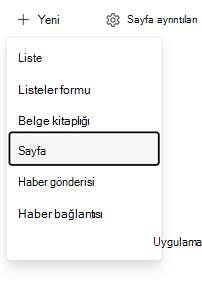
Site ana sayfası: Sitenizin giriş sayfasına gidin ve ardından + YeniSayfa veya Haber> gönderisi'ni seçin.
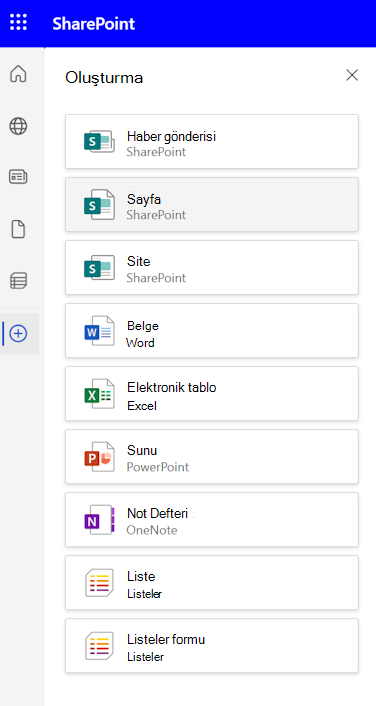
SharePoint uygulama çubuğu: Uygulama çubuğunu açın, + Oluştur'u seçin ve ardından Haber gönderisi veya Sayfa'yı seçin.
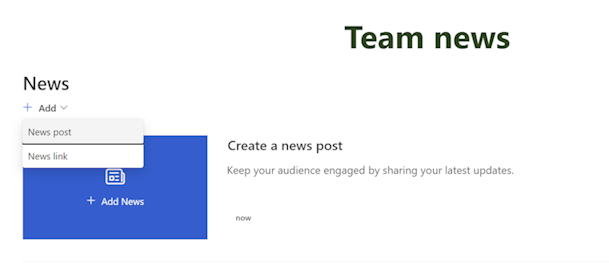
Haber web bölümü: Görüntüleme modunda, Haberler web bölümüne gidin ve ardından +Haber gönderisiekle'yi> seçin.
Şablon seçme
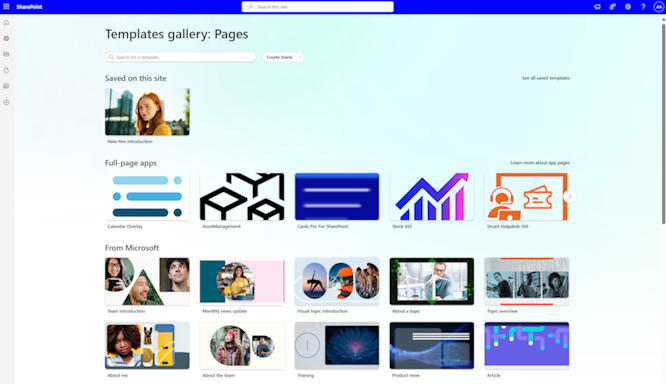
Şablonlar galerisinde aşağıdaki bölümler bulunur:
| Bölüm | İçindekiler |
|---|---|
| Bu siteye kaydedildi | Geçerli siteye kaydedilen özel şablonlar |
| Tam sayfa uygulamalar | Tam sayfayı kullanan uygulamalar |
| Microsoft sunar | Microsoft tarafından sağlanan kullanıma hazır şablonlar |
- Kullanmak istediğiniz şablonu seçin. Şablon kullanmadan başlamak için Boş oluştur'u seçin.
- İçeriğinizi ekleyin. Ayrıca web bölümlerini ekleme veya kaldırma, web bölümlerini taşıma gibi değişiklikler de yapabilirsiniz. Yaptığınız değişiklikler, başladığınız şablonu etkilemez. Sayfa oluşturma ve web bölümlerini kullanma hakkında daha fazla bilgi için bkz: SharePoint sitesinde modern sayfalar oluşturma ve kullanma.
- İşiniz bittiğinde Kaydet ve çık seçeneğini belirleyerek sayfanızı kaydedin.
- Sayfanızı, sitenize erişimi olan herkes için görünür hale getirmeye hazır olduğunuzda, Yayınla'yı seçin. Haber gönderisi için Gönder ve gönder'i seçin. Bazı iş akışlarında bu seçenek, Yayımla sayfası olarak etiketlenir.
Şablon oluşturma
Var olan bir sayfayı veya haber gönderisini şablon olarak kaydederek özel bir şablon oluşturun. Şablon eklemek için sitede düzenleme izinlerinizin olması veya site sahibi olmanız gerekir. Giriş sayfasından şablon oluşturamazsınız ya da siteler veya gruplar genelinde bir sayfa şablonu kullanamazsınız.
Şablon olarak kaydet seçeneği artık Yükselt panelinde mevcut değildir. Şablon olarak kaydet'i, sayfanın üst kısmındaki Kaydet ve çık menüsünde bulabilirsiniz.
Şablonunuzun temeli olarak kullanmak istediğiniz bir sayfa veya haber gönderisi oluşturun veya açın. Şablonda olmasını istediğiniz web bölümlerini ve içeriği aynı yeni sayfalarda olduğu gibi ekleyin veya değiştirin. Sayfa oluşturma ve web bölümlerini kullanma hakkında daha fazla bilgi için bkz: SharePoint sitesinde modern sayfalar oluşturma ve kullanma.
Sayfanız istediğiniz gibi göründüğünde Kaydet'in yanındaki aşağı oku seçin, sayfanın üst kısmında çıkın ve Şablon olarak kaydet'i seçin. Şablonunuz kaydedildikten sonra, Şablonlar galerisinde Bu sitede kaydedilenler bölümünde görüntülenir.
Not
Şablon sayfaları yayımlanmaz. Yalnızca şablonlardan oluşturduğunuz sayfalar yayımlanabilir.
Özel şablonları yönetme
Özel bir şablonu açmak, düzenlemek, silmek veya varsayılan seçimi ayarlamak için Şablonlar galerisini kullanın.
Özel şablonu açma ve düzenleme
Şablon sayfasını düzenlemek ve kaydetmek için Şablonlar galerisinden özel bir şablon açın. Şablonda yapılan değişiklikler, şablondan daha önce oluşturulmuş sayfaları etkilemez.
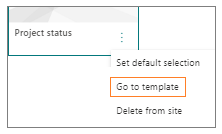
Şablonun sağ alt köşesindeki Diğer seçenekler'i (...) ve ardından Şablona git'i seçin.
Şablonu düzenleyin ve sonra değişikliklerinizi kaydedin.
Siteden özel şablon silme
Özel şablonu sildiğinizde, sitenizden kalıcı olarak kaldırırsınız.
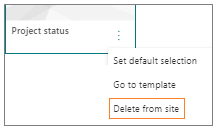
Şablonun sağ alt köşesindeki Diğer seçenekler'i (...) ve ardından Siteden sil'i seçin.
Varsayılan seçim olarak bir şablon ayarlama
SharePoint'in sitedeki tüm kullanıcılar için başlangıçta seçtiği şablonu değiştirmek için varsayılan sayfa şablonu ayarlayın. Varsayılan olarak, Yeni'yi ve sonra Sayfa'yı seçtiğinizde SharePoint Boş'u seçer.
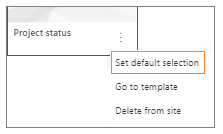
Varsayılan olarak başka bir şablon kullanmak için şablonun sağ alt köşesindeki Diğer seçenekler (...) öğesini ve ardından Varsayılan seçimi ayarla'yı seçin.
Not
Şablonlar galerisinde varsayılan seçimi değiştirdiğinizde, bunu sitedeki tüm kullanıcılar için değiştirmiş olursunuz.
Sayfalar kitaplığında özel şablonları yönetme
Özel şablonları düzenlemek veya silmek için alternatif bir konum olarak Sayfalar kitaplığındaki Şablonlar klasörünü kullanın. Sayfa şablonları, taslak durumunda depolanan sayfaların kopyalarıdır. Şablon sayfaları yayınlamazsınız; Yalnızca şablonlardan oluşturulan sayfalar yayımlanabilir.
Şablonlar klasörünü açmak için:
- Şablonlar galerisini açma.
- Şablonlar galerisinin en altında Şablonları görüntüle klasörünü seçin.
Şablonu düzenle
Bir şablonu düzenlemek için, Sayfalar kitaplığındaki Şablonlar klasöründen açın ve Düzenle'yi seçin.
Bir şablonu sil
Bir şablonu silmek için, Sayfalar kitaplığındaki Şablonlar klasöründen şablonu seçin, şablona sağ tıklayın ve Sil'i seçin.