
Surface Earbuds'ınızı şarj etmek için birlikte verilen USB kablosunu ve şarj kutusunu kullanın. Şarj kutusu ile 24 saate kadar müzik dinleyebilirsiniz. Tek bir şarjla 7 saate kadar (Surface Duo'da 6 saate kadar)1 dinleyin veya Microsoft Teams'de 4,5 saate kadar konuşun2, her ikisi için de ek ücret uygulanır.
Kasanın şarj olması yaklaşık bir saat sürer. Şarj olduğunda, kulaklıklarınızı istediğiniz zaman şarj etmek için kutuya koyabilir, böylece gün boyunca kullanmaya devam edebilirsiniz.
Videoda sizin dilinizde alt yazı olup olmadığını görmek için video başlatıldıktan sonra Kapalı alt yazılar simgesini seçin.
Not
Yasal Uyarılar
- Testler Microsoft tarafından Ağustos 2020'de Surface Laptop 3, Surface Pro 7 ve Surface Duo ile eşleştirilmiş 3.0.0.6 üretici yazılımı güncellemesine sahip Surface Earbuds kullanılarak yapılmıştır. Çalma listesi SBC kodlaması kullanılarak oluşturulmuş 44 şarkıdan oluşuyordu. Ses seviyesi %40'a ayarlandı ve Bluetooth A2DP profili kullanıldı. Testler, Surface Earbuds'ın ana cihazla bağlantısı kesilene kadar ses yürütürken Surface Earbuds pilinin tamamen boşalmasından oluşmuştur. Pil ömrü cihaz ayarlarına, ortama, kullanıma ve diğer birçok faktöre bağlıdır.
- Testler Microsoft tarafından Ağustos 2020'de Surface Laptop 3, Surface Pro 7 ve Surface Duo ile eşleştirilmiş 3.0.0.6 üretici yazılımı güncellemesine sahip Surface Earbuds kullanılarak yapılmıştır. Ses seviyesi %46'ya ayarlandı ve Bluetooth Hands-Free profili kullanıldı. Test, Surface Earbuds'ın ana cihazla bağlantısı kesilene kadar Microsoft Teams çağrısıyla Surface Earbuds pilinin tamamen boşalmasından oluşmuştur. Pil ömrü cihaz ayarlarına, ortama, kullanıma ve diğer birçok faktöre bağlıdır.
Kılıfınızı ve Surface Earbuds'ınızı şarj etme
Şarj kutusundaki LED ışık, kutunun şarj edilmesi gerektiğinde sabit kırmızı renkte görünecektir.
Ürünle birlikte gelen USB kablosunu alın ve USB ucunu Windows 10/11 bilgisayarınızdaki bir USB bağlantı noktasına veya bir elektrik prizine takın (ürünle birlikte verilmeyen bir USB güç adaptörü kullanıyorsanız).
Diğer ucunu şarj kutunuzun arkasındaki USB-C bağlantı noktasına takın.
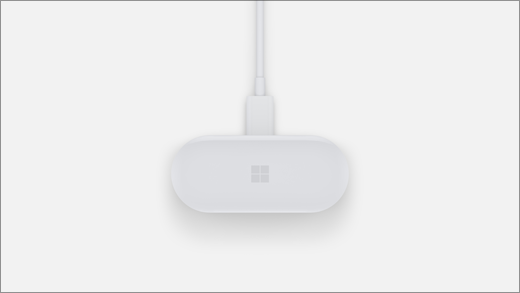
Şarj kutusunun içindeki ışık, şarj olurken beyaz renkte yanıp sönecek ve kutu tamamen şarj olduğunda sabit beyaz görünecektir.Kulaklıklarınızı da şarj etmek için kutuya koyun.
Pil düzeylerini kontrol edin
Surface uygulamasında istediğiniz zaman Surface Earbuds'ınızın pil düzeyini kontrol edin.
- iOS veya Android cihazınızda: Surface uygulamasını açın, ardından Hesap>Surface Kulaklıklarını seçin. Pil seviyeleri, Surface Earbuds'ınıza bağlandıktan sonra görüntülenecektir.
- Windows 10/11 bilgisayarınızda:Başlangıç düğmesini ve ardından uygulama listesinden Surface'ı seçin. Surface uygulamasında Surface Earbuds'ı seçin. Bağlandıktan sonra pil düzeyleri görüntülenecektir.
Pil ve şarj ipuçları
Surface Earbuds'ınız için bazı pil ve şarj ipuçları:
- Kulaklıklarınızı şarj etmek için kutusuna koyun. Kulaklıklarınızı kutuya koyduğunuzda ve kapağı kapattığınızda otomatik olarak kapanacaktır. Oradayken şarj olacaklar.
- Kulaklıklarınızı masaya koyun. Surface Earbuds'ınız 10 dakika boyunca hareket etmezse otomatik olarak kapanacaktır.
- Mümkün olduğunca kutunuzu tam şarjlı tutun. Masanızdaysanız veya bir elektrik prizinin veya bilgisayarınızın yanındaysanız, şarjınızın tamamını şarj etmek için kasanızı prize takın. Kasanızı yaklaşık bir saat içinde şarj edebilirsiniz.
- Her seferinde bir kulaklık kullanın. Piliniz azaldığında, diğerini kullanırken bir kulaklığı kutuya koyun. Bu, diğerini şarj ederken bir kulaklığı kullanmaya devam etmenizi sağlar. Daha sonra gerekirse kulaklıklar arasında geçiş yapabilirsiniz.
İlgili konular
- Surface Earbuds’ı ayarlama
- Surface Earbuds’ı kullanın
- Surface Earbuds’ı güncelleştirme
- Surface Earbuds ayarlarını yönetme
Daha fazla yardım mı gerekiyor?
Teknik destek

Teknik destek için Surface uygulamasını açın, sorununuzu açıklayın ve Yardım Al'ı seçin.
Topluluk desteği

Topluluklar soru sormanıza ve zengin bilgiye sahip uzmanlardan bilgi almanıza yardımcı olabilir. Topluluğa sorun.
Diğer destek seçenekleri

Surface cihazınızı kullanamıyorsanız veya başka bir konuda sorunuz varsa başka bir çevrimiçi destek almak için Yardım Alın bölümünü açın .


