
Surface cihazlarındaki lastik ayakları nasıl değiştireceğiniz aşağıda açıklanmıştır.
Surface ürününüzün mükemmel görünmesini ve çalışmasını sağlamak için bu adımları önerilen sırayla izleyin.
- 1. Adım: Surface'ınızı hazırlama
- 2. Adım: Surface ayaklarını çıkarın
- Adım 3: Yapıştırıcının çıkarılması ve temizlenmesi önerileri
- 4. Adım: Surface ayaklarını takın
Nereden Alabilirim?
Yedek ayaklar Microsoft Store'dan veya iFixit'ten temin edilebilir.
1. Adım: Surface'ınızı hazırlama
- Surface cihazınızı kapatın. Surface'ınızı tamamen kapattığınızdan ve güç kaynağından bağlantısını kestiğinizden emin olun.
- seçin. Çizik gibi hasarları önlemek için cihazınızı alt kısmı yukarı bakacak şekilde temiz, kalıntı içermeyen bir yüzeye yerleştirin.
2. Adım: Surface ayaklarını çıkarın
Not
Yalnızca değiştirmek istediğiniz ayakları çıkarın. Yeni ayaklarınızı alana kadar mevcut dizüstü bilgisayarınızın ayaklarını çıkarmayın. Aşağıdaki aletlere ihtiyacınız olacak: plastik cımbız ve spudger adı verilen plastik bir alet (yedek ayaklara dahil olmayan aletler).
Surface ayaklarını kaldırmak için modelinize uygun olan aşağıdaki adımları izleyin. Hangi Surface modeline sahip olduğunuzu öğrenin.
Surface modeline göre ayak kaldırma yönergeleri
Surface Laptop 3, Surface Laptop 4, Surface Laptop 5, Surface Laptop 6 for Business, Surface Laptop (7th Edition), Surface Laptop 5G for Business'da ayakları çıkarın
- Spudger'ın sivri ucunu ön kenardan başlayarak ayağın ortasına yerleştirin ve dizüstü bilgisayarınızın ortasına doğru itin.
- Ayağın gevşek ucunu kavramak için cımbız kullanın, ardından dizüstü bilgisayarınızdan çıkarmak için ayağınızı çekin.
- Diğer ayakları çıkarmak için 1. ve 2. adımları tekrarlayın.

Surface Laptop Studio, Surface Laptop Studio 2'de ayaklarınızı çıkarın
- Ayağın kenarını spudger ile kaldırın.
- Ayağın gevşek ucunu kavramak için cımbız kullanın, ardından dizüstü bilgisayarınızdan çıkarmak için ayağınızı çekin.
- Diğer ayağı çıkarmak için 1. ve 2. adımları tekrarlayın.

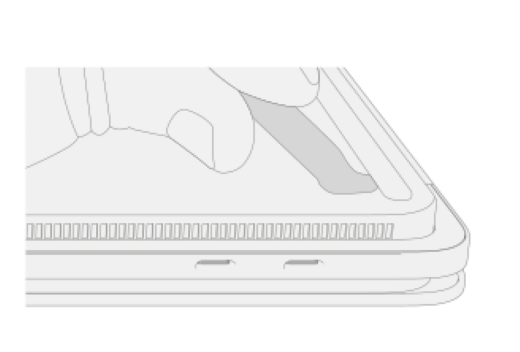
Surface Laptop Go 2, Surface Laptop Go 3'te ayakları çıkarın
- Ayağın kenarını spudger ile kaldırın.
- Ayağın gevşek ucunu kavramak için cımbız kullanın, ardından dizüstü bilgisayarınızdan çıkarmak için ayağınızı çekin.
- Diğer ayağı çıkarmak için 1. ve 2. adımları tekrarlayın.
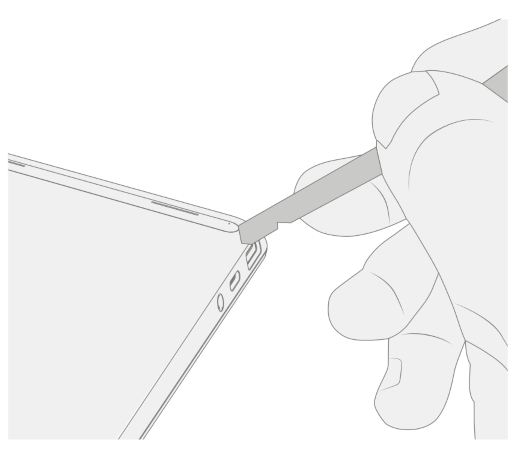
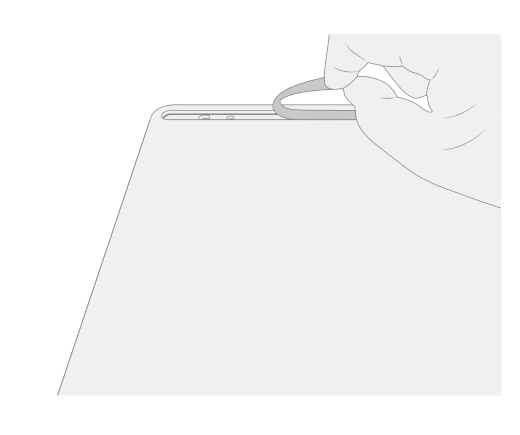
Surface Laptop SE'de ayakları çıkarın
Surface Laptop SE'de ayakları çıkarmak için her bir ayağın kenarını spudger ile kaldırın ve çıkarın.
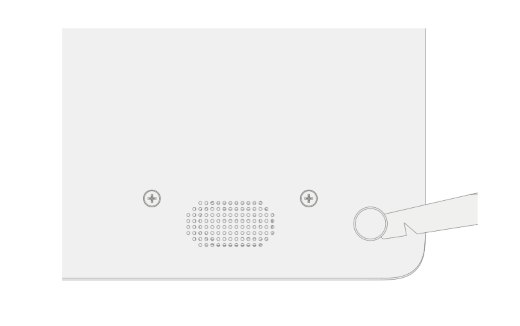
Adım 3: Yapıştırıcının çıkarılması ve temizlenmesi önerileri
Surface'ınızın ayak girintilerindeki yapışkan astarları veya yapışkan bant kalıntılarını çıkarmak için yalnızca %70'i izopropil alkol (IPA) solüsyonu kullanın. Ayak girintilerini silmeden önce bir temizleme çubuğunu IPA solüsyonu ile hafifçe nemlendirin. Yedek ayakları takmadan önce tüm tutkal kalıntılarının çıkarıldığından ve IPA solüsyonunun kuruduğundan emin olun.
4. Adım: Surface ayaklarını takın
Surface dizüstü bilgisayarlara yedek ayak takmak için modelinize uygun adımları izleyin.
Surface Laptop 3, Surface Laptop 4, Surface Laptop 5, Surface Laptop 6 for Business, Surface Laptop (7th Edition), Surface Laptop 5G for Business
Surface Laptop 3, Surface Laptop 4, Surface Laptop 5, Surface Laptop 6 for Business, Surface Laptop (7th Edition), Surface Laptop 5G for Business yedek ayaklarını takma
Not
Yeni ayakları takmadan önce Surface'ınızdaki tüm onarımları tamamlayın. Daha önce çıkarılmış veya kullanılmış ayakları Surface'ınıza takmayın.
Not
Yedek ayakları takmadan önce kontrol ettiğinizden emin olun. Surface Laptop 3 ve Surface Laptop 4'ün ön ve arka ayakları farklıdır.
Surface cihazınızın ön ve arka tarafında hangi ayakların olduğunu belirledikten sonra ilgili adımları izleyin.
Ön ayakları takmak için:
Dizüstü bilgisayarınızı alt tarafı yukarı bakacak şekilde temiz bir yüzeye yerleştirin.
Astarı yedek ayaklardan birinden çıkarın. Yapışkan tarafın ayak konumuna baktığından emin olun. Ayaktaki üç çatalı dizüstü bilgisayarınızın altındaki cebe hizalayın.
Düz oturana kadar ayağınızı elinizle içeri doğru bastırın.
Diğer ön ayağı bitişik tarafa takmak için 2-3. adımları tekrarlayın.
Ön ayakların sağlam olduğundan emin olun. Aşağıdakilerden birini yapın:
Bir kelepçe kullanın: cl'yi hizalayın ve ortalayınamp ön ayaklarda. Her iki ön ayağınızı da 4 dakika boyunca sıkıştırın.
Elinizi kullanın: Klavyeyi ve ayağınızı baş parmağınız ve işaret parmağınız arasına yerleştirin, ardından ayağınızı baş parmağınızla sıkıca sıkıştırın ve 20 saniye basılı tutun.
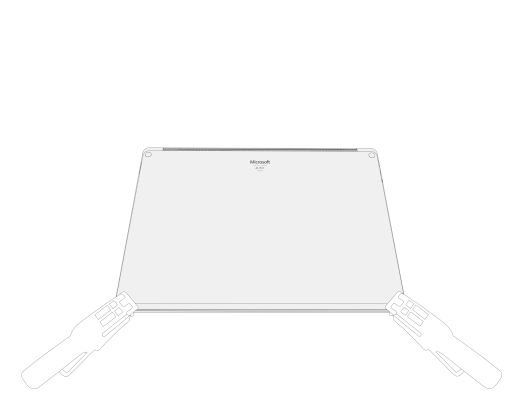
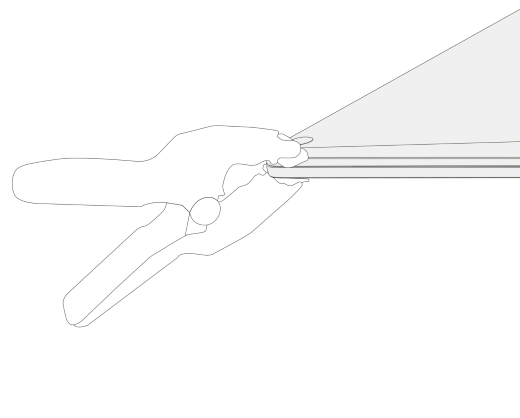
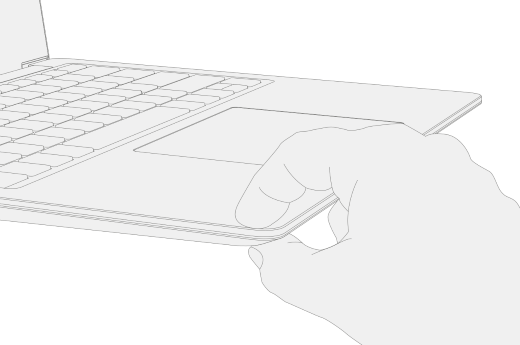
Dizüstü bilgisayarınızın ayakları ve altı arasında hasar veya boşluk olup olmadığına bakın. 0,05 mm'den büyük bir boşluk varsa ayağı değiştirin.
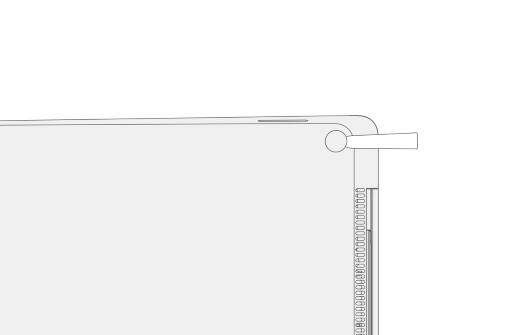
Arka ayakları takmak için:
Astarı yedek ayaklardan birinden çıkarın. Yapışkan tarafın ayak konumuna baktığından emin olun. Ayaktaki çatalı dizüstü bilgisayarınızın altındaki cebiyle hizalayın.
Düz oturana kadar ayağınızı elinizle içeri doğru bastırın.
Diğer arka ayağı bitişik tarafa takmak için 1-2. adımları tekrarlayın.
Arka ayakların sağlam olduğundan emin olun. Aşağıdakilerden birini yapın:
Bir kelepçe kullanın: cl'yi hizalayın ve ortalayınamp ön ayaklarda. Her iki ön ayağınızı da 4 dakika boyunca sıkıştırın.
Elinizi kullanın: Klavyeyi ve ayağınızı baş parmağınız ve işaret parmağınız arasına yerleştirin, ardından ayağınızı baş parmağınızla sıkıca sıkıştırın ve 20 saniye basılı tutun.

Dizüstü bilgisayarınızın ayakları ve altı arasında hasar veya boşluk olup olmadığına bakın. 0,05 mm'den büyük bir boşluk varsa ayağı değiştirin.
Önemli
Yedek ayakları taktıktan sonra, dizüstü bilgisayarınızın en az 12 saat boyunca bir masa üzerinde ayakları yere basacak şekilde oturmasına izin verin. Bu mümkün değilse, en az 12 saat boyunca sırt çantasına, çantaya veya başka bir taşıyıcıya koymaktan kaçının.
Surface Laptop Studio, Surface Laptop Studio 2
Surface Laptop Studio ve Surface Laptop Studio 2'de yedek ayakları takın
Dizüstü bilgisayarınızı alt tarafı yukarı bakacak şekilde temiz bir yüzeye yerleştirin.
Astarı yedek ayaklardan birinden çıkarın. Yapışkan tarafın dizüstü bilgisayarınızın altındaki oluğa doğru baktığından emin olun.
Hizalama direğinin deliğe oturduğundan emin olarak ayağın sağ tarafını oluğa yerleştirin. Ardından, sol hizalama direğinin ilgili deliğe oturduğundan emin olarak ayağın geri kalanını gevşek bir şekilde aşağı indirin.

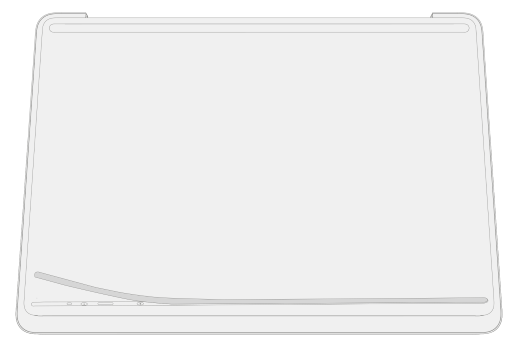
Diğer ayağı takmak için 2-3. adımları tekrarlayın.
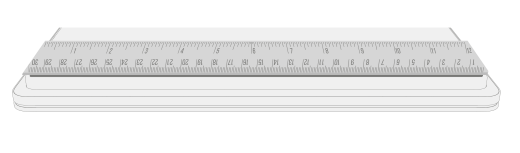
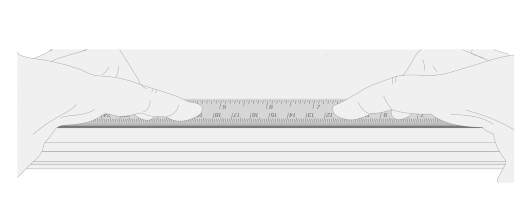
Ayakların sağlam olduğundan emin olun. Ayaklardan birinin üzerine bir cetvel yerleştirin ve 30 saniye boyunca cetvelin uzunluğu boyunca aralıklı birkaç parmağınızla aşağı doğru bastırın. Kalan ayak için işlemi tekrarlayın.
Surface Laptop Go 2, Surface Laptop Go 3
Surface Laptop Go 2 ve Surface Laptop Go 3'te yedek ayakları takın
Not
Yeni ayakları takmadan önce Surface'ınızdaki tüm onarımları tamamlayın. Daha önce çıkarılmış veya kullanılmış ayakları Surface'ınıza takmayın.
Not
Yedek ayakları takmadan önce kontrol ettiğinizden emin olun. Surface Laptop Go 2 ve Surface Laptop Go 3 için ön ve arka ayaklar farklıdır.
Surface cihazınızın ön ve arka tarafında hangi ayakların olduğunu belirledikten sonra ilgili adımları izleyin.
Ön ayağı takmak için:
Dizüstü bilgisayarınızı alt tarafı yukarı bakacak şekilde temiz bir yüzeye yerleştirin.
Astarı yedek ayaktan çıkarın. Yapışkan yüzünün, dizüstü bilgisayarınızın alt kısmındaki ayak konumuna doğru baktığından emin olun. İki yerleştirme direğini ön ayak üzerinde hizalayın.
Ayağı sıkıca bastırın.

Ayağın sağlam olduğundan emin olun. Elinizi ayağınızın kapsamı boyunca yukarı ve aşağı kaydırın.
Dizüstü bilgisayarınızın ayağı ve altı arasında herhangi bir hasar veya boşluk olup olmadığına bakın.
Arka ayağı takmak için:
Yedek ayaktaki koruyucu tabakayı çıkarın. Yapışkan yüzünün, dizüstü bilgisayarınızın alt kısmındaki ayak konumuna doğru baktığından emin olun. Yerleştirme direğini arka ayaktan hizalayın.
Ayağı sıkıca bastırın.
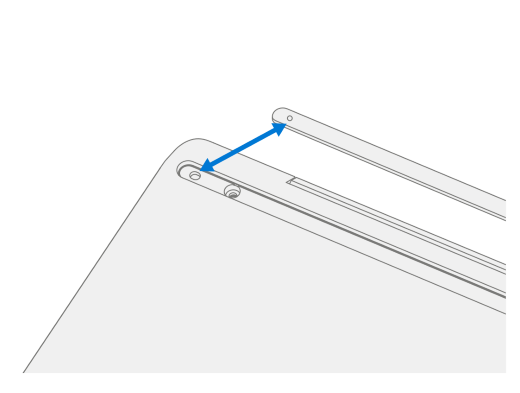

Ayağın sağlam olduğundan emin olun. Elinizi ayağınızın kapsamı boyunca yukarı ve aşağı kaydırın.
Dizüstü bilgisayarınızın ayağı ve altı arasında herhangi bir hasar veya boşluk olup olmadığına bakın.
Önemli
Yedek ayakları taktıktan sonra, dizüstü bilgisayarınızın en az 12 saat boyunca bir masa üzerinde ayakları yere basacak şekilde oturmasına izin verin. Bu mümkün değilse, en az 12 saat boyunca sırt çantasına, çantaya veya başka bir taşıyıcıya koymaktan kaçının.
Surface Laptop SE
Surface Laptop SE için yedek ayakları takma
Not
Yedek ayakları takmadan önce kontrol ettiğinizden emin olun. Surface Laptop SE'nin ön ve arka ayakları farklı boyutlardadır.
Hangi ayakların cihazın önüne ve arkasına ait olduğunu belirledikten sonra adımlara geçin.
Dizüstü bilgisayarınızı alt tarafı yukarı bakacak şekilde temiz bir yüzeye yerleştirin.
Astarı yedek ayaklardan birinden çıkarın. Yapışkan tarafının, dizüstü bilgisayarınızın altındaki cebe doğru baktığından emin olun.
Ayağı boşluğa bastırın.
Diğer yedek ayağı takmak için 2-3. adımları tekrarlayın.
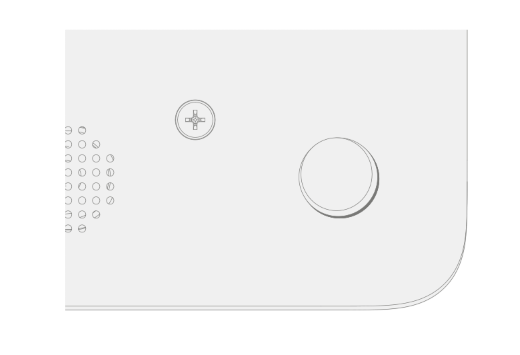
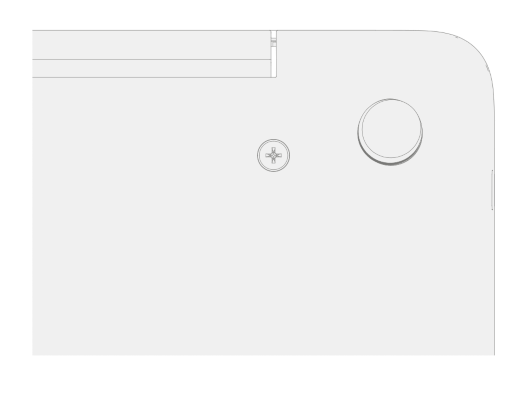
Dizüstü bilgisayarınızın ayakları ve altı arasında hasar veya boşluk olup olmadığına bakın.
İlgili konular
Daha fazla yardım mı gerekiyor?
Teknik destek

Teknik destek için Surface uygulamasını açın, sorununuzu açıklayın ve Yardım Al'ı seçin.
Topluluk desteği

Topluluklar soru sormanıza ve zengin bilgiye sahip uzmanlardan bilgi almanıza yardımcı olabilir. Topluluğa sorun.
Diğer destek seçenekleri

Surface cihazınızı kullanamıyorsanız veya başka bir konuda sorunuz varsa başka bir çevrimiçi destek almak için Yardım Alın bölümünü açın .


