
Microsoft Teams’de Surface Headphones 2+ kullanma
Surface Headphones 2+, Windows 11 bilgisayarınızda kullandığınızda Microsoft Teams için Sertifikalı bir cihazdır. Bluetooth üzerinden eşleştirdikten veya dahil edilen Microsoft Surface USB Bağlantısı'nı taktıktan sonra kulaklıklarınızı açmak ve bağlanmak için açma/kapama düğmesine basın ve bırakın.
Ardından Surface Headphones 2+'nızdaki dokunmatik denetimleri ve düğmeleri kullanarak Microsoft Teams toplantılarınızı ve aramalarınızı denetleyebilirsiniz. Bu arada sesinizi en iyi şekilde duymanıza ve duymanıza yardımcı olacak harika seslere sahip olabilirsiniz.
Not
- Windows 11 bilgisayarınızda Bluetooth kullanarak bağlandığınızda Microsoft Teams'de Surface Headphones 2+'nızı kullanmak için en son üretici yazılımı güncelleştirmesinin yüklü olması gerekir. Kulaklıklarınızı nasıl güncelleştireceğinizi öğrenmek için bkz. Surface Headphones'unuzu güncelleştirme.
- Mac'te Surface Headphones 2+, dahil edilen Microsoft Surface USB Bağlantısını kullandığınızda Microsoft Teams için Sertifikalı bir cihazdır.
Surface Headphones 2+ ile ilgili yolunuzu bulun
PC veya Mac bilgisayarınızdaki Teams toplantıları ve aramaları sırasında kullanabileceğiniz dokunmatik denetimleri ve düğmeleri bulmak için bu diyagramı kullanın.
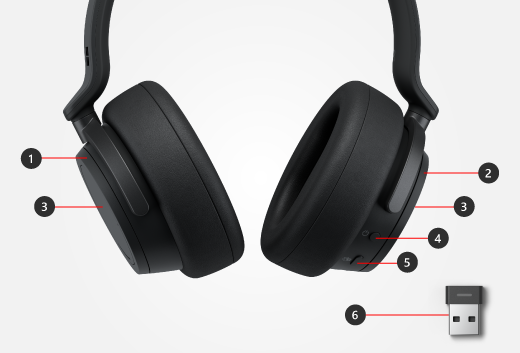
- Etkin gürültü önleme için sol tuş
- Ses düzeyi için sağ arama
- Dokunma alanı
- Aç/kapa düğmesi
- Microsoft Teams düğmesi
- Microsoft Surface USB Bağlantısı
Microsoft Teams'de Surface Headphones 2+'yı ayarlama
Surface Headphones 2+ cihazınızı Bluetooth üzerinden eşleştirdikten veya Microsoft Surface USB Link'i Windows 11 bilgisayarınıza taktıktan sonra Microsoft Teams'i açabilir ve Surface Headphones 2+ cihazınızı orada ayarlayabilirsiniz.
Ses cihazınız olarak Surface Headphones 2+ seçeneğini belirleyin
Açmak ve bağlanmak için Surface Headphones 2+ cihazınızdaki açma/kapama düğmesine basın ve bırakın.
Microsoft Teams'de profil resminizin sol kısmındaki Ayarlar ve Daha Fazlası (...) öğesini ve ardından Ayarlar>Cihazlar'ı seçin.
Ses cihazları altında, kullanmak istediğiniz bağlantıya bağlı olarak aşağıdakilerden birini yapın:
-
Bluetooth kullanın: Surface Headphones'u seçin.
Surface Headphones'ı seçtikten sonra Ses cihazları bölümünde Hoparlör ve Mikrofon için bunların seçildiğini onaylayın. Hoparlör için adına (Bluetooth) eklenmelidir. -
Microsoft Surface USB Link'i kullanın: Microsoft Surface USB Bağlantısı'ni seçin.
Microsoft Surface USB Bağlantısı'nı seçtikten sonra Ses cihazları bölümünde Hoparlör ve Mikrofon için seçildiğini onaylayın.
-
Bluetooth kullanın: Surface Headphones'u seçin.
Teams aramalarında veya toplantılarında Surface Headphones 2+ kullanma
Windows 11 PC veya Mac bilgisayarınızda Microsoft Teams'i açtıktan sonra, Teams aramaları ve toplantıları sırasında Surface Headphones 2+ cihazınızdaki dokunmatik denetimleri ve düğmeleri şu şekilde kullanabilirsiniz.
| Bunu yapmak için | Bunu yapın |
|---|---|
| Arama yapma | Teams penceresini öne getirmek için kulaklığınızdaki Microsoft Teams düğmesine basın, Teams'de Aramalar'ı seçin ve ardından aramak istediğiniz kişiyi seçin. Cevapsız aramalarınız veya yeni sesli mesajlarınız varsa, Teams’deki Aramalar ekranına gidersiniz. |
| Toplantıya katılma | Teams penceresini öne getirmek için Surface Headphones 2+ üzerindeki Microsoft Teams düğmesine basın, ardından toplantıya katılmak için Teams'de şimdi katıl'ı seçin. |
| Aramayı cevaplama | İki kulağın üzerindeki dokunma alanına iki kez dokunun. Surface USB Bağlantısı kullanıyorsanız, gelen Teams araması olduğunda üzerindeki ışık yeşil yanıp söner. |
| Çağrıyı reddetme | Bir arama aldığınızda iki kulakta da dokunma alanına dokunup bekleyin. |
| Arama veya toplantı sırasında sesinizi kapatma | İki kulakta da dokunma alanına dokunun. Surface USB Bağlantısı kullanıyorsanız, üzerindeki ışık kırmızıya döner. Sesi açmak için iki kulakta bulunan dokunma alanına yeniden dokunun. Surface USB Bağlantısı kullanıyorsanız, üzerindeki ışık düz yeşile dönüşür. |
| Arama veya toplantı sırasında ses düzeyini ayarlama | Sesi artırmak için sağ aramayı ileri doğru çevirin. Sesi azaltmak için geri döndürün. |
| Arama veya toplantı sırasında gürültü önlemeyi ayarlama | Gürültü önlemeyi artırmak ve çevrenizdeki sesi daha az duymak için sol aramayı ileri doğru çevirin. Gürültü önlemeyi azaltmak ve etrafınızda daha fazla ses duymak için kadranı geriye doğru çevirin. |
| Aramayı bitirme veya toplantıdan ayrılma | Arama veya toplantı sırasında iki kez kulak üzerindeki dokunma alanına dokunun. |
Surface USB Bağlantısı'nın ışığı ne anlama geliyor?
Microsoft Surface USB Bağlantısı kullanıyorsanız, üzerindeki ışık size çok şey söyleyebilir. Gelen Teams aramanız olduğunda, sesinizi kapattığınızda ve çok daha fazlasını size söyleyebilir.
Surface Headphones 2+ cihazınızdaki ışığın ne anlama geldiğini öğrenmek için bkz. Surface Headphones'ı kullanma.
| Microsoft Surface USB Bağlantısı üzerindeki ışık | Anlamı |
|---|---|
| Microsoft Surface USB Bağlantısı takılıyken kapalı | Microsoft Surface USB Link, Surface Headphones 2+'ya bağlı değildir. Kulaklıklarınızı açmak ve bağlanmak için kulaklıklarda açma/kapama düğmesine hızlıca basın ve bırakın. |
| Düz beyaz | Microsoft Surface USB Link, Surface Headphones 2+ cihazınıza bağlıdır ve Teams'de kullanmaya hazırsınız. Surface Headphones 2+ cihazınızdaki ışık da düz beyaz olacaktır. |
| Yeşil yanıp sönüyor | Gelen Teams aramanız var. |
| Düz yeşil | Bağlı ve Surface Headphones 2+ bir Teams aramasında veya toplantısında kullanılıyor. Hiç değişmemişsiniz. |
| Düz kırmızı | Teams toplantısı veya araması sırasında sesiniz kapatılır. |