Surface Headphones 2
Surface Headphones 2 ile müzik kulağa harika geliyor ama keşfedilecek daha çok şey var. Dinleme, arama yapma ve daha fazlası aşağıda açıklanmıştır.
Surface Headphones ile neyi nasıl yapabileceğinizi öğrenin
Surface Headphones'unuzda neyi nasıl yapabileceğinizi öğrenmek için bu diyagramı kullanın.
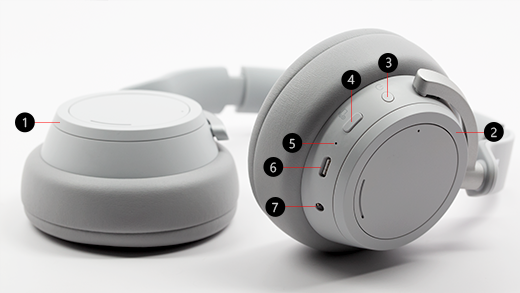
- Sol kadran
- Sağ kadran
- Aç/kapa düğmesi
- Sesi Kapat düğmesi
- LED ışık
- USB-C bağlantı noktası
- 5 mm bağlantı noktası
Video: Aramalar ve dokunma denetimleri
Videoda sizin dilinizde alt yazı olup olmadığını görmek için video başlatıldıktan sonra Kapalı alt yazılar simgesini seçin.
Müzik çalma
Windows 10/11 bilgisayarınızda, iOS cihazınızda veya Android cihazınızda en sevdiğiniz müzik uygulamasını kullanarak Surface Headphones'unuzda müzik çalın.
İşte müzik çalmak için kullanabileceğiniz dokunma hareketleri. En iyi sonuçları elde etmek için her iki kulaklıkta da dokunmatik alanın ortasına dokunduğunuzdan emin olun. Dokunma hareketleri yalnızca desteklenen müzik uygulamalarıyla çalışır.
|
Kullanım amacı |
İşlem |
| Müziği çalma veya duraklatma |
Herhangi bir kulaklıktaki dokunmatik alana dokunun. |
| Sonraki parçayı çal |
Her iki kulaklıktaki dokunma alanına iki kez dokunun. |
| Önceki parçayı çal |
Her iki kulaklıktaki dokunmatik alana üç kez dokunun. |
İpucu
Müziğin otomatik olarak çalınmasını veya duraklatılmasını ister misiniz? Sadece kulaklığınızı çıkarın ve müziğiniz duraklatılacaktır. Kulaklıkları tekrar taktığınızda tekrar çalmaya başlayacaktır.
Arama yapma
iPhone veya Android telefonunuza bağlıyken Surface Headphones'unuzdan arama yapın ve aramaları yanıtlayın.
Telefon aramaları için dokunma hareketlerini şöyle kullanabilirsiniz.
|
Kullanım amacı |
İşlem |
| Aramayı cevaplama |
Her iki kulaklıktaki dokunma alanına iki kez dokunun. |
| Aramayı sonlandırma |
Arama sırasında her iki kulaklıktaki dokunmatik alana iki kez dokunun. |
| Aramanın sesini kapatır |
Sağ kulaklıktaki sessiz düğmesine basın. |
| Çağrıyı reddetme |
Arama aldığınızda her iki kulaklıktan birinin dokunmatik alanına dokunup bekleyin. |
Sesi açma veya kapatma
Müzik dinlerken veya arama yaparken sağ kulaklıktaki halkayı çevirerek ses düzeyini ayarlayın.
|
Kullanım amacı |
İşlem |
| Sesi artırır |
Sağdaki halkayı ileriye doğru çevirin. |
| Sesi azaltır |
Sağdaki halkayı geriye doğru çevirin. |
Bilgisayarınızda veya mobil cihazınızda olduğunuzda ses düzeyini kontrol edebilirsiniz.
-
iOS veya Android cihazınızda: Surface uygulamasını açın, ardından Hesap>Surface Headphones'a dokunun. Ses düzeyi, Surface Headphones'unuza bağlandıktan sonra Ses düzeyi altında görüntülenir.
Ses düzeyi düzeyine dokunun, sonra sesi ayarlamak için sürgüyü sürükleyin.
-
Windows 10/11 bilgisayarınızda:Başlangıç düğmesini ve ardından uygulama listesinde Surface'ı seçin. Giriş ekranında Surface Headphones'u seçin. Bağlandıktan sonra ses düzeyi görüntülenir ve uygulamada ses düzeyini ayarlayabilirsiniz.
Gürültü engellemeyi ayarlayın
Surface Headphones aktif gürültü önleme özelliğine sahiptir, böylece odaklanmanıza veya rahatlamanıza yardımcı olması için harici sesleri engelleyebilirsiniz. Örneğin, uçakta veya otobüste müzik dinlerken gürültü engellemeyi artırmak ve kulaklığınızı çıkarmadan hızlı bir konuşma yapmak istediğinizde azaltmak isteyebilirsiniz.
|
Kullanım amacı |
İşlem |
| Gürültü engellemeyi artır |
Etrafınızdaki sesleri daha az duymak için sol taraftaki halkayı ileriye doğru çevirin. |
| Gürültü engellemeyi azalt |
Sol taraftaki halkayı geriye doğru çevirin. Gürültü engellemeyi kapattığınızda dışarıdan gelen ses yükseltilir. |
Windows 10/11 bilgisayarınızda veya mobil cihazınızda olduğunuzda gürültü engelleme düzeyini kontrol edebilirsiniz.
Windows 10/11 bilgisayarda
-
Surface uygulamasını açın, ardından Surface Headphones'u seçin.
-
Gürültü engelleme için istediğiniz gürültü engelleme düzeyini seçin.
iOS veya Android cihazda
-
Surface uygulamasını açın, Surface Headphones'unuza bağlı olduğundan emin olun ve ardından Hesap>Surface Headphones'a dokunun.
-
Gürültü engelleme'ye dokunun, sonra yeni bir gürültü engelleme düzeyine dokunun.
Farklı uygulamalarda çeşitli gürültü engelleme seviyeleri göreceksiniz. Farklı seviyelerin kısa bir özetini aşağıda bulabilirsiniz:
-
Yüksek. Çevredeki sesleri çok az duymalı veya hiç duymamalısınız. Bu, tamamen açıldığında maksimum gürültü engelleme seviyesidir.
-
Orta. Büyük olasılıkla yüksek gürültü veya çevredeki sesleri duyarsınız ancak trafik veya kalabalıktan gelen ses gibi çevredeki daha düşük sesleri duymayabilirsiniz.
-
Düşük. Müzik dinlerken muhtemelen çevredeki sesleri duyacaksınız.
-
Geçiş. Aktif gürültü engelleme kapalı. Çevrede bir ses duyacaksınız.
-
Ortam. Gürültü engelleme kapatılır ve çevredeki ses yükseltilir. Müzik dinlerken muhtemelen çevredeki sesleri daha fazla duyacaksınız. Windows 10/11 bilgisayarınızdaki Surface uygulamasında bu ayar, Gelişmiş olarak adlandırılır.
Ellerinizi kullanmadan dijital yardımcı kullanın
Kulaklığınız Windows 10 bilgisayarınıza veya mobil cihazınıza bağlıyken, sesinizi kullanarak ses düzeyini denetlemek, arama yapmak ve daha fazlasını yapmak için dijital yardımcı kullanabilirsiniz.
- Dijital yardımcı etkinleştirmek için bip sesini duyana kadar her iki kulaklıktan birindeki dokunmatik alana dokunup basılı tutun.
Işık ne anlama geliyor?
Surface Headphones'unuzdaki LED ışık, pili ne zaman şarj etmeniz gerektiğini ve daha fazlasını söyleyebilir.
|
Işık yandığında, |
Anlamı |
| Kulaklıklarınız prize takılıyken beyaz yanıp sönüyor |
Kulaklıklar şarj oluyor. |
| Kulaklığınız prize takılıyken sabit beyaz |
Kulaklıklar tamamen şarj oldu. |
| Kulaklığınız takılı değilken sabit beyaz |
Kulaklıklar başınızın üzerinde değil, açık. Kulaklık kullanımdayken ve kafanızda olduğunda ışık söner. |
| Güç düğmesini 5 saniye basılı tuttuktan sonra beyaz yanıp sönüyor |
Kulaklıklar eşleştirme modundadır ve Bluetooth üzerinden Windows 10/11 bilgisayarınız veya mobil cihazınızla eşleştirebilirsiniz. |
| Arama sırasında sabit sarı rengi |
Mikrofonun sesi kapalı. Konuştuğunuzda diğer kişiler sizi duyamaz. |
| Yanıp sönen sarı rengi |
Kulaklığınızın pili azalıyor. Bu işlem, pil sürenizin %10'undan daha azı kaldığında başlar.
Daha fazla bilgi için Surface Headphones'u şarj etme bölümüne bakın. |
Kablolu ses bağlantısı kullanma
Surface Headphones, kablolu ses bağlantısı üzerinden müzik dinlemek için kullanabileceğiniz 3,5 mm ses kablosuyla birlikte gelir. Bu, Surface Headphones'unuzun pili şarj edilmediğinde bile müzik dinlemenizi sağlar.
Ses kablosunu kullanmak için bir ucunu kulaklığınızdaki 3,5 mm'lik jaka, ardından diğer ucunu telefonunuzdaki veya bilgisayarınızdaki 3,5 mm'lik ses jakına takın.
Not
- Gürültü engelleme ve ses kontrolü, pil şarj olduğu sürece çalışmaya devam edecektir.
- 3,5 mm ses kablosunu bağladığınızda Bluetooth kapanır ve müzik çalmak için 3,5 mm ses bağlantısı kullanılır.
- Arama sırasında ses kablosunu kullanırken, ses kablosundaki mikrofon kullanılır.
- Dokunma hareketleri ve sessiz düğmesi gibi bazı özellikler, kablolu bir ses bağlantısı kullanılırken çalışmaz.
Surface Headphones 2+
Surface Headphones 2+ ile müzik harika geliyor ama keşfedilecek daha çok şey var. Müzik dinlemeyi, telefon görüşmelerini ve daha fazlasını nasıl yapacağınızı öğrenin.
Surface Headphones ile neyi nasıl yapabileceğinizi öğrenin
Surface Headphones'unuzda neyi nasıl yapabileceğinizi öğrenmek için bu diyagramı kullanın.

- Aktif gürültü iptali için sol kadran
- Ses düzeyi için sağ tuş
- Dokunma alanı
- Aç/kapa düğmesi
- Microsoft Teams düğmesi
Müzik çalma
Windows 10/11 bilgisayarınızda, iOS cihazınızda veya Android cihazınızda en sevdiğiniz müzik uygulamasını kullanarak Surface Headphones'unuzda müzik çalın.
İşte müzik çalmak için kullanabileceğiniz dokunma hareketleri. En iyi sonuçları elde etmek için her iki kulaklıkta da dokunmatik alanın ortasına dokunduğunuzdan emin olun. Dokunma hareketleri yalnızca desteklenen müzik uygulamalarıyla çalışır.
|
Kullanım amacı |
İşlem |
| Müziği çalma veya duraklatma |
Herhangi bir kulaklıktaki dokunmatik alana dokunun. |
| Sonraki parçayı çal |
Her iki kulaklıktaki dokunma alanına iki kez dokunun. |
| Önceki parçayı çal |
Her iki kulaklıktaki dokunmatik alana üç kez dokunun. |
İpucu
Müziğin otomatik olarak çalınmasını veya duraklatılmasını ister misiniz? Sadece kulaklığınızı çıkarın ve müziğiniz duraklatılacaktır. Kulaklıkları tekrar taktığınızda tekrar çalmaya başlayacaktır.
Telefon aramaları yapma
iPhone veya Android telefonunuza bağlıyken Surface Headphones'unuzdan arama yapın ve aramaları yanıtlayın.
Telefon aramaları için dokunma hareketlerini şöyle kullanabilirsiniz.
|
Kullanım amacı |
İşlem |
| Aramayı cevaplama |
Her iki kulaklıktaki dokunma alanına iki kez dokunun. |
| Aramayı sonlandırma |
Arama sırasında her iki kulaklıktaki dokunmatik alana iki kez dokunun. |
| Aramanın sesini kapatır |
Herhangi bir kulaklıktaki dokunmatik alana dokunun. |
| Çağrıyı reddetme |
Arama aldığınızda her iki kulaklıktan birinin dokunmatik alanına dokunup bekleyin. |
Surface Headphones 2+ cihazınızı Windows 10/11 bilgisayarınızdaki veya Mac'inizdeki Microsoft Teams'de nasıl kullanacağınızı öğrenmek için bkz.
Sesi açma veya kapatma
Müzik dinlerken veya arama yaparken sağ kulaklıktaki halkayı çevirerek ses düzeyini ayarlayın.
|
Kullanım amacı |
İşlem |
| Sesi artırır |
Sağdaki halkayı ileriye doğru çevirin. |
| Sesi azaltır |
Sağdaki halkayı geriye doğru çevirin. |
Bilgisayarınızda veya mobil cihazınızda olduğunuzda ses düzeyini kontrol edebilirsiniz.
-
iOS veya Android cihazınızda: Surface uygulamasını açın, ardından Hesap>Surface Headphones'a dokunun. Ses düzeyi, Surface Headphones'unuza bağlandıktan sonra Ses düzeyi altında görüntülenir.
Ses düzeyi düzeyine dokunun, sonra sesi ayarlamak için sürgüyü sürükleyin.
-
Windows 10/11 bilgisayarınızda:Başlangıç düğmesini ve ardından uygulama listesinde Surface'ı seçin. Giriş ekranında Surface Headphones'u seçin. Bağlandıktan sonra ses düzeyi görüntülenir ve uygulamada ses düzeyini ayarlayabilirsiniz.
Gürültü engellemeyi ayarlayın
Surface Headphones aktif gürültü önleme özelliğine sahiptir, böylece odaklanmanıza veya rahatlamanıza yardımcı olması için harici sesleri engelleyebilirsiniz. Örneğin, uçakta veya otobüste müzik dinlerken gürültü engellemeyi artırmak ve ardından kulaklığınızı çıkarmadan hızlı bir konuşma yapmak istediğinizde azaltmak isteyebilirsiniz.
|
Kullanım amacı |
İşlem |
| Gürültü engellemeyi artır |
Etrafınızdaki sesleri daha az duymak için sol taraftaki halkayı ileriye doğru çevirin. |
| Gürültü engellemeyi azalt |
Sol taraftaki halkayı geriye doğru çevirin. Gürültü engellemeyi kapattığınızda dışarıdan gelen ses yükseltilir. |
Windows 10/11 bilgisayarınızda veya mobil cihazınızda olduğunuzda gürültü engelleme düzeyini kontrol edebilirsiniz.
Windows 10/11 bilgisayarda
-
Surface uygulamasını açın, ardından Surface Headphones'u seçin.
-
Gürültü engelleme için istediğiniz gürültü engelleme düzeyini seçin.
iOS veya Android cihazda
-
Surface uygulamasını açın, Surface Headphones'unuza bağlı olduğundan emin olun ve ardından Hesap>Surface Headphones'a dokunun.
-
Gürültü engelleme'ye dokunun, sonra yeni bir gürültü engelleme düzeyine dokunun.
Farklı uygulamalarda çeşitli gürültü engelleme seviyeleri göreceksiniz. Farklı seviyelerin kısa bir özetini aşağıda bulabilirsiniz:
-
Yüksek. Çevredeki sesleri çok az duymalı veya hiç duymamalısınız. Bu, tamamen açıldığında maksimum gürültü engelleme seviyesidir.
-
Orta. Büyük olasılıkla yüksek gürültü veya çevredeki sesleri duyarsınız ancak trafik veya kalabalıktan gelen ses gibi çevredeki daha düşük sesleri duymayabilirsiniz.
-
Düşük. Müzik dinlerken muhtemelen çevredeki sesleri duyacaksınız.
-
Geçiş. Aktif gürültü engelleme kapalı. Çevrede bir ses duyacaksınız.
-
Ortam. Gürültü engelleme kapatılır ve çevredeki ses yükseltilir. Müzik dinlerken muhtemelen çevredeki sesleri daha fazla duyacaksınız. Windows 10/11 bilgisayarınızdaki Surface uygulamasında bu ayar, Gelişmiş olarak adlandırılır.
Işık ne anlama geliyor?
Surface Headphones'unuzdaki LED ışık (aşağıdaki şemada #1), pili ne zaman şarj etmeniz gerektiğini ve daha fazlasını size söyleyebilir.

|
Işık yandığında, |
Anlamı |
| Kulaklıklarınız prize takılıyken beyaz yanıp sönüyor |
Kulaklıklar şarj oluyor. |
| Kulaklığınız prize takılıyken sabit beyaz |
Kulaklıklar tamamen şarj oldu. |
| Kulaklığınız takılı değilken sabit beyaz |
Kulaklıklar başınızın üzerinde değil, açık. Kulaklık kullanımdayken ve kafanızda olduğunda ışık söner. |
| Kulaklığınız açıkken ve Surface USB Bağlantınız Windows 10/11 bilgisayarınıza veya Mac bilgisayarınıza takılıyken düz beyaz |
Kulaklıklarınız Surface USB Bağlantınıza bağlı. Bunları PC veya Mac'inizdeki Microsoft Teams'de kullanmaya hazırsınız.
Surface USB Bağlantınızdaki LED ışık da düz beyaz olur. Surface Headphones 2+ cihazınızı bilgisayarınızdaki Microsoft Teams'de kullanırken Surface USB Bağlantınızdaki LED ışığın ne anlama geldiğini öğrenmek için bkz. |
| Güç düğmesini 5 saniye basılı tuttuktan sonra beyaz yanıp sönüyor |
Kulaklıklar eşleştirme modundadır ve Bluetooth üzerinden mobil cihazınızla veya başka bir Windows 10/11 bilgisayarla eşleştirebilirsiniz. |
| Arama sırasında sabit sarı rengi |
Mikrofonun sesi kapalı. Konuştuğunuzda diğer kişiler sizi duyamaz. |
| Yanıp sönen sarı rengi |
Kulaklığınızın pili azalıyor. Bu işlem, pil sürenizin %10'undan daha azı kaldığında başlar.
Daha fazla bilgi için Surface Headphones'u şarj etme bölümüne bakın. |
Kablolu ses bağlantısı kullanma
Surface Headphones, kablolu ses bağlantısı üzerinden müzik dinlemek için kullanabileceğiniz 3,5 mm ses kablosuyla birlikte gelir. Bu, Surface Headphones'unuzun pili şarj edilmediğinde bile müzik dinlemenizi sağlar.
Ses kablosunu kullanmak için bir ucunu kulaklığınızdaki 3,5 mm'lik jaka, ardından diğer ucunu telefonunuzdaki veya bilgisayarınızdaki 3,5 mm'lik ses jakına takın.
Not
- Gürültü engelleme ve ses kontrolü, pil şarj olduğu sürece çalışmaya devam edecektir.
- 3,5 mm ses kablosunu bağladığınızda Bluetooth kapanır ve müzik çalmak için 3,5 mm ses bağlantısı kullanılır.
- Arama sırasında ses kablosunu kullanırken, ses kablosundaki mikrofon kullanılır.
- Dokunma hareketleri ve sessiz düğmesi gibi bazı özellikler, kablolu bir ses bağlantısı kullanılırken çalışmaz.
Surface Headphones (ilk sürüm)
Surface Headphones'ta müzik kulağa harika geliyor ancak keşfedilecek daha çok şey var. Dinleme, arama yapma, Cortana'dan yardım alma ve daha fazlası hakkında bilgi edinin.
Surface Headphones ile neyi nasıl yapabileceğinizi öğrenin
Surface Headphones'unuzda neyi nasıl yapabileceğinizi öğrenmek için bu diyagramı kullanın.
- Sol kadran
- Sağ kadran
- Aç/kapa düğmesi
- Sesi Kapat düğmesi
- LED ışık
- USB-C bağlantı noktası
- 5 mm bağlantı noktası
Video: Aramalar ve dokunma denetimleri
Videoda sizin dilinizde alt yazı olup olmadığını görmek için video başlatıldıktan sonra Kapalı alt yazılar simgesini seçin.
Müzik çalma
Windows 10/11 bilgisayarınızda, iOS cihazınızda veya Android cihazınızda en sevdiğiniz müzik uygulamasını kullanarak Surface Headphones'unuzda müzik çalın.
İşte müzik çalarken kullanacağınız dokunma hareketleri. En iyi sonuçları elde etmek için her iki kulaklıktan birinde dokunmatik yüzeyin ortasına dokunduğunuzdan emin olun. Dokunma hareketleri yalnızca desteklenen müzik uygulamalarıyla çalışır.
|
Kullanım amacı |
İşlem |
| Müziği çalma veya duraklatma |
Herhangi bir kulaklıktaki dokunmatik yüzeye dokunun. |
| Sonraki parçayı çal |
Dokunmatik yüzeye her iki kulaklıktan birine iki kez dokunun. |
| Önceki parçayı çal |
Dokunmatik yüzeye her iki kulaklıktan birine üç kez dokunun. |
İpucu
Müziğin otomatik olarak çalınmasını veya duraklatılmasını ister misiniz? Sadece kulaklığınızı çıkarın ve müziğiniz duraklatılacaktır. Kulaklıkları tekrar taktığınızda tekrar çalmaya başlayacaktır.
Arama yapma
iPhone veya Android telefonunuza bağlıyken Surface Headphones ile arama yapın ve aramaları yanıtlayın ya da mobil cihazınıza veya Windows 10/11 bilgisayarınıza bağlıyken Skype aramaları için Surface Headphones'unuzu kullanın.
Telefon aramaları için dokunma hareketlerini şöyle kullanabilirsiniz.
|
Kullanım amacı |
İşlem |
| Aramayı cevaplama |
Dokunmatik yüzeye her iki kulaklıktan birine iki kez dokunun. |
| Aramayı sonlandırma |
Arama sırasında her iki kulaklıktan birinin dokunmatik yüzeyine iki kez dokunun. |
| Aramanın sesini kapatır |
Sağ kulaklıktaki sessiz düğmesine basın. |
| Çağrıyı reddetme |
Arama aldığınızda her iki kulaklıktan birinde dokunmatik yüzeye dokunup bekleyin. |
Sesi açma veya kapatma
Müzik dinlerken veya arama yaparken sağ kulaklıktaki halkayı çevirerek ses düzeyini ayarlayın.
|
Kullanım amacı |
İşlem |
| Sesi artırır |
Sağdaki halkayı ileriye doğru çevirin. |
| Sesi azaltır |
Sağdaki halkayı geriye doğru çevirin. |
Bilgisayarınızda veya mobil cihazınızda olduğunuzda ses düzeyini kontrol edebilirsiniz:
- iOS veya Android cihazınızda Surface uygulamasını açın, ardından Hesap>Surface Headphones'a dokunun. Ses düzeyi, Surface Headphones'unuza bağlandıktan sonra Ses düzeyi altında görüntülenir.
Ses düzeyi düzeyine dokunun, sonra sesi ayarlamak için sürgüyü sürükleyin.
- Windows 10/11 bilgisayarınızda Başlangıç düğmesini ve ardından uygulama listesinden Surface'ı seçin. Giriş ekranında Surface Headphones'u seçin. Bağlandıktan sonra ses düzeyi görüntülenir ve uygulamada ses düzeyini ayarlayabilirsiniz.
Gürültü engellemeyi ayarlayın
Surface Headphones aktif gürültü önleme özelliğine sahiptir, böylece odaklanmanıza veya rahatlamanıza yardımcı olması için harici sesleri engelleyebilirsiniz. Örneğin, uçakta veya otobüste müzik dinlerken gürültü engellemeyi artırmak ve kulaklığınızı çıkarmadan hızlı bir konuşma yapmak istediğinizde azaltmak isteyebilirsiniz.
|
Kullanım amacı |
İşlem |
| Gürültü engellemeyi artır |
Etrafınızdaki sesleri daha az duymak için sol taraftaki halkayı ileriye doğru çevirin. |
| Gürültü engellemeyi azalt |
Sol taraftaki halkayı geriye doğru çevirin. Gürültü engellemeyi kapattığınızda dışarıdan gelen ses yükseltilir. |
Windows 10/11 bilgisayarınızda veya mobil cihazınızda olduğunuzda gürültü engelleme düzeyini kontrol edebilirsiniz.
- iOS veya Android cihazınızda Surface uygulamasını açın, Surface Headphones'unuza bağlı olduğundan emin olun ve ardından Hesap>Surface Headphones'a dokunun.
Gürültü engelleme'ye dokunun, sonra yeni bir gürültü engelleme düzeyine dokunun.
- Windows 10/11 bilgisayarınızda Surface uygulamasını açın, ardından Surface Headphones'u seçin.
Gürültü engelleme için istediğiniz seviyeyi seçin.
Farklı uygulamalarda çeşitli gürültü engelleme seviyeleri göreceksiniz. Farklı seviyelerin kısa bir özetini aşağıda bulabilirsiniz:
-
Yüksek. Çevredeki sesleri çok az duymalı veya hiç duymamalısınız. Bu, tamamen açıldığında maksimum gürültü engelleme seviyesidir.
-
Orta. Büyük olasılıkla yüksek gürültü veya çevredeki sesleri duyarsınız ancak trafik veya kalabalıktan gelen ses gibi çevredeki daha düşük sesleri duymayabilirsiniz.
-
Düşük. Müzik dinlerken muhtemelen çevredeki sesleri duyacaksınız.
-
Ortam. Gürültü engelleme kapatılır ve çevredeki ses yükseltilir. Müzik dinlerken muhtemelen çevredeki sesleri daha fazla duyacaksınız. Windows 10/11 bilgisayarınızdaki Surface uygulamasında bu ayar, Gelişmiş olarak adlandırılır.
Ellerinizi serbest kullanın
Surface Kulaklığınız (ilk sürüm) Windows 10 bilgisayarınıza bağlıyken sorulara yanıtlar ve daha fazlası için sesinizi kullanarak Cortana'yı kullanabilirsiniz.
Cortana'nın dikkatini çekmek için Surface Headphones'unuzu Windows 10 bilgisayarınızla kullanırken aşağıdaki işlemlerden birini yapın:
- Dokunmatik yüzeye dokunup bip sesini duyana kadar her iki kulaklıktan birine basılı tutun.
- "Hey Cortana" deyin ve bir bip sesi duyun.
Bunun çalışması için sesle etkinleştirme özelliğinin açılması gerekir. Daha fazla bilgi edinmek için " Cortana" modunu etkinleştirme bölümüne bakın.
Windows 10 bilgisayarınızda Cortana ve Surface Headphones'unuz ile söyleyebileceğiniz ve yapabileceğiniz bazı şeyler hakkında bilgi edinmek için Windows'da Cortana ile neler yapabilirsiniz? bölümüne bakın.
Işık ne anlama geliyor?
Surface Headphones'unuzdaki LED ışık, pili ne zaman şarj etmeniz gerektiğini ve daha fazlasını söyleyebilir.
|
Işık yandığında, |
Anlamı |
| Kulaklıklarınız prize takılıyken beyaz yanıp sönüyor |
Kulaklıklar şarj oluyor. |
| Kulaklığınız prize takılıyken sabit beyaz |
Kulaklıklar tamamen şarj oldu. |
| Kulaklığınız takılı değilken sabit beyaz |
Kulaklıklar başınızın üzerinde değil, açık. Kulaklık kullanımdayken ve kafanızda olduğunda ışık söner. |
| Güç düğmesini 5 saniye basılı tuttuktan sonra beyaz yanıp sönüyor |
Kulaklıklar eşleştirme modundadır ve Bluetooth üzerinden Windows 10/11 bilgisayarınız veya mobil cihazınızla eşleştirebilirsiniz. |
| Arama sırasında sabit sarı rengi |
Mikrofonun sesi kapalı. Konuştuğunuzda diğer kişiler sizi duyamaz. |
| Yanıp sönen sarı rengi |
Kulaklığınızın pili azalıyor. Bu işlem, pil sürenizin %10'undan daha azı kaldığında başlar.
Daha fazla bilgi için Surface Headphones'u şarj etme bölümüne bakın. |
Kablolu ses bağlantısı kullanma
Surface Headphones, kablolu ses bağlantısı üzerinden müzik dinlemek için kullanabileceğiniz 3,5 mm ses kablosuyla birlikte gelir. Bu, Surface Headphones'unuzun pili şarj edilmediğinde bile müzik dinlemenizi sağlar.
Ses kablosunu kullanmak için bir ucunu kulaklığınızdaki 3,5 mm'lik jaka, ardından diğer ucunu telefonunuzdaki veya bilgisayarınızdaki 3,5 mm'lik ses jakına takın.
Not
- Gürültü engelleme ve ses kontrolü, pil şarj olduğu sürece çalışmaya devam edecektir.
- 3,5 mm ses kablosunu bağladığınızda Bluetooth kapanır ve müzik çalmak için 3,5 mm ses bağlantısı kullanılır.
- Arama sırasında ses kablosunu kullanırken, ses kablosundaki mikrofon kullanılır.
- Dokunma hareketleri ve sessiz düğmesi gibi bazı özellikler, kablolu bir ses bağlantısı kullanılırken çalışmaz.