
Hepimiz bazen yazmanın sinir bozucu olabileceğini biliyoruz - yazım hataları, uzun sözcükler ve kaçınılmaz otomatik düzeltme başarısız oluyor. Microsoft SwiftKey sorunsuz bir şekilde ayarlamanıza ve çalışmanıza yardımcı olmak için bu kullanışlı kılavuzu bir araya topladık.
- Microsoft SwiftKey Özelleştirme
- Diller
- Sözcüklerinizi kişiselleştirme ve yedekleme
- Klavyenizi özelleştirme
1 - Microsoft SwiftKey Özelleştirme
Microsoft SwiftKey sizin için çalışmasını sağlamak için en önemli ipuçlarımızdan biri, Araç Çubuğu ve Ayarlar'da ( yani komut merkezi) yolunuzu gerçekten tanımaktır.
Araç çubuğu
Araç çubuğu, en sık kullandığınız tüm içerik ve özelliklerin giriş sayfası olacak şekilde tasarlanmıştır.
Araç çubuğuna SwiftKey Klavyenizden kolayca erişilebilir. Araç Çubuğu'nu açmak/genişletmek için tahmin çubuğunun sol kısmındaki simgeye dokunmanız gerekir.

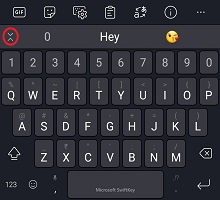
Araç Çubuğu hakkında daha ayrıntılı bilgi için lütfen bu makaleye bakın.
SwiftKey Ayarları
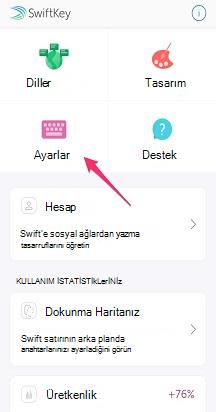
Günlük olarak kullanacağınız ayarların çoğu Araç Çubuğu'nda bulunabilir. Ancak tam denetim için Microsoft SwiftKey Ayarları'nı düzgün açmak istersiniz.
Araç Çubuğundan:
- Üç noktaya dokunun ... ardından 'Ayarlar' simgesine tıklayın.
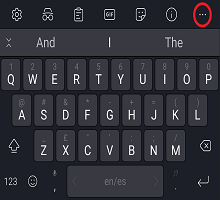
Veya:
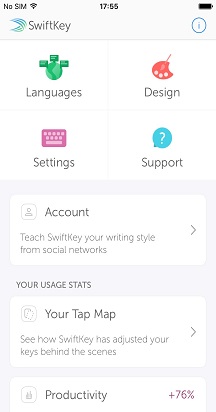
- Microsoft SwiftKey uygulamasını doğrudan cihazınızdan açın.
Bu ayarlarda, Microsoft SwiftKey ince ayar yapabilecek ve dil paketleriniz/düzenleriniz, ses/titreşim seçenekleriniz ve metin düzeltme tercihleriniz gibi ayarları yapabileceksiniz.
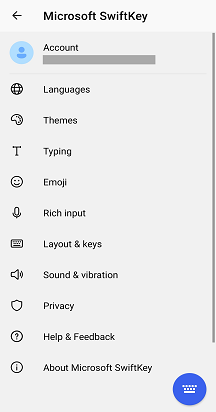
2 - Diller
Microsoft SwiftKey 700'den fazla dili destekler, bu nedenle birden fazla konuşsanız bile, sizin dilinizi destekleme şansımız yüksektir! Ayrıca, aynı anda en fazla beş dil yazabilirsiniz, bu nedenle geçiş yaparken daha az hayal kırıklığı ve sevdiklerinize yazmak için daha fazla zaman harcanır.
Dilleri indirme/etkinleştirme
Öncelikle dillerinizi nereden indirip etkinleştirebilirsiniz?
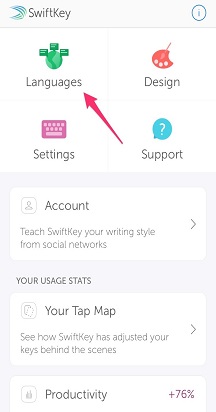
- Microsoft SwiftKey uygulamasını açın: 'Diller' seçeneğine dokunun
- Araç Çubuğundan: Üç noktaya dokunun ... > 'Düzenler' simgesini > seçin ve 'Dünya' simgesine dokunun
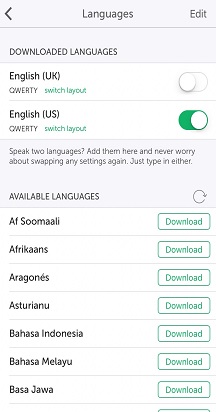
Size kullanılabilir dillerin uzun bir listesi sunulur. İndirmek için bir dile dokunun.
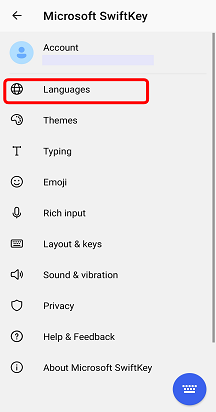
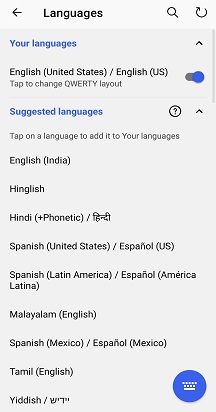
İndirilen tüm diller varsayılan olarak etkinleştirilir (aynı anda en fazla beş dil). Dilerseniz klavye düzeninizi değiştirme seçeneği de verilir.
Daha fazla bilgi edinmek için: Android'de Microsoft SwiftKey için şu anda hangi diller desteklenmektedir?
Dil Düzenini Ayarlama
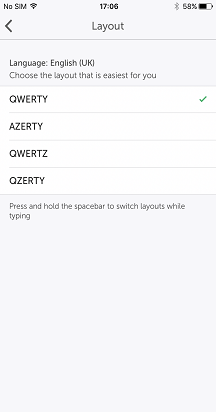
Almanca, QWERTY klavye düzeniyle veya QWERTZ düzeniyle İngilizce yazmak isteyebilirsiniz.
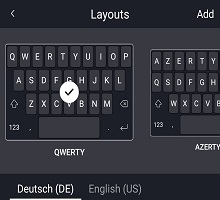
Dil paketini indirdikten sonra, kullanılabilir düzenlerin listesini görmek için altındaki kutuya dokunun ve istediğiniz düzeni seçin. Alternatif olarak Araç Çubuğunuzu genişleterek bulunan 'Düzen' simgesine dokunun.
Daha fazla bilgi edinin: klavye düzenini değiştirmek Nasıl yaparım? (örneğin QWERTY'den AZERTY'ye) ?
3 - Sözcüklerinizi kişiselleştirme ve yedekleme
SwiftKey deneyiminizi en baştan Microsoft SwiftKey hesabıyla turbo şarj edin.
Microsoft SwiftKey Hesabı
Microsoft SwiftKey Hesabınız, bulutun gücünden yararlanarak Microsoft SwiftKey Klavye'yi geliştiren ücretsiz bir kabul hizmetidir. Bunun bir parçası olarak şunları yapabilirsiniz:
- Microsoft SwiftKey çeşitli sosyal ağlarda (Facebook ve Twitter dahil) yazma yönteminizden ders çıkarmanızı sağlayarak tahminlerinizi anında size uyarlar.
- En çok kullandığınız sözcükleri güvenle depolayın ve tüm cihazlarınızda eşitleyin (öğrendiğiniz sözcükleri bir daha asla kaybetmeyin).
Bu sihri gerçekleştirmek için ihtiyacınız olan tek şey:
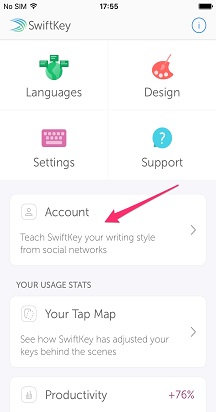
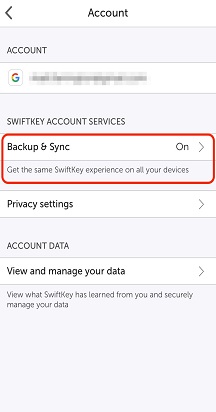
- Uygulamayı cihazınızdan açarak bir Microsoft SwiftKey Hesabı oluşturun.
- 'Backup & Sync' özelliğinin etkinleştirildiğinden emin olun.
Gizlilik ve Veri Güvenliği
Gizliliği ve veri güvenliğini son derece ciddiye aldığımızı bilmeniz önemlidir. Microsoft SwiftKey Hesabı, kabul etme, güvenli ve şifrelenmiş bir hizmettir ve verileriniz üzerinde tam denetim sağlar. Sağlam Gizlilik Politikamız , haklarınızı ve gizliliğinizi açıklar ve korur.
Microsoft SwiftKey Hesabı, Kişiselleştirme ve Yedekleme & Eşitleme hakkında daha fazla genel bilgi için lütfen buradan devam edin.
4 - Klavyenizi özelleştirme
Microsoft SwiftKey, yazma deneyiminizi özelleştirme konusunda birçok seçenek sunar.
Metin Düzeltme
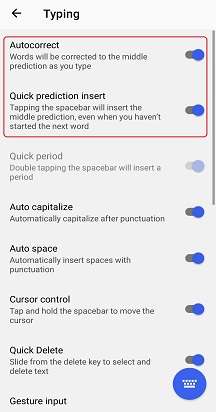
Microsoft SwiftKey yazım hatalarınızı düzeltmekle kalmaz, aynı zamanda *sonraki* sözcüğünüzü de tahmin eder (yani, zihninizi okur!). Ara çubuğunuz burada büyük bir rol oynar; aşağıdakilerden birini yerine gelecek şekilde ayarlayabilirsiniz:
- Ortadaki tahmini her zaman ekler ('Hızlı tahmin ekleme' seçeneğini işaretleyin)
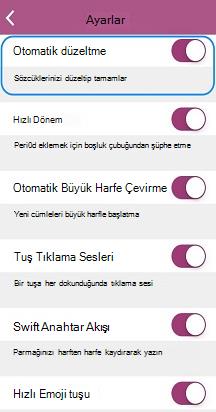
- Yazdığınız geçerli sözcüğü her zaman tamamlar ('Otomatik Düzelt'i işaretleyin)
- Her zaman bir boşluk ekler ('Otomatik Düzelt' işaretini kaldırın)
İpucu: Her durumda, tahminleri her zaman doğrudan tahmin çubuğundan girebilirsiniz.
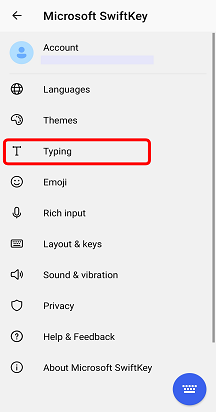
Bu ayarlar, uygulamayı cihazınızdan açarken 'Yazma' ayarları sayfasında bulunabilir.
Giriş Yöntemleri
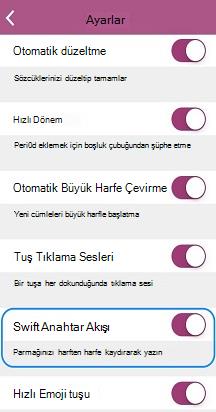
Parmağınızı klavye boyunca sorunsuz bir şekilde kaydırarak yazmak isterseniz Flow, kullanıma almak isteyeceğiniz bir şeydir. Bir döndürmek isterseniz, bunu Yazma > Hareketi giriş ayarı sayfasından (uygulamayı cihazınızdan açarak erişilir) yapabilirsiniz.
Flow hakkında daha fazla bilgiyi burada bulabilirsiniz.


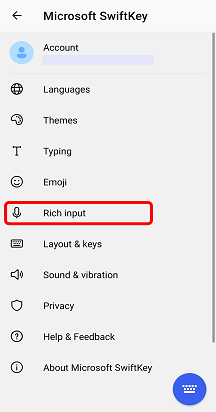
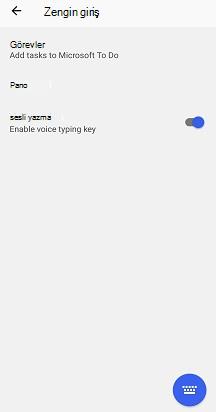
'Zengin giriş' ayarlarından, ses diktesini mümkün kılmak için ses giriş tuşunu etkinleştirmek isteyip istemediğinizi de seçebilirsiniz.
Klavye Özellikleri
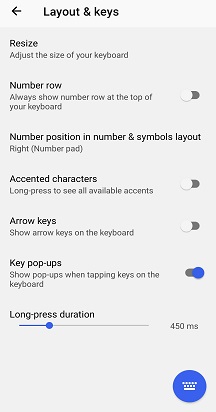
Ayrıca uygulamayı cihazınızdan açıp Düzen & tuşlarına dokunarak erişilebilen 'Düzen & tuşları' ayarları sayfasını da gözden geçirmek istersiniz. Buradan klavyenize şunların gibi seçenekler eklemeyi seçebilirsiniz:
- Ok tuşları
- Sayı satırı
- Ek vurgulanmış karakterler
Ayrıca sayı tuş takımınızın konumunu (üst, sol veya sağ) seçebilir ve klavyenizi yeniden boyutlandırabilirsiniz.
Duyarlık sevgisine sahip olan herkes için, size uzun tuş basma sürenizi (örneğin, ikincil tuş seçeneklerine erişmek için bir tuşa basmanız gereken süre) (milisaniyeye kadar) seçme seçeneği de sağladığımızı bilmekten mutluluk duyacaksınız.

Ses ve Titreşim
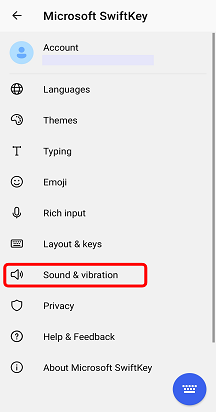
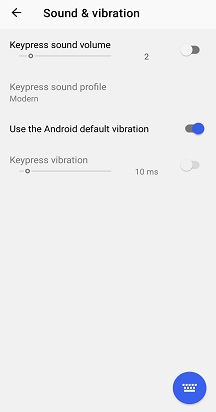
Bir tuşa her dokunduğunuzda bir sesi duyma fikrinden hoşlanıp nefret etmediğinize bakılmaksızın, Microsoft SwiftKey Ayarlar'daki 'Ses & titreşim' altında tuş bası sesinizi ve titreşim ayarlarınızı ayarlayabilirsiniz. Buna ses/titreşimin ses düzeyini ve süresini seçmenin yanı sıra devre dışı bırakma veya etkinleştirme dahildir.
Daha fazla bilgi edinmek mi istiyorsunuz? 'Klavyeyi Kullanma' öğreticimize gidin.


Bize Ulaşın
Daha fazla yardım için Microsoft SwiftKey Desteği ile iletişime geçin - Bize ulaşın