
Kamera sorunlarını giderme Microsoft Teams FreeÜcretsiz Masaüstü ve web için Microsoft Teams. Bu adımlar yalnızca Windows kullanıcıları ve Teams kişisel hesapları için tasarlanmıştır. İş veya okul kullanıcıları kameranızın neden çalışmadığı hakkında daha fazla bilgi edinin.
Teams Ücretsiz sistem gereksinimlerini gözden geçirerek en son güncelleştirmelere sahip olduğunuzdan emin olun.
Kişisel hesaplarda kamera sorunlarını giderme
| Neler görüyorsunuz? | En olası neden | Öncelikle bunu deneyin |
|---|---|---|
| Kamera önizlemesi yok veya video akışı yok | Windows kamera gizliliği Teams'i veya tarayıcıyı engelliyor | Windows gizlilik ayarlarında kamera erişimine izin verme |
| Web üzerinde Teams'de kamera önizlemesi yok | Tarayıcının kamerayı kullanmasına izin verilmedi | Tarayıcı adres çubuğundan veya site ayarlarından kamera erişimine izin verin |
| Gri ekran, kilit simgesi veya üretici gizlilik ekranı | Kamera gizlilik modu etkin | Kamera deklanşörünü açın, kamera gizlilik tuşuna basın veya üreticinin uygulamasında gizlilik modunu devre dışı bırakın |
| Yalnızca arka planınız görünür | Fiziksel kamera görüntüsü kapalı olabilir veya Teams bir gizlilik ekranının üzerinde bir arka plan efekti gösteriyor olabilir | Arka plan efektlerini kapatın ve kameranın kapatılmadığını onaylayın |
| Arka plan bulanıklığı görünüyor ancak yüzünüz görünmüyor | Bulanıklık, alttaki gizlilik ekranını veya kapalı kamera görüntüsünü gizliyor olabilir | Bulanıklaştırmayı kapatın ve fiziksel kamerayı kontrol edin |
| Kamera bazen algılanıyor, aralıklı olarak arızalanıyor veya hiç algılanmıyor | Kamera sürücüsü veya gelişmiş kamera özelliği sorunu | Windows kamera ayarlarında temel kamera sürücüsü modunu deneyin |
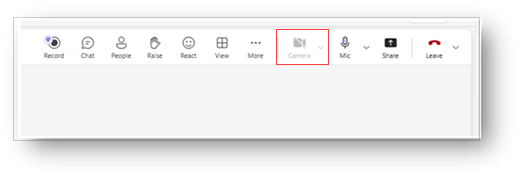
Kamera simgenizin devre dışı bırakıldığını görürseniz Windows kamera gizlilik ayarlarını denetleyin
Teams kamera önizlemesini gösteremiyorsa, Windows kamera erişimini engelliyor olabilir.
Windows'ta Ayarlar
 açın.
açın.Gizlilik & Güvenlik>Kamerası'na gidin.
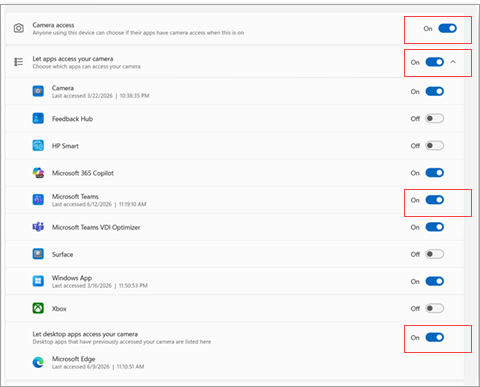
Erişim izni vermek için izinlerinizi ayarlayın.
Teams masaüstü uygulamasını kullanıyorsanız Kamera erişimi, Microsoft Teams ve Uygulamaların kameranıza erişmesine izin verin seçeneğini Açık olarak ayarlayın.
Web üzerinde Teams kullanıyorsanız masaüstü uygulamalarının ve tarayıcınızın kameraya erişmesine izin verildiğinden emin olun. Kamera erişimi, Uygulamaların kameranıza, Microsoft Teams'e ve Masaüstü uygulamasının kameranıza erişmesine izin vermek için iki durumlu düğmeyi Açık olarak ayarlayın
Teams'i kapatın ve uygulamayı yeniden açın. Kamera yine de görünmüyorsa Windows'u yeniden başlatın ve yeniden deneyin.
Kamera simgesinin devre dışı bırakıldığını görüyorsanız tarayıcınızda kamera erişimine izin verin
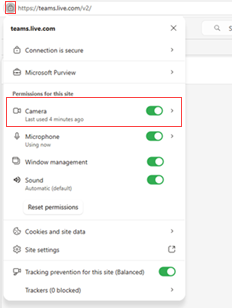
Teams'e bir tarayıcıdan katıldığınızda hem Windows'un hem de tarayıcının kamera erişimine izin vermesi gerekir. Tarayıcı kamerayı engellerse Teams normal şekilde açılabilir, ancak video akışı göstermeyebilir.
Web'de Teams'i açın.
Web sitesi adresinin yanındaki site izinleri menüsünü seçin.
Kamerayıizin verecek şekilde ayarlayın.
Teams sayfasını yenileyin ve toplantıya veya aramaya yeniden katılın.
Yeniden istenirse, tarayıcı kameranızı kullanmak istediğinde İzin Ver'i seçin.
Gizlilik ekranı, kilit simgesi veya gri bir görüntü görüyorsanız kameranın gizlilik modunu denetleyin
Kameranın engellendiğine dair bir gösterge varsa, kamera gizlilik modunu denetleyin. Birçok Windows dizüstü bilgisayarda, kamerayı devre dışı bırakan fiziksel bir kamera deklanşörü, kaydırıcı veya klavye kısayolu bulunur. Bu, Windows ve Teams'in kamerayı kullanma izni olsa bile Teams'in bozuk görünmesine neden olabilir.
Fiziksel bir deklanşör veya kaydırıcı olup olmadığını görmek için kamera merceğinin etrafına bakın ve merceğin açık olduğundan emin olun.
Klavyenizde kamera gizlilik anahtarı olup olmadığını kontrol edin. Bazı cihazlarda, işlev tuşu kombinasyonuna basmak kamera gizlilik modunu açar veya kapatır.
Yerleşik Windows Kamera uygulamasını açın. Kamera uygulaması da gizlilik ekranı, gri görüntü veya kilit simgesi gösteriyorsa sorun büyük olasılıkla Teams dışındadır.
Cihaz kısayolunu veya üretici uygulamasını kullanarak kamera gizlilik modunu devre dışı bırakın, ardından Teams'i yeniden açın.
Yalnızca arka planınızı görüyorsanız arka plan efektlerini kapatın ve kamera lensini denetleyin
Teams yalnızca seçtiğiniz arka planı gösteriyorsa kamera örtülmüş olabilir veya Teams, üretici gizlilik ekranının üzerinde bir arka plan efekti uyguluyor olabilir. Bu, sorunun normal bir eksik kamera sorunundan farklı görünmesine neden olabilir.
Teams'de arka plan efektlerini kapatın.
Kamera deklanşörünün açık olduğunu ve merceğin kapatılmadığını onaylayın.
Kameranın gerçek bir görüntü gösterebildiğini doğrulamak için Windows Kamera uygulamasını açın.
Teams'e dönün ve videoyu yeniden açın.
Arka planınız bulanıksa ancak videonuz yoksa bulanıklığı kapatın
Arka plan bulanıklığı, kameranın gerçekte ne gösterdiğini gizleyebilir. Yüzünüz yoksa ancak arka plan bulanık görünüyorsa kameranın kapalı mı, gizlilik modu tarafından devre dışı bırakılmış mı yoksa bir gizlilik ekranı mı gösterdiğini görebilmek için bulanıklaştırmayı kapatın.
Teams video ayarlarını veya toplantıya önceden katılma ekranını açın.
Bulanıklığı veya seçili herhangi bir arka plan efektini kapatın.
Kameranın artık gerçek bir görüntü, gri bir ekran, bir kilit simgesi veya kapalı bir kamera görünümü gösterip göstermediğini kontrol edin.
Bir gizlilik ekranı görürseniz yukarıdaki kamera gizlilik modu adımlarını izleyin.
Lenovo dizüstü bilgisayar kullanıyorsanız, Lenovo Vantage gizlilik ayarları
Bazı Lenovo cihazları, kamera gizliliğini kontrol etmek için Lenovo Vantage'ı kullanır. Gizlilik modu etkinleştirildiğinde Teams, kamera resmi yerine kilit simgesi olan gri bir OEM ekranı gösterebilir.
Lenovo Vantage'ı açın.
Kamera veya gizlilik ayarlarını bulun.
Kamera gizlilik modunu kapatın.
Cihazınız destekliyorsa gizlilik modunu açmak için genellikle F8 olan kamera gizlilik kısayol tuşuna basın.
Kamera görüntüsünün göründüğünü doğrulamak için Windows Kamera uygulamasını açın ve Teams'e geri dönün.
Sanal kamera mı kullanıyorsunuz?
Sanal kameralar, ekiplerin cihazınızdan ne alacağını değiştirebilir. Sanal kamera seçilirse Teams beklenmeyen bir görüntü, video akışı yok veya fiziksel kameranız yerine başka bir uygulamadan akış gösterebilir.
Teams video ayarlarını veya toplantıya önceden katılma ekranını açın.
Hangi kameranın seçildiğini kontrol edin.
Seçilen kamera bir sanal kamera ise, bunun yerine yerleşik veya bağlı fiziksel kameranızı seçin.
Görüntüyü kapatıp yeniden açın veya Teams'i yeniden başlatın, ardından kamerayı yeniden test edin.
Kamera kesintiliyse veya algılanmazsa, temel kamera sürücüsü modunu deneyin
Teams bazen kamerayı algıladığında kamera kısa bir süre çalışıp durur veya Windows kamerayı güvenilir bir şekilde algılayamaz. Sorun, kamera sürücüsü veya gelişmiş bir üretici kamera özelliği ile ilgili olabilir.
Windows'ta Ayarlar
açın.Cihazınızın kamera ayarlarına gidin.
Gelişmiş kamera seçenekleri'ni açın.
Temel kamera sürücüsü modunu etkinleştirin.
Teams'i yeniden başlatın ve kameranızı yeniden test edin.
Temel kamera sürücüsü modu, cihaz üreticisi tarafından sağlanan bazı gelişmiş kamera özelliklerini kapatabilir, ancak Teams kamerayı tutarlı bir şekilde kullanamadığında güvenilirliği artırabilir.
Hala yardım gerekiyorsa
Bu adımlar sorunu çözmezse Teams'de Geri bildirimde bulunun'u kullanın. Ekran görüntüsünü, varsa günlükleri, gördüklerinizin net bir açıklamasını ve denediğiniz sorun giderme adımlarını ekleyin. Bu, Microsoft'un sorunu daha etkili bir şekilde araştırmasına ve hata ayıklamasına yardımcı olur.
Bize ulaşın
Daha fazla yardım için Microsoft Teams Topluluğu'ndadesteğe başvurun veya soru sorun.