
Microsoft Whiteboard tarafından desteklenen ek açıklama, bir Teams toplantısında ekranınızı paylaşırken tasarım veya sunum gibi şeyler üzerinde ortak çalışmanıza yardımcı olur.
Toplantı sırasında siz veya bir başkası içerik paylaşırken ek açıklamayı açın. Sunucular herkese ek açıklama başlatma erişimi vermeyi seçebilir veya erişimi kendileriyle sınırlayabilir.
Ek açıklamayı açma
- Sunucu araç çubuğunu yüzeye çıkarmak için imleci paylaştığınız ekranın en üstüne getirin.
-
 Açıklama Ekle'yi seçin.
Başka biri sunum yaparken ek açıklamayı açma
- Toplantı kontrollerinizde Microsoft Teams'e Açıklama Ekle seçin.
- İste'yi seçin.
İsteğiniz sunucu tarafından onaylandıktan sonra, ekranda ek açıklama ekleyebilirsiniz ve toplantıdaki herkes ek açıklamalarınızı görebilir.
Kimler ek açıklama ekleyebilir?
Sunucu olarak, paylaşılan içeriğinize not ekleyebilecek tek kişi olmayı seçebilir veya tüm katılımcıların açıklama eklemesine izin verebilirsiniz.
Kimlerin ek açıklama ekleyebileceğini seçmek için:
- Whiteboard araç setinden Ayarlar menüsü
 seçin.
 -
Herkes açıklama ekleyebilir
 veya Yalnızca ben açıklama ekleyebilirim
 seçin.
Ayarınız hemen uygulanacaktır.
Arka plan içeriğiyle etkileşim kurma
İçeriğinize ek açıklama eklerken, sunumu yapan kişi sizseniz arka plandaki içerikle doğrudan etkileşim kurabilirsiniz.
Paylaşılan ekranda sayfada kaydırın, slaytlar arasında ilerleyin ve daha fazlasını yapın.
- Arka plan içeriğiyle etkileşimde bulunmak için Arka planla etkileşime başla'yı seçin Beyaz tahta araç takımınızdaki
 .
. - Ek açıklama eklemeye dönmek için Arka planla etkileşimi durdur'u seçin Beyaz Tahta araç takımınızdaki .
Anlık görüntü alma
Whiteboard oturumunuzdaki ek açıklamalara daha sonra tekrar göz atmak ister misiniz? Ek açıklamaları otomatik olarak bir Whiteboard dosyasına kaydetmek için anlık görüntü alın.
Ek açıklama anlık görüntüsü almak için Anlık görüntüyü kaydet'i seçin Kamerayı Whiteboard araç takımınızdaki  .
.
Whiteboard dosyalarınıza erişmek için:
- Teams'in en sol tarafındaki Daha fazla uygulama görüntüle,
 seçin.
 - Whiteboard'u arayın ve seçin.
- Tüm ek açıklama anlık görüntülerini görmek için Ek Açıklamalar seçin.
Anlık görüntüde, anlık görüntü alındığında paylaşılan ekran üzerinde ek açıklamaları görebilirsiniz.
Değişiklik yapmak üzere ek açıklamaları seçin. Yeniden boyutlandırıp taşıyın, çoğaltın ve daha fazlasını yapın.
Ek açıklamayı kapatma
Sunucu olarak, sunucu araç çubuğundan Açıklama Ekle simgesini tekrar seçerek tüm katılımcılar için ek açıklamayı kapatabilirsiniz.
Siz veya bir başkası ek açıklamayı yeniden başlatırsanız önceki oturumdaki ek açıklamalar, birisi tarafından silinmediği sürece tekrar görünür hale gelir.
Ek açıklamaları temizlemek için Temizleme seçeneklerini görüntüle'yi seçin  >Ek açıklamalarımı temizle veya Ek açıklamalarımı temizle öğesini ek açıklama araç çubuğunda temizleyin.
Ek açıklama ayarları
İşbirliğine dayalı imleçler
İşbirliği imleçleri, varsayılan olarak toplantıdaki her katılımcının adını gösterir.
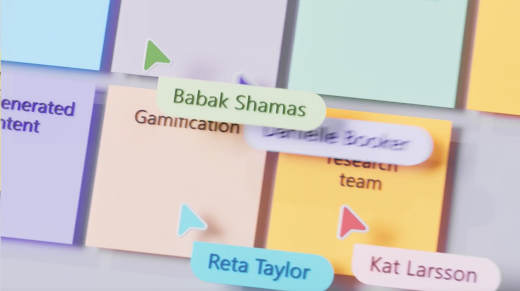
Toplantıdaki herkes bunları kapatabilir. Bunları kapatmak için:
- Whiteboard araç setinden Ayarlar menüsü seçin.
- İşbirliğine dayalı imleçler iki durumlu düğmesini kapatın.