Microsoft Teams'de uzaktan çalışırken ekranınızı, tüm masaüstünüzü, bir PowerPoint dosyasını ve daha fazlasını paylaşarak içerik sunabilirsiniz.
İçerik sunma
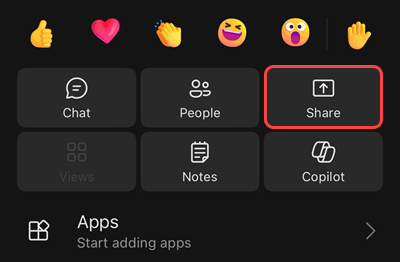
Bir toplantıda içerik sunmak için Paylaş'ı seçin Toplantı denetimlerinizdeki  seçin. Ekranınızın tamamını veya bir pencereyi sunun.
İçeriğiniz yüklenirken, katılımcılar kısa bir süre için ekran paylaşımınızın başladığını belirten bir yükleme ekranı görür. Bu deneyim, masaüstü ve web üzerinde Teams genelinde tutarlıdır.
Ekran paylaşımı başarıyla başlatılmazsa, diğer katılımcılar uygulamayı yeniden başlatma veya toplantıya yeniden katılma seçeneklerini içeren kısa bir hata iletisi görebilir.
PowerPoint dosyası, Excel dosyası veya Whiteboard'u canlı paylaşarak diğer kişilerle gerçek zamanlı işbirliği yapın.
Sunucu denetimleri
Sunum yaparken, sununuzun ilgi çekici olmasını ve sorunsuz çalışmasını sağlamak için sunucu araç çubuğu denetimlerini kullanın. Araç çubuğu yalnızca sunum yapan kişi tarafından görülebilir.
Sunucu araç çubuğunu ekrana getirmek için imlecinizi paylaşılan ekranınızın en üstüne getirin. Bu, araç çubuğunu aşağı açacaktır.

Siz denetimleri ayarlarken araç çubuğu anlık olarak yerinde kalır.
| Sunucu denetimi | Kullanımı |
|---|---|
Sürükleme tutamacı 
|
Sunucu araç çubuğunu taşımak için araç çubuğunu sürükleme tutamacını seçin ve basılı tutun. Bu, ekranınızın önemli bölümlerini engellemesini önleyecektir. Doğru alana yerleştirdiğinizde sürükleme tutamacını bırakın. İpucu: Araç çubuğunda etkileşimli olmayan herhangi bir alanı (örneğin, sunucu denetimleri arasında) tıklatıp basılı tutarak ve sürükleyerek de araç çubuğunu taşıyabilirsiniz. |
Kamera
|
Kameranızı açmak veya kapatmak için Kamera seçin. |
Mikrofon
|
Kendi sesinizi kapatmak veya açmak için seçin. |
Denetim ver
|
Birinin ekranınıza erişmesine ve ekranınızla etkileşim kurmasına izin vermek için Denetim ver seçin. Denetim sahibi oldukları zamanlarda paylaşılan ekranınızda seçim, düzenleme ve diğer değişiklikleri yapabilirler. Uyarı:Kontrolü yalnızca güvendiğiniz kişilere verin. PeoplePeople with control, sisteminizi veya diğer uygulamaları etkileyebilecek komutlar gönderebilir. Bunu önlemeye ilişkin adımlar attık ancak mümkün olan her sistem özelleştirmesini test etmedik. |
| Geri al | Birisine denetim verdiyseniz, denetimi geri almaya hazır olduğunuzda Geri al'ı seçin. |
Slayt denetimi
|
Slayt denetimini seçin Sunu sırasında toplantıdaki diğer kişilerin slaytlar arasında hareket etmesine olanak tanımak için simge. Bu, toplantılar sırasında sunucu geçişlerinin daha sorunsuz olmasına yardımcı olur. Slayt denetimini paylaşmayı durdurmak için Slayt denetimi seçeneğini belirleyin > Sunucu araç çubuğundaSlaydı sonlandırma denetimi. |
Sesi paylaş
|
Teams aracılığıyla cihazınızdan toplantı katılımcılarına ses akışı yapmak için Ses paylaş seçin. Bildirimler de dahil olmak üzere bilgisayarınızdan gelen tüm sesler toplantıda duyulabilir. Paylaşmaya başlamadan önce toplantı denetimlerinizde seçin ve Ses ekle iki durumlu düğmesini açın. Daha fazla bilgi edinmek için bkz. Teams toplantısında veya canlı etkinlikte bilgisayarınızdan ses paylaşma. |

|
Optimize |
Düzen
|
Düzeni seçin Kameranız açıkken ve içerik paylaşırken Ardından, sununuzu daha ilgi çekici hale getirmeye yardımcı olacak bir düzen seçin:
|
Kaleme
|
Siz ve diğer kişiler içeriğin üzerine çizim yaparken veya notlar eklerken ekranınızdakileri kilitlemek için Açıklama seçin. Daha fazla bilgi edinmek için bkz. Microsoft Teams'de ekranınızı paylaşırken ek açıklama kullanma. |
Chat
|
İçerik sunarken toplantı sohbetini görüntülemek ve küçük bir görünüme katılmak için Chat seçin. İzleyicileriniz paylaşılan ekranınızda sohbet penceresini görmez. Daha fazla bilgi edinmek için bkz. Microsoft Teams toplantılarında Chat. |
PeoplePeople
|
Siz sunum yaparken, paylaşılan içeriğinizin yanında simge durumuna küçültülmüş bir toplantı penceresi görünür. Toplantınızdaki diğer kişileri görmek için seçin. |
| Paylaşımı durdurur | Ekranınızı paylaşmayı durdurmak ve ana toplantı penceresine dönmek için Paylaşımı durdur'u seçin. |

|
Araç çubuğunu konumlandırdığınız yerde tutmak için Teams seçin. |
Not
Web için Teams'de, Google Chrome'u veya Microsoft Edge'in en son sürümünü kullanarak ekranınızı paylaşabilirsiniz. LinuxLinux şu anda desteklenmiyor.
Sunucu toplantı penceresi
Toplantıda içerik paylaştığınızda, toplantı pencereniz küçülür. Mikrofonunuzu ve kameranızı yönetin, el kaldırdığınızı görün ve paylaşılan içeriğinizi simge durumuna küçültülmüş pencereden görüntüleyin.
Daha fazla veya daha az kişiyi göstermek, yalnızca etkin konuşmacıyı görmek veya pencereyi tümüyle simge durumuna küçültmek için toplantı penceresinin üst kısmında görünümler arasında geçiş yapın. Daha fazla bilgi edinmek için bkz. Microsoft Teams toplantısı sırasında çoklu görev.
Denetim alma
Başka bir kişi paylaşım yaparken denetimi almak için:
- Kontrol iste'yi seçin. Paylaşımı yapan kişi isteğinizi onaylayabilir veya reddedebilir.
- Kontrolünüz sizdeyken paylaşılan ekranda seçim, düzenleme ve diğer değişiklikleri yapın.
- Denetim paylaşımını durdurmak için Denetimi bırak seçeneğini belirleyin.
Slayt denetimi verme
PowerPoint slaytlarının denetimini en fazla 20 kişiyle paylaşarak sunu sırasında kolayca geçiş yapın. Slayt denetimi olan People, toplantıdaki herkes için slaytlarda gezinebilir.
PowerPoint sunmak ve slayt denetimi vermek için:
Toplantıya veya etkinliğe katılın.
Toplantı denetimlerinde Paylaş
 seçeneğini belirleyin.
Pencere'nin altında, sununuzun açık olduğu pencereyi seçin. Ekranınızı veya tüm masaüstünü paylaşıyorsanız slayt denetimi veremezsiniz.
Sunuda Slayt Gösterisi'ni veya Baştan Başlat'ı seçerek sununuzun bir tarayıcı veya masaüstü uygulamasında tam ekran modunda olduğundan emin olun.
Sunucu araç çubuğunuzda Slayt denetimi
simgesini seçin. Yalnızca sunuyu siz başlattıysanız ve en az bir toplantı düzenleyicisi, ortak düzenleyici veya sunucu aramadaysa bu seçeneği görürsünüz.Slayt denetimi vermek istediğiniz kişileri seçin.
- Yalnızca ekranlarını paylaşma becerisine sahip kişilere slayt denetimi verilebilir; Toplantılarda bu genellikle herkestir, ancak etkinliklerde düzenleyici, ortak düzenleyici veya sunucu rolüne sahip olmaları gerekir.
- Denetimi bir kişinin elinden geri almak için adının yanındaki X işaretini seçin.
Slayt denetimi vermeyi durdurmak için Slayt denetimi seçeneğini belirleyin > Sunucu araç çubuğunuzdakiSlaydı sonlandırma denetimi.
Not
- Slayt denetimi yalnızca masaüstü için Teams'den başlatılan sunular sırasında kullanılabilir.
- Slayt denetimi Microsoft Teams OdalarıMicrosoft Teams Odaları bölümünde veya mobil cihazlarda paylaşılan sunular için desteklenmez.
- Mac cihazından katılan People slayt denetimini başlatamaz ancak başka birinin slaytlarının denetimi verilebilir.
Ekranınız kilitlenirse ekran paylaşımını kapatın
- Teams'de Ayarlar ve daha fazlasını seçin
 >Ayarlar
 >Gizlilik
 .
. - Ekranım kilitlendiğinde kameramı ve mikrofonumu kapat iki durumlu düğmesini açın.
- Bu ayarı etkinleştirmek için Teams'i yeniden başlatın.
Mac'ten içerik sunma
Önemli
MacOS 14 ve üzeri sürümlerde DisplayLink veya takma biriminin diğer sürümlerini kullanırken paylaşım deneyimiyle ilgili paylaşım göstergelerinin ve denetim panellerinin etkilendiği bilinen bir sorunun lütfen farkında olun.
En son işletim sistemine sahip bir Mac kullanıyorsanız sunumunuzu yapmadan önce Teams'e bilgisayarınızın ekranını kaydetme izni verin. Ekranınızı ilk kez paylaştığınızda Teams sizden ekran kaydına izin vermenizi ister.
Ekran kaydına izin vermek ve Teams'de içerik sunmaya başlamak için:
Toplantı kontrollerinizde Paylaş'ı seçin,
seçin.Teams ekran kaydına izin vermenizi isterse açılır pencerede İzin Ver'i seçin.
- Cihazınızda ekran kaydı izinlerini değiştirmeniz gerekiyorsa, açılır pencerede Sistem Ayarlarını Aç'ı seçin.
- Ekran & Sistem Ses Kaydı altında, Microsoft Teams geçiş düğmesinin açık olduğundan emin olun.
- İstemi kaçırırsanız, bu ayarlara erişmek için Apple MenüsüSistem Ayarları>>Gizlilik & Güvenlik'e gidin.
- Toplantınıza geri dönün ve açılır pencerede İzin Ver'i seçin.
Toplantı denetimlerinizden Paylaş
.Paylaşmaya başlamak için bir pencere veya dosya seçin.
Not
- Teams'i web üzerinde kullanıyorsanız, tarayıcınıza ekran kaydı izni de verdiğinizden emin olun.
- MacOS Sequoia 15.2'nin yayınlanmasıyla birlikte, Teams'in ekrana eriştiğini belirten istemler görebilirsiniz. Bu değişiklik, uygulamalar ekran kaydı izinleri istediğinde sizi bilgilendirmek için Apple'ın gelişmiş güvenlik önlemlerinin bir parçasıdır.
- Mac'te ekranınızı paylaşırken sorun yaşıyorsanız en son macOS sürümüne (sürüm 26.4+) güncelleştirin, bellek boşaltmak için kullanılmayan uygulamaları kapatın ve ekran paylaşımını yeniden deneyin. Cihazınız kuruluşunuz tarafından yönetiliyorsa güncelleştirmelerle ilgili yardım için BT yöneticinize başvurun.
Yerleşik yerel macOS paylaşım deneyimini kullanarak ekranınızı veya belirli pencereleri paylaşın. Bu yalnızca Mac cihazlarda kullanılabilen bir tercihe bağlı deneyimdir.
Yerel macOS paylaşım deneyimini açmak için:
- Teams'de Ayarlar ve daha fazla
 >Ayar'ı seçin.
 -
Genel>Ekran paylaşımı'ndamacOS içerik paylaşımını kullan'ı seçin.
Değişiklik hemen geçerlilik kazanır ve Teams'i yeniden başlatmanız gerekmez.
Not
Sunulan içeriğin denetimini verme ve alma, yerel macOS paylaşım deneyiminde desteklenmez.
Paylaşılan içeriği yakınlaştırma
Paylaşılan içeriği daha iyi görmek için içeriğe basıp sürükleyerek farklı alanları görüntüleyin. Paylaşılan içeriği yakınlaştırmak veya uzaklaştırmak için toplantı pencerenizin köşesindeki düğmeleri kullanın: yakınlaştırmak için [+] ve uzaklaştırmak için [-].
Ayrıca aşağıdakileri de deneyebilirsiniz:
- Trackpad'de içeriye veya dışarıya doğru sıkıştırma hareketi yapın.
- Teams klavye kısayollarını kullanın.
- Ctrl tuşunu basılı tutun ve farenizle kaydırın.
Not
Mac trackpad’leri toplantılarda yakınlaştırma özelliğini desteklemez. Mac kullanıyorsanız başka bir seçenek kullanın. Linux kullanıyorsanız, paylaşılan içeriği paylaşamaz veya denetimini alamazsınız.
Paylaşılan içeriği yeni pencerede aç
Teams toplantılarınız sırasında paylaşılan içeriği ayrı bir pencerede açarak görünümünüzü genişletin.
Paylaşılan içeriği açmak için:
- Toplantınıza masaüstü için Teams'den katılın.
- Başka bir sunucu toplantı penceresinde içerik paylaştığında, toplantı araç çubuğundan Yeni pencerede aç Yardım
 öğesini seçin.
 - İçeriği simge durumuna küçültmek için X işaretini seçin.