
İletişim erişimi gerçek zamanlı çevirisi (CART), eğitimli bir CART altyazı uzmanının konuşmayı dinlediği ve tüm konuşmayı anında metne çevirdiği bir hizmettir. CART altyazı yazarı, daha sonra bir ekranda, dizüstü bilgisayarda veya başka bir cihazda alıcılara yayınlanan doğru bir çeviri üretmek için özel bir fonetik klavye veya stenografi yöntemleri kullanır. CART bazen açık açıklamalı altyazı, gerçek zamanlı stenografi veya gerçek zamanlı altyazı olarak da adlandırılır.
Bir toplantı düzenleyicisi olarak, otomatik olarak oluşturulan Microsoft Teams yerleşik canlı altyazıları yerine CART altyazısı ayarlayabilir ve izleyicilerinize sunabilirsiniz.
CART altyazı yazarı olarak, Microsoft Teams toplantısına bağlanmak ve CART altyazıları sağlamak için toplantı düzenleyicisinden bir CART başlık bağlantısına ve bir CART altyazı çözümüne veya yazılımına ihtiyacınız olacaktır.
Not
Kullandığınız CART yazılımının Microsoft Teams CART Açıklamalı Alt Yazılar API'si aracılığıyla bağlanması gerekir. API'ler hakkında bilgi için Toplantı uygulamaları API referansları'na gidin.
İpucu
Microsoft Teams yerleşik canlı alt yazılarını nasıl kullanacağınızı öğrenmek için Teams toplantısında canlı alt yazıları kullanma bölümüne bakın.
Toplantı düzenleyicisi olarak CART açıklamalı alt yazısını ayarlama
Toplantı düzenleyicisi olarak, bir CART captionbaşlık bağlantısı oluşturup CART altyazı yazarına göndermeniz gerekir. Daha sonra CART sistemlerini veya yazılımlarını Microsoft Teams toplantısına bağlamak için bağlantıyı kullanırlar.
Bir toplantı sırasında CART açıklamalı alt yazısını ayarlayabilseniz de, alt yazı yazarının ortaya çıkabilecek sorunları gidermek için zamanı olması için bunu toplantıdan önce yapmanızı öneririz.
Bir toplantıya ilişkin CART açıklamalı alt yazılarını ayarlamak için:
Teams'de Takvim
 seçeneğini seçin.
Bir toplantıya çift tıklayın.
Gerekli katılımcıları davet et alanında CART altyazı yazarını toplantıya davet ettiğinizden emin olun.
Seçenekler'i
 seçin.
Erişilebilirlik'te
 , CART açıklamalı alt yazılarını sağla iki durumlu düğmesini açın.
Uygula'yı seçin.
Toplantı seçeneklerini yeniden açın.
Erişilebilirlik
>CART altyazıları sağla'nın altında, Bağlantıyı kopyala'yı seçin.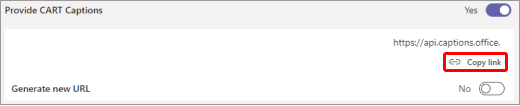
Bağlantıyı bir e-posta iletisine yapıştırın ve açıklamalı alt yazı yazılımına girmesi için CART altyazı uzmanına gönderin.
Her şeyin doğru ayarlandığından emin olmak için toplantıdan önce CART alt yazı yazarıyla bağlantı kurun.
CART açıklamalı alt yazılarını açma ve devre dışı bırakma
CART etkinse açıklamalı alt yazıları açtığınızda resim yazıları varsayılan olarak görüntülenir ancak isterseniz otomatik olarak oluşturulan açıklamalı alt yazılara geçiş yapabilirsiniz.
- CART'ı kullanmak için toplantı denetimlerinize gidin ve Diğer eylemler'i
 > seçinCanlı alt yazıları aç'ı seçin. CART resim yazıları varsayılan olarak görüntülenir.
 - Otomatik oluşturulan alt yazıları kullanmak için captionbaşlık alanındaki taşma menüsüne gidin ve dilinizi seçin.
Alt yazılarınızdan en iyi şekilde yararlanma
Canlı açıklamalı alt yazılarınızın olabildiğince doğru olduğundan emin olmak için aşağıdaki en iyi uygulamaları takip etmeye çalışın:
- Net, yavaş ve doğrudan mikrofona konuşun. Mikrofona olan mesafeniz arttıkça alt yazıların doğruluğu azalabilir.
- Arka plan gürültüsü olan konumlardan kaçının.
- Aynı anda birden fazla kişinin konuşmasından kaçının.
- Kullanabileceğiniz en kaliteli Teams sertifikalı ekipmanları kullanın.
Not
Müstehcenlik yıldız işaretleriyle gizlenir.
Ayrıca bkz.
Teams’de bir toplantıya katılma