

Daha sonra başvurmak veya başkalarıyla paylaşmak için Teams toplantılarını kaydedin. Toplantı kayıtları ses, video ve ekran paylaşım etkinliğini yakalar ve kuruluşunuz genelinde güvenle paylaşılabilir.
Bu makalede
Kaydı başlat
Teams toplantısında tek seferde tek bir kişi kayıt yapabilir. Bir toplantıyı kaydetmeye başladığınızda, herkese otomatik olarak bildirim gönderilir. Ayrıca canlı dökümleri açabilir ve toplantı sırasında görüntüleyebilirsiniz.
Toplantı kaydını başlatmak için:
- Toplantı başlatma veya toplantıya katılma.
-
Diğer eylemler'i seçin
 >Toplantı denetimlerinizdeKaydet
 .
. - Konuştuğunuz dili ve ne kaydetmek istediğinizi belirtin.
- Onayla’yı seçin.
Yalnızca ses kaydetmek için:
-
Toplantı denetimlerinizdeMicrosoft seçin
-
Kaydet'i.
- Kaydedilecek öğeyi seçin açılır menüsünden, Yalnızca ses'i seçin.
- Onayla’yı seçin.
Toplantı kayıtları yakalanamaz:
Not
- Aynı anda dörtten fazla kişinin video akışı
- Beyaz tahtalar ve ek açıklamalar
- Paylaşılan notlar
- Uygulama tarafından paylaşılan içerik
- PowerPoint Canlı sunularına eklenmiş videolar veya animasyonlar
Kaydı durdur
Diğer eylemler'i seçin
 >Kayıt Toplantı denetimlerinizde
  .
.Aşağıdakilerden birini seçin:
-
Kayıt: Kaydı ve canlı dökümü durdurmak için .
-
Transkripsiyon: Yalnızca canlı transkripsiyonu durdurmak için
 . Kayıt, siz seçene kadar devam edecektir.
-
Kayıt: Kaydı ve canlı dökümü durdurmak için
Önemli
Teams toplantı kayıtları iş veya okul için OneDrive'da ve SharePoint'te depolanır.
Kayıtları bulma
Kayıtlar, toplantının türüne bağlı olarak farklı yerlerde bulunur.
- Kayıt işlenir ve toplantı düzenleyicisinin OneDrive İşOneDrive İş.
- Toplantı kaydı toplantı sohbetinde veya kanal konuşmasında gösterilir (bir kanalda toplantı yapıyorsanız).
Not
Şimdilik, konuklar ve dış katılımcılar yalnızca kendileriyle açıkça paylaşılması koşuluyla kaydı görüntüleyebilir.
Kaydı kimler başlatabilir veya durdurabilir?
Toplantı düzenleyicisinin bulut kaydı ilke ayarı açıksa, aşağıdaki ölçütlere uyan herkes kaydı başlatabilir veya durdurabilir:
- Aşağıdaki lisanslardan birine sahip: Office 365 KurumsalOffice 365 Kurumsal E1, E3, E5, F3, A1, A3, A5, M365 İş, İş Ekstra veya İş Başlangıç.
- Bir BT yöneticisi tarafından etkinleştirilmiş bir kayıt var.
- Konuk veya başka bir kuruluştan değil.
Düzenleyicinin bulunması gerekmez.
| Kullanıcı türü | Kaydı başlatabilir mi? | Kaydı durdurabilir mi? |
|---|---|---|
| Toplantı düzenleyicisi |
|
|
| Aynı kuruluşa bağlı kişi |
|
|
| Başka bir kuruluşa veya şirkete bağlı kişi |
|
|
| Konuk |
|
|
| Anonim |
|
|
Not
- Kaydı başlatan kişi toplantıdan ayrılsa bile kayıt devam eder.
- Herkes toplantıdan ayrıldıktan sonra kayıt otomatik olarak durur. Birisi ayrılmayı unutursa, kayıt sona erer ve son katılımcı toplantıdan ayrılana kadar her dört saatte bir otomatik olarak yeniden başlatılır.
- Katılımcılardan birinin uyumluluk kaydı ilkesi varsa, katılımcı başka bir kuruluştan olsa bile toplantı ilkeye göre kaydedilir.
Kimlerin kaydedebileceğini ve döküm oluşturabileceğini seçme
Teams Premium veya Copilot lisansıyla toplantı düzenleyicileri, Teams toplantılarını zamanlarken kimlerin kayıt yapabileceğini kolayca yönetebilir. Toplantıyı kimlerin kaydedebileceği ve dökümünü alabileceği konusunda üç seçenek vardır:
- Düzenleyiciler ve ortak düzenleyiciler
- Düzenleyiciler, ortak düzenleyiciler ve sunucular
- Hiç kimse
Toplantıdan önce ve toplantı sırasında sunucu seçme ve birinin rolünü değiştirme hakkında ayrıntılı bilgi için Teams toplantısındaki roller bölümüne bakın.
Kimlerin kaydedebileceğini ve yazıya dökebileceğini seçmek için:
- Teams'de Calendar
 seçin.
 - Bir etkinlik seçin ve Etkinliği
 görüntüle öğesini seçin.
 -
Seçenekler'i
 seçin.
 -
Kayıt ve döküm bölümünde, Kimler kaydedebilir ve döküm oluşturabilir açılır menüsünden tercihinizi seçin.
- Uygula'yı seçin.
Not
Teams PremiumTeams Premium, Teams toplantılarını daha kişiselleştirilmiş, akıllı ve güvenli hale getirmek için ek özellikler sağlayan bir eklenti lisansıdır. Bu lisansa erişmek için BT yöneticinize başvurun.
Toplantı kaydının süre sonunu yönetme
Yönetici ayarlarınız bir kaydın süresinin ne kadar dolacağını belirler. Toplantı kaydının sona erme tarihini değiştirmek için:
Önemli
Son kullanma tarihini değiştirmek için kayıt üzerinde düzenleme izniniz olmalıdır. Genel olarak konuşursak, toplantı düzenleyicisine ve ortak düzenleyicilere otomatik olarak düzenleme izni verilir.
Kaydı toplantı sohbetinde bulun, ardından kaydı tarayıcıdaki video oynatıcı sayfasında açın.
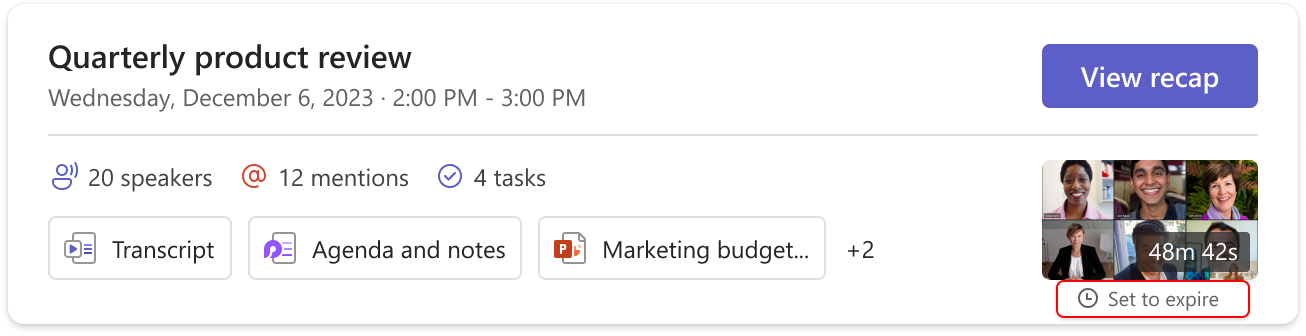
- Özet ileti için, kayıt küçük resminin altındaki "Süresi dolmak üzere ayarla" seçeneğinin üzerine gelin. Açılan araç ipucunda, kaydı yürütücü sayfasında açmak için "Görüntüle veya değiştir" bağlantısını tıklayın.
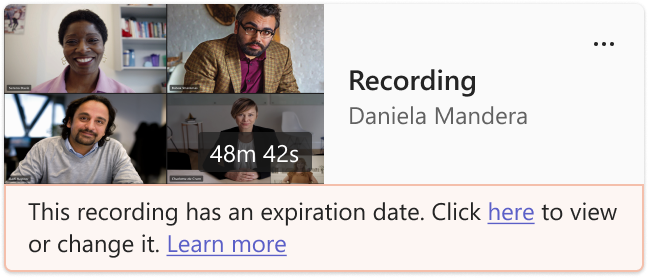
- Kayıt mesajı için, kaydı yürütücü sayfasında açmak için "buraya" tıklayın.
- Özet ileti için, kayıt küçük resminin altındaki "Süresi dolmak üzere ayarla" seçeneğinin üzerine gelin. Açılan araç ipucunda, kaydı yürütücü sayfasında açmak için "Görüntüle veya değiştir" bağlantısını tıklayın.
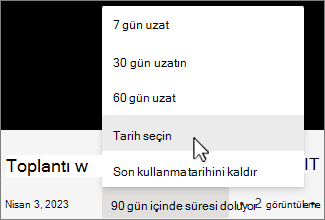
Video oynatıcı sayfasında, videonun altındaki sona erme geri sayımını seçin. Açılan menüden bir zaman çerçevesi seçerek sona erme tarihini değiştirin. Silinmesi istemiyorsanız Son kullanma tarihini kaldır'ı da seçebilirsiniz.
Not
- Son kullanma tarihini kaldırsanız bile kaydınızın süresinin dolacağını belirten mesaj, sohbetteki kayıtta kalır. Ama endişelenmeyin; Son kullanma tarihi yok'u seçtiyseniz süresi dolmaz.
- Kaydı sahibi, süresi dolduğunda bir e-posta alır. Bu noktada, geri dönüşüm kutusundan kurtarmak için 90 güne kadar süreleri olacak. Kurtarma işleminden sonra kaydın süresi artık otomatik olarak dolmaz.
- Kaydı izlemek, son kullanma tarihini etkilemez.
- Yöneticiler hakkında daha fazla bilgiyi burada bulabilirsiniz.
Gizlilik
Tüm toplantı katılımcıları, toplantı kaydı başlar başlamaz Teams masaüstü, web veya mobil uygulamalarında bir bildirim alır.
Bölgenize bağlı olarak, bunları kaydedebilmeniz için herkesin iznini almanız gerekebilir. Daha fazla bilgi için bkz. Microsoft Gizlilik Bildirimi.
Kaydın sahibi toplantıyı düzenleyen kişiye aittir. Varsayılan olarak yalnızca toplantı düzenleyicileri ve toplantıyı ortak düzenleyiciler indirebilir veya silebilir.
| Kayıt türü | Görüntüleme izni | İndirme izni |
|---|---|---|
| Kanal toplantısı | Ekip | Görüntüleme izni olan kullanıcı |
| Özel toplantı | Davet edilen ve katılan kullanıcılar (sohbet üyeleri) | Görüntüleme izni olan kullanıcı |
| Grup çağrısı | Sohbet üyeleri | Görüntüleme izni olan kullanıcı |
| Bire bir arama | Sohbet üyeleri | Görüntüleme izni olan kullanıcı |
| Bire bir PSTN çağrısı | Teams kullanıcısı | Teams kullanıcısı |
Kayıt sorunlarını giderme
Toplantı kaydıyla ilgili sorunlar yaşıyorsanız, bu sorunları çözmek için bir BT yöneticisinin yardımına ihtiyacınız olabilir. İşlemlere devam ederken şunları aklınızda bulundurun:
- Hem toplantı düzenleyicisi hem de kaydeden kişi şu lisanslardan birine sahip olmalıdır: Office 365 KurumsalOffice 365 Kurumsal E1, E3, E5, F3, A1, A3, A5, M365 İş, İş Ekstra veya İş Başlangıç.
- Bir BT yöneticisi hem toplantı düzenleyicisine hem de kaydeden kişiye kayıt lisansı sağlamalıdır.
- Konuklar toplantıları kaydedemez. Federasyon kullanıcıları aramaları kaydedebilir ancak toplantıları kaydedemez.