
Bazı iş akışları, görevleri otomatikleştirmenize ve doğrudan tek bir iletiden başka eylemler gerçekleştirmenize olanak tanır. Zaman kazanmanıza ve Teams'i siz ve işbirliği yaptığınız kişiler için daha kullanışlı hale getirmenize yardımcı olabilirler.
İş akışlarında yeni misiniz? Bu genel bakışla başlayın.
İş akışı ekleme
-
Diğer seçenekler'e gitme İletinin sağ üst köşesindeki
 .
.
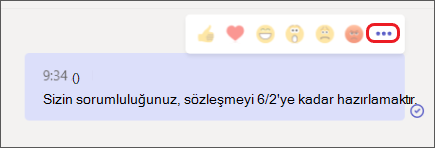
-
Diğer eylemler > + Yeni eylem oluştur'u seçin.
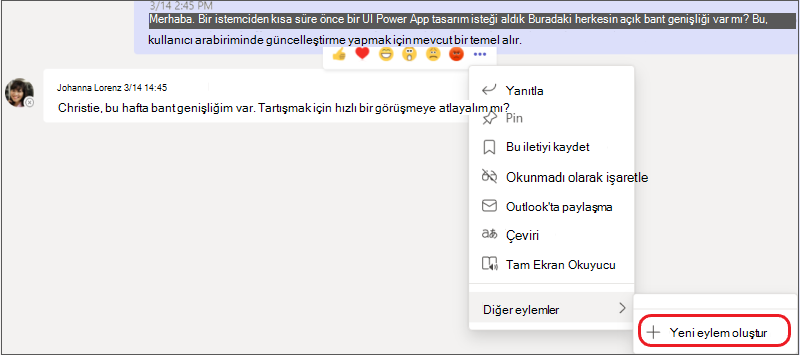
- İstediğiniz önceden oluşturulmuş iş akışını seçin.
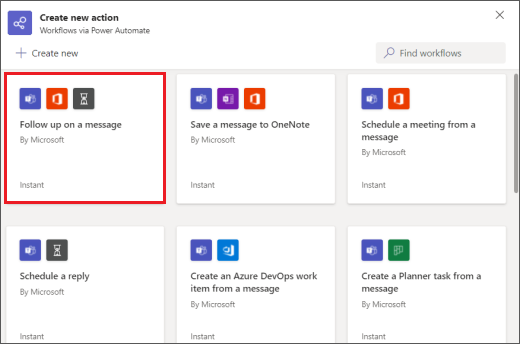
4. Verilen istemleri izleyin. İşiniz bittiğinde, "İş akışı başarıyla eklendi!" yazan bir onay alırsınız.
İpucu
Tamamen özel bir iş akışı oluşturmak için + Yeni oluştur'u seçin. Doğrudan Teams'deki iş akışları deneyimini destekleyen uygulama olan Power Automate uygulamasına yönlendirilirsiniz.
İletiden iş akışı çalıştırma
1.
Diğer seçenekler'e gitme İletinin sağ üst köşesindeki .
2. Çalıştırmak istediğiniz iş akışını seçin.
İpucu
İster iş akışları ister diğer eylem türleri olsun, en son kullandığınız ileti eylemleri menüde hemen görünür hale gelir; daha seyrek kullandıklarınızı Diğer eylemler >altında bulabilirsiniz.
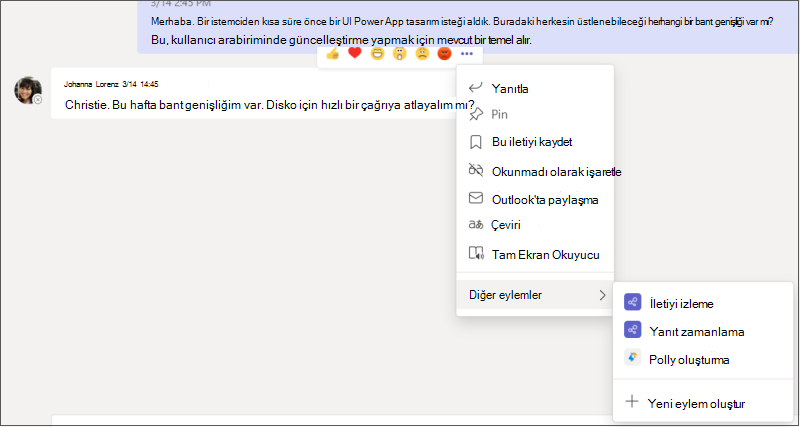
3. Size verilen tüm istemleri takip edin.
İş akışlarını yönetme
Deneyim boyunca çeşitli yerlerde iş akışlarını yönetmek için bir bağlantı bulacaksınız: iş akışı eklediğiniz ekranda, onay iletişim kutusunda ve Uygulamalar > İş Akışları'ndan. Bir iş akışının ayrıntılarını düzenlemeniz veya bir iş akışını tamamen silmeniz gerekirse, İş akışlarını yönetme sayfasını ziyaret edin.