
Masaüstünde bir ekip üyesi tarafından bir liste oluşturulduktan sonra, liste hem masaüstü hem de mobil cihazlarda görüntülenebilir ve düzenlenebilir.
Teams listelerinizi görüntülemenin iki ana yolu vardır: standart liste biçiminde ve galeri olarak. Her iki görünüm de büyük esneklik sağlar ve ekibinize uygun olması için kapsamlı şekilde özelleştirilebilir. Buna ek olarak, birçok ortak görev her iki görünümde de kullanılabilir.
Bu makalede
Liste öğelerini yeniden sıralama veya filtreleme
Görünümü değiştirme
Listenin sağ üst kısmındaki aşağı oku seçin ve istediğiniz görünümü belirtin.
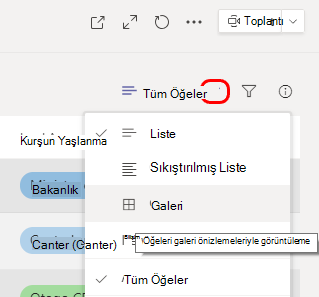
Liste görünümü
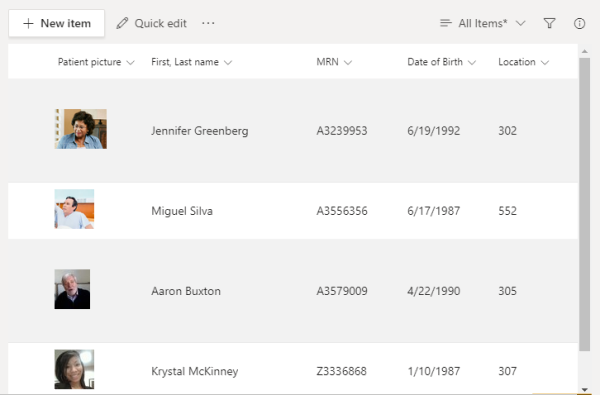
Bu, alışılmış liste biçimidir. Her sütun, liste öğeleri için izlenecek bir bilgi parçasını temsil eder. Her satır listedeki bir öğeyi temsil eder. Aşağıdaki örnekte, her öğe bir hastaya işaret etmektedir.
Liste öğelerini yeniden sıralama veya filtreleme
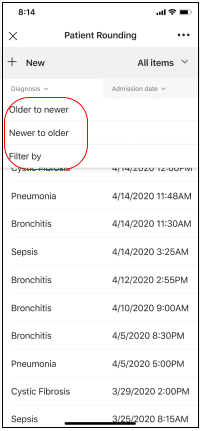
Sütun başlığının yanındaki aşağı oku seçerek birçok görüntüleme seçeneği kullanılabilir. Seçenekler, sütundaki bilgi türüne göre değişir.
İşte bir bankadaki kredi başvuruları listesinden bir örnek ve ardından seçeneklerin açıklamaları.
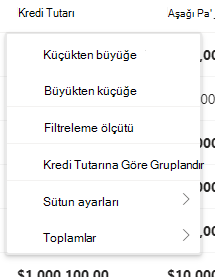
| Şunu yapmak için | Seçin |
|---|---|
| Listeyi kredi tutarına göre sıralayın | Küçükten büyüğe veya Büyükten küçüğe |
| Bu sütundaki bir girdiye göre filtre uygulayın; örneğin, yalnızca 500.000 TL'lik kredi başvurularını gösterin | Filtreleme ölçütü olan ve görüntülenecek girişleri seçen |
| Listeyi, kredi başvuruları her kredi tutarının altında görünecek şekilde düzenleyin | Kredi Tutarına Göre Gruplandır |
| Sütun özelliklerinde, biçiminde, yerleşiminde vb. çeşitli değişiklikler yapın | Sütun ayarları |
| Sütun tutarlarıyla ilgili olarak ortalama veya toplam gibi istatistikleri görüntüleyin | Toplamlar |
Ek filtreleme seçenekleri için listenin sağ üst kısmındaki  seçin.
Galeri görünümü
Bu biçim, girişlerdeki resimleri vurgular ve her öğeyi bir kartta sunar.
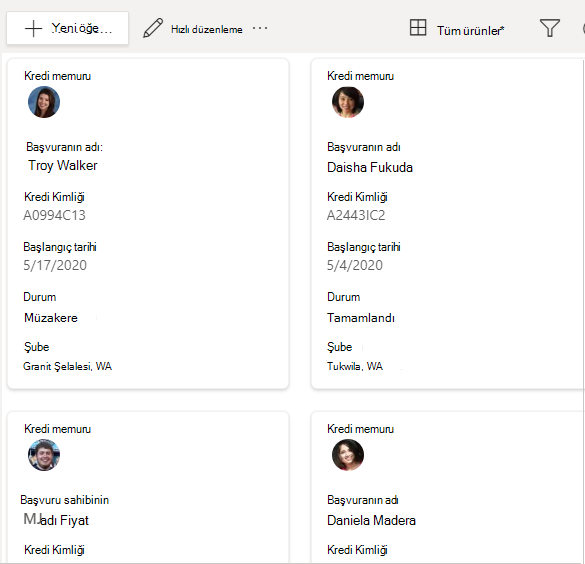
Liste görünümünde olduğu gibi,  seçerek galeri görünümünü filtreleyebilirsiniz. Filtreler bölmesini kullanma ayrıntıları için bkz . Liste ve kitaplık filtreleri bölmesi nedir?
Daha fazla bilgi edinmek ister misiniz?
Listeler hakkında daha fazla bilgi edinin
Listeler görünümünü biçimlendirme
SharePoint'te veriler ve listeler (Görünümler)
İçerik yönetimi görevlerini dikkat görünümleriyle önceliklendirme
Not
SharePoint makalelerinde, içeriğin tamamı Teams için geçerli değildir.
BT yöneticileri için
Microsoft Teams'de kuruluşunuz için Listeler uygulamasını yönetin