
Bu makale ön saf yöneticileri için geçerlidir.
Ekibinizin belirli bir tarih aralığı için Vardiyalar zamanlama verilerini bir Excel çalışma kitabına aktarabilirsiniz.
Not
Ekibiniz giriş/çıkış saati saati kullanıyorsa, bkz. Ekibinizin zaman tablosu raporunu Vardiyalar'da dışarı aktarma.
Zamanlama verilerini dışarı aktarma
Zamanlamanın sağ üst köşesinde, Diğer seçenekler
 gidin ve ardından Zamanlamayı dışarı aktar'ı seçin.
Dışarı aktarmak istediğiniz zaman çerçevesinin başlangıç ve bitiş tarihlerini seçin.
Burada, ne yapmak istediğinize bağlı olarak birkaç seçeneğiniz vardır. Senaryoya bağlı olarak aşağıdakilerden birini yapın.
Zamanlamanız ekibinizdeki her çalışan için düzenli aralıklarla kendini yineliyor ve bunu Vardiyalar'a aktararak gelecek tarihler için yeniden kullanmak istiyorsunuz.
Bu senaryoda, İçeri aktarılabilecek biçimde dışarı aktar iki durumlu düğmesini açın.
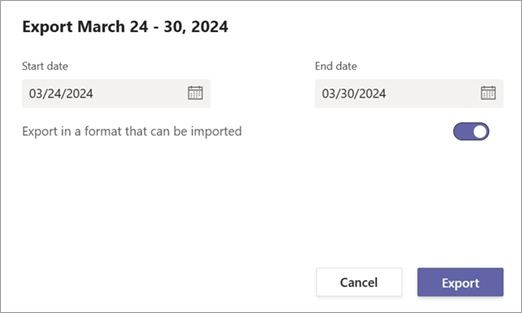
Not
Zamanlamayı dışarı aktardıktan sonra, zamanlamayı Vardiyalar'a aktarmadan önce Excel çalışma kitabında ekibinizdeki her çalışanın başlangıç ve bitiş tarihlerini güncelleştirin.
Ekibinizin belirli bir zaman dilimi için toplam ödenen saatler, izin (tam veya kısmi günler) ve vardiya notları gibi bilgileri görüntülemek istiyorsunuz.
Bu senaryoda, İçeri aktarılabilecek biçimde dışarı aktar iki durumlu düğmesini kapatın ve ardından günlük çalışma saatlerini, izin sürelerini ve/veya vardiya notlarını eklemek için ilgili onay kutularını seçin.
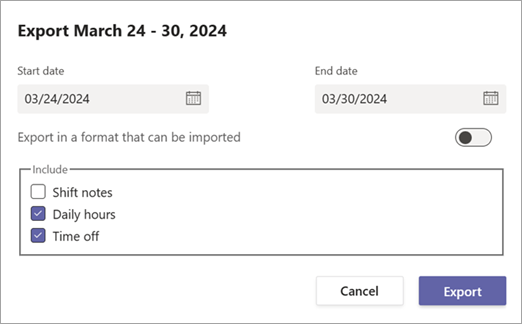
Dışarı Aktar'ı seçin.