
Bu makale ön saf yöneticileri için geçerlidir.
Not
Bu özellik şu anda genel önizleme aşamasındadır.
Vardiyalar'daki konumlar arasında açık vardiyalar özelliğiyle:
- Çalışanların istemesi için birden çok konumda (ekiplerde) açık vardiyalar sunabilirsiniz.
- Çalışanlar, kendilerine ait konumlardan başka konumlardaki açık vardiyaları görebilir ve talep edebilir. Kendilerine uygun konumlarda vardiyaları alma esnekliğine sahiptirler.
Bir bölgedeki konumlar arasında vardiyaların arz ve talebini dengeleyerek iş gücünüzü optimize edin, son dakika boşluklarını doldurun ve konumunuzda çok sayıda personel olmasını sağlamaya yardımcı olmak için bölgenizdeki herhangi birini zamanlama özelliğiyle müşteri memnuniyetini artırın.
Konumlar arasında açık vardiyalar kullandığınızda, ekibinizde paylaştığınız açık vardiyalar, bölgenizdeki bu özelliğin açık olduğu diğer ekiplerdeki çalışanlar tarafından kullanılabilir. Ekibinizdeki kişiler diğer ekiplerdeki açık vardiyaları görebilir ve bu vardiyalar için istekte bulunabilirler.
Bu makalede
Vardiyalar ayarlarında konumlar arasında açık vardiyalar ayarlama
Farklı konumlarda açık vardiya kullanma
Açık vardiya isteğini görüntüleme ve yönetme
Zamanlamadaki vardiyayı görüntüleme
Vardiyalar ayarlarında konumlar arasında açık vardiyalar ayarlama
Uygun olup olmadığınızı kontrol edin
BT yöneticinizin Vardiyalar'ı nasıl yapılandırdığına bağlı olarak, ekibinizde bu özellik kullanılamayabilir. Bunu öğrenmek için Vardiyalar ayarlarına gidin ve ardından Konumlar arasında vardiyaları aç seçeneğinin altında Uygunluğu denetle'yi seçin.
Ekibiniz tarafından kullanılıp kullanılamadığını bildiren bir ileti görürsünüz. Değilse, iletideki ayrıntılarla birlikte BT yöneticinize başvurun. Aksi takdirde, başlamaya hazırsınız!
Konumlar arasında açık vardiyaları açma
Bu özelliği kullanmak için, önce ekip zamanlamanızın Vardiyalar ayarlarında özelliği açmanız gerekir.
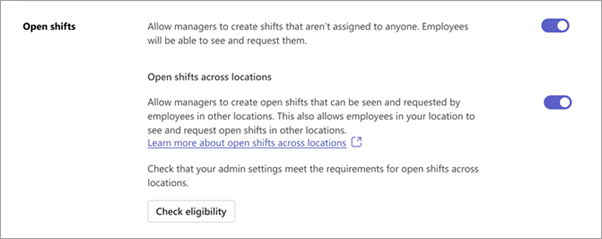
Bunu yapmak için, Vardiyalar'ın Ayarlar sekmesinde:
- Zaten açık değilse Vardiyaları aç iki durumlu düğmesini açın.
- Konumlar arasında vardiyaları aç iki durumlu düğmesini açın.
Farklı konumlarda açık vardiya kullanma
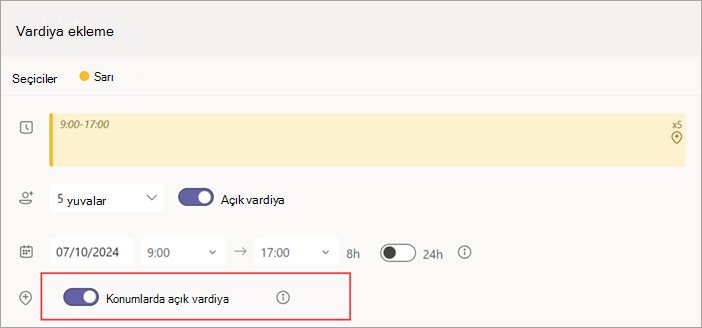
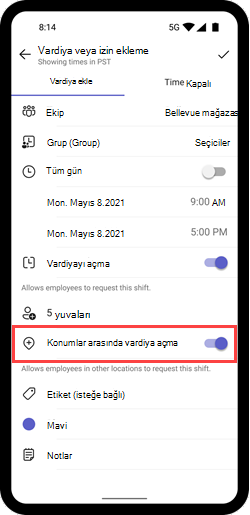
Vardiyalar ayarlarında özelliği açtıktan sonra, bunu ekip zamanlamanızdaki zamanlama gruplarında oluşturduğunuz açık vardiyalar için etkinleştirebilirsiniz. Bir vardiyayı konumlar arasında açık hâle getirmek için Konumlar arasında vardiyayı aç iki durumlu düğmesini açın.
Bu örnekte, Seçiciler zamanlama grubundaki konumlar arasında kullanılabilen bir açık vardiya gösterilmektedir.
Not
Geçiş düğmesini açamıyorsanız, açık vardiyayı oluşturduğunuz ekip için bu özellik kullanılamaz. BT yöneticinize başvurun.
Açık vardiyayı paylaştığınızda, ekibinizdeki çalışanlar ve bölgenizde istekte bulunmak için bu özelliği kullanan diğer ekiplerdeki aynı zamanlama grubundaki çalışanlar tarafından kullanılabilir.
Açık vardiya isteğini görüntüleme ve yönetme
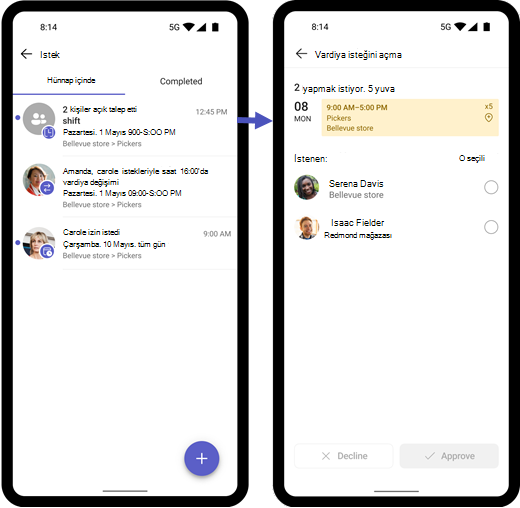
Bir çalışan bulunduğunuz yerde açık vardiya isteğinde bulunduğunda bu durum size bildirilir.
Diyelim ki, Bellevue'de yöneticisiniz. Aşağıdaki ekran görüntüsünde, Redmond lokasyonunda çalışan Isaac ve sizin lokasyonunuzda çalışan Serena'nın, bulunduğunuz yerde oluşturduğunuz açık vardiyayı talep ettiği gösterilmektedir.
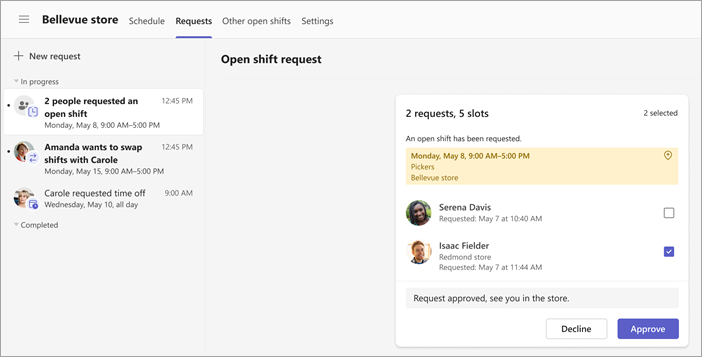
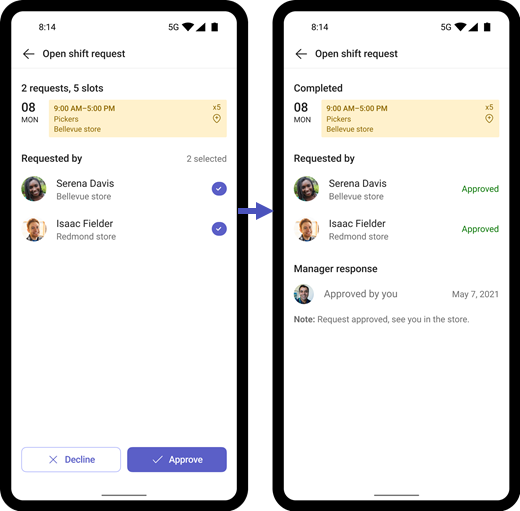
İsteği seçin, isterseniz bir not ekleyin ve sonra Onayla'yı (veya Reddet'i) seçin. Çalışan Vardiyalar'da bir bildirim alır.
Önemli
Açık vardiya isteklerini yalnızca bulunduğunuz konumda yönetebilirsiniz. Örneğin, ekibinizdeki bir çalışan başka bir konumda açık vardiya isterse, yalnızca o konumdaki yönetici isteği onaylayabilir veya reddedebilir.
Zamanlamadaki vardiyayı görüntüleme
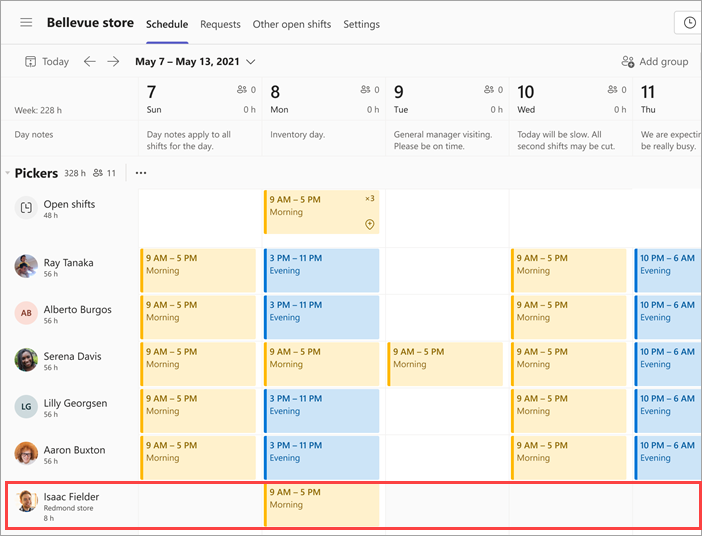
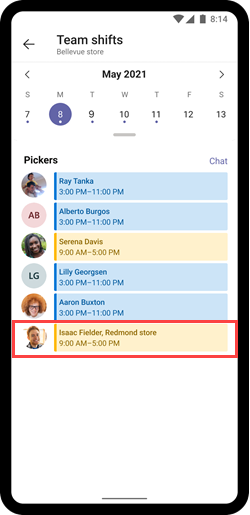
İsteği onayladıktan sonra, diğer konumdaki çalışanı ekip zamanlamanızda dış çalışan olarak görürsünüz. Çalışanın adı, zamanlama grubunda konumuyla birlikte listelenir.
Burada, Bellevue konum ekibi zamanlaması, Redmond konumundan Isaac'in Seçiciler zamanlama grubunda bir vardiya olduğunu gösteriyor.
Ekip üyeleri için
Vardiyalar'da başka bir konumda açık vardiya isteme
Vardiyalar'da açık vardiya isteme, vardiya değişimi yapma veya teklif etme
BT yöneticileri için
Ön saflardaki çalışanlarınız için Vardiyalar'da farklı konumlarda açık vardiyalar ayarlayın