Bu makale ön saf çalışanları için geçerlidir.
Vardiyalar, vardiyalarınızı ve zamanlamanızı yönetmenizi kolaylaştırır. Ekibiniz için etkinleştirilen zamanlama ayarlarına bağlı olarak aşağıdakiler için istek gönderebilirsiniz:
- İzin
- Bulunduğunuz yerdeki açık bir vardiyayı ve/veya bölgenizdeki diğer konumlardaki açık bir vardiyayı seçin
- Ekip arkadaşıyla vardiya değişimi yapma
- Ekip arkadaşına vardiya teklif etme
İsteğiniz onay için yöneticiye gönderilir. Yönetici onayı bekleyenler de dahil olmak üzere, Vardiyalar'daki tüm isteklerinizi görüntüleyebilir ve izleyebilirsiniz.
Bu makalede
Açık vardiya isteme
Açık vardiyalar, bir yöneticinin kişilerin istemesi için kullanıma sunduğu atanmamış vardiyalardır. Fazladan bir vardiya almak mı istiyorsunuz? Size en uygun vardiyaları bulun ve isteyin.
Konumunuzda açık vardiyalar
Ekibinizde nasıl açık vardiya talep edeceğiniz aşağıda açıklanmıştır.
Vardiyalar'da Vardiyaları AçKonumlarınız'a> dokunun.
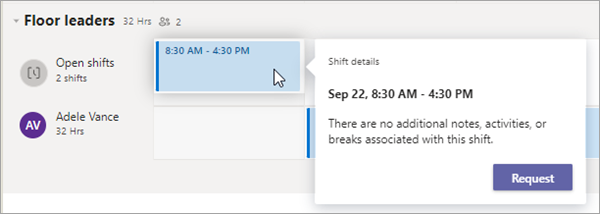
İstek etmek istediğiniz vardiyaya dokunun.
Ayrıntıları görüntüleyin ve ardından İste'ye dokunun. İsteğiniz onay için yöneticinize gönderilir.
Yöneticiniz isteğinizi onayladığında (veya reddettiğinde) Teams Etkinlik akışınızda bir bildirim alırsınız.
İsteğiniz onaylanırsa zamanlamada size atanan vardiyayı görürsünüz.
Diğer konumlardaki açık vardiyalar
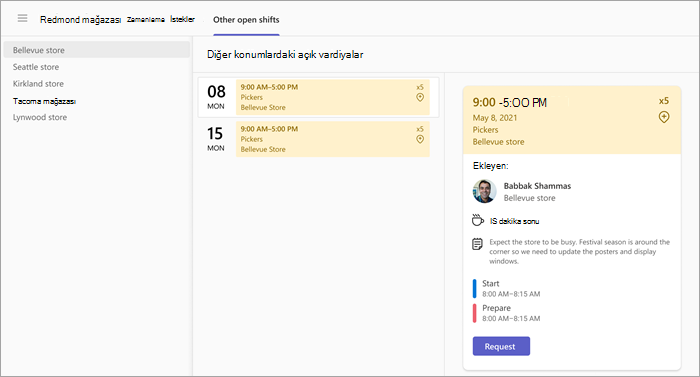
Konumlar arasında açık vardiyalar özelliği ekibiniz için ayarlanmışsa, Vardiyalar'da Diğer konumlar sekmesini görürsünüz.
Buradan, bölgenizdeki bu özelliği kullanan diğer konumlardaki (ekipler) açık vardiyaları görebilir ve isteyebilirsiniz. Size uygun konumlarda vardiya seçin ve alın!
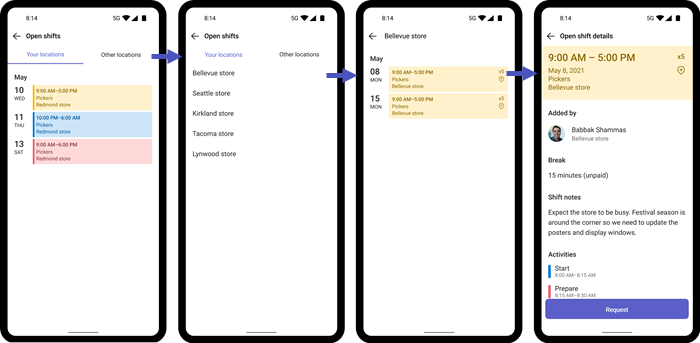
İsteğiniz, onay için bu konumdaki yöneticiye gönderilir. İsteğiniz onaylanırsa zamanlamada diğer vardiyalarınızla birlikte atanan vardiyanızı da görürsünüz.
Daha fazla bilgi edinmek için Vardiyalar'da başka bir konumda açık vardiya isteme konusuna bakın.
Vardiya değişimi yapma
Bir vardiyayı değiştirmek mi istiyorsunuz? Ekip arkadaşıyla vardiya değişimi şu şekilde yapılır.
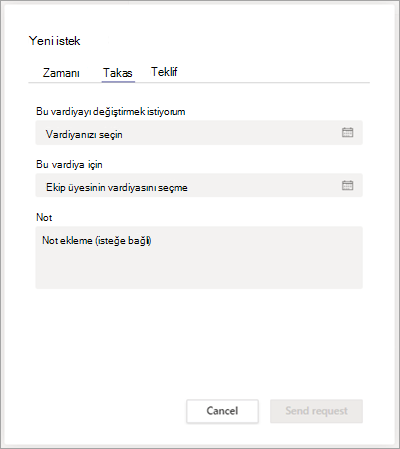
Vardiyalar'da, değiştirmek istediğiniz vardiyaya dokunun ve sonra da Değiştir'e dokunun.
Ekip arkadaşınızın vardiyasını seçin.
Değişim için bir neden ekleyin veya yalnızca Bitti'ye dokunun.
İsteğiniz ekip arkadaşınıza gönderilir ve ekip arkadaşınız Teams Etkinlik akışında bir bildirim alır. Ekip arkadaşınız değişim isteğinizi kabul etmeyi veya reddetmeyi seçebilir.
Ekip arkadaşınız değişim isteğinize yanıt verdiğinde Teams Etkinlik akışınızda bir bildirim alırsınız.
Ekip arkadaşınız isteğinizi kabul ederse istek, son onay için yöneticinize otomatik olarak gönderilir.
Yöneticiniz isteği yanıtladığında, siz ve ekip arkadaşınız Teams Etkinlik akışında bir bildirim alırsınız.
İstek onaylandıysa, zamanlamada sizin vardiyanız ve ekip arkadaşınızın vardiyası güncelleştirilir.
Vardiya teklif etme
Bir vardiyanın kapsanması mı gerekiyor? Ekibinizdeki başka birine şu şekilde vardiya teklif edebilirsiniz.
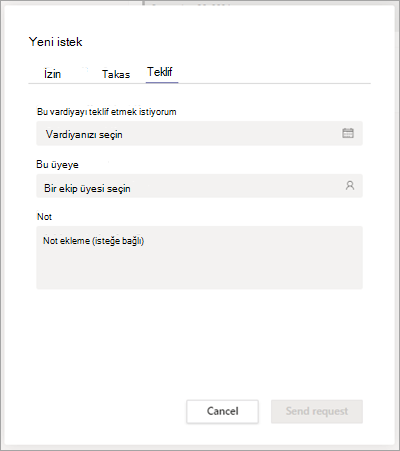
Vardiyalar'da, teklif etmek istediğiniz vardiyaya dokunun ve sonra Teklif Et'e dokunun.
Ekip üyesini seç'e dokunun, vardiyanızı teklif etmek istediğiniz ekip arkadaşına dokunun ve ardından İleri'ye dokunun.
Vardiyayı sunma nedeninizi ekleyin veya yalnızca Bitti'ye dokunun.
İsteğiniz ekip arkadaşınıza gönderilir ve ekip arkadaşınız Teams Etkinlik akışında bir bildirim alır. Ekip arkadaşınız teklif isteğinizi kabul etmeyi veya reddetmeyi seçebilir.
Ekip arkadaşınız teklif isteğinize yanıt verdiğinde, Teams Etkinlik akışınızda bir bildirim alırsınız.
Ekip arkadaşınız isteğinizi kabul ederse istek, son onay için yöneticinize otomatik olarak gönderilir.
Yöneticiniz isteği yanıtladığında, siz ve ekip arkadaşınız Teams Etkinlik akışında bir bildirim alırsınız.
İstek onaylandıysa, vardiya değişikliği zamanlamada güncelleştirilir
Vardiya anımsatıcısı ayarlama
 >
Ayarlar, Vardiyalar'a> dokunun.
>
Ayarlar, Vardiyalar'a> dokunun.Vardiya anımsatıcısı ayarla iki durumlu düğmesini açın.
Vardiyanızın başlamasından bir saat önce bir bildirim alırsınız.
İsteklerinizi görün
Vardiyalar'da, İstekler Buradan, tüm izin ve vardiya isteklerinizi ve her isteğin durumunu görürsünüz.
- Sürüyor bölümünde, yönetici onayı bekleyen istekler listelenir. Devam etmekte olan tüm istekleri iptal edebilirsiniz.
- Tamamlandı bölümünde, yönetici tarafından onaylanan (veya reddedilen) istekler listelenir.
Ayrıntılarını görmek için bir istek seçin.
İpucu
Bir vardiya isteği için Teams Etkinlik akışınızdaki bildirimi de seçebilirsiniz. Bunu yaptığınızda Vardiyalar'daki belirli bir isteğe yönlendirilirsiniz.