

Bu makale ön saf yöneticileri için geçerlidir.
Ekibinizin Vardiyalar web ve masaüstündeki zamanlaması için ayarları yapılandırır ve yönetirsiniz.
Vardiyalar'da Ayarlar sekmesine gidin. Buradan, zamanlama ayarlarınızı tanımlayabilir ve ekibiniz için etkinleştirmek istediğiniz Vardiya özelliklerini seçebilirsiniz.
Not
Değiştirebileceğiniz bir ayar yoksa, bu ayar BT yöneticiniz tarafından denetlenir. Daha fazla bilgi için BT yöneticinize başvurun.
Bu makalede
- Saat dilimini ayarlama
- Haftanın başlangıcını ayarlama
- Vardiyaları kopyalama
- Açık vardiyalar
- Vardiya değişimi istekleri
- Vardiya istekleri sunma
- İzin istekleri
- İzin nedenlerini ekleme veya düzenleme
- Giriş/çıkış saati saati
- Vardiya görünürlüğü için gizlilik denetimlerini ayarlama
Saat dilimini ayarlama
Ekibinizin konumuna bağlı olarak, ekibinizin vardiyalarının doğru saat diliminde görüntülendiğinden emin olmak için saat dilimini ayarlayın. Ekip saat dilimi altında, ekibinizin bulunduğu yerin saat dilimini seçin ve ardından En yakın şehir'in altında ekibinizin konumuna en yakın şehri seçin.
Haftanın başlangıcını ayarlama
Kuruluşunuzun ayrıntılarına bağlı olarak, çalışma haftasının başlangıcını farklı bir güne ayarlamak isteyebilirsiniz. Hafta başlangıcı altında, zamanlamalarınızın başlamasını istediğiniz haftanın hangi günü olduğunu seçin.
Vardiyaları kopyalama
Zamanlamalarınızı ayarlarken, bir günden diğerine vardiyaları (açık vardiyalar dahil) kopyalayıp yapıştırmak isteyebilirsiniz.
Vardiyaları kopyalarken etkinliklerin dahil edilip edilmeyeceğini seçin. Açık olarak ayarlandığında, özgün vardiyalara eklediğiniz etkinlikler otomatik olarak yeni vardiyalara eklenir ve kopyalanır.
Açık vardiyalar
Çalışanların istemesi için zamanlamada açık vardiyaları yayınlamak isteyip istemediğinizi seçin.
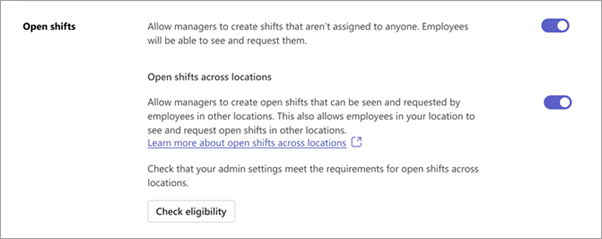
Bulunduğunuz yerdeki çalışanlar için açık vardiyalar
Açık vardiyalarAçık olduğunda:
Şunları yapabilirsiniz:
- Açık vardiyaları ekibinizle ekleyin ve paylaşın.
- Ekibinizden gelen açık vardiya isteklerini görüntüleyin ve onaylayın veya reddedin. Çalışanlar istekte bulunduğunda da bildirim alırsınız.
Çalışanlarınız şunları yapabilir:
- Ekiple paylaşılan açık vardiyaları görüntüleyin ve isteyin.
- Devam eden ve yönetici onayı bekleyenler de dahil olmak üzere kendi açık vardiya isteklerini izleyin. Çalışanlar, kendilerine açık vardiyalar atandığında da bilgilendirilir.
Açık vardiyalar Kapalı ise:
- Ekibiniz için açık vardiyalar oluşturamazsınız. Bu ayarı kapatmadan önce yapılan tüm açık vardiya isteklerini görüntülemeye ve yönetmeye devam edebilirsiniz.
- Çalışanlarınız açık vardiyaları görüntüleyemez veya talep edemez. Katılımcılar bu ayar kapatılmadan önce yaptıkları tüm açık vardiya isteklerini izleyebilirler.
Konumlarda açık vardiyalar
Not
Bu özellik şu anda genel önizleme aşamasındadır.
Önemli
BT yöneticinizin Vardiyalar'ı nasıl yapılandırdığına bağlı olarak, ekibinizde bu özellik kullanılamayabilir. Bunu öğrenmek için Uygunluğu denetle'yi seçin. Ekibiniz tarafından kullanılıp kullanılamadığını bildiren bir ileti görürsünüz. Bu özellik hakkında daha fazla bilgi edinmek için bkz. Vardiyalar'da açık vardiyaları farklı konumlarda kullanılabilir hale getirme.
Konumlar arasında açık vardiyalar özelliği de Açık olduğunda:
Şunları yapabilirsiniz:
- Bölgenizdeki diğer ekiplerde (konumlardaki) çalışan ve istekte bulunmak için bu özelliği kullanan çalışanlar için açık vardiyalar ekleyin ve paylaşın.
- Bölgenizdeki diğer ekiplerde çalışan ve bu özelliği kullanan çalışanların açık vardiya isteklerini görüntüleyin ve bunları onaylayın veya reddedin. Çalışanlar istekte bulunduğunda da bildirim alırsınız.
Bölgenizdeki diğer ekiplerde çalışanlar şunları yapabilir:
- Paylaştığınız açık vardiyaları görüntüleyin ve isteyin.
- Devam eden ve yönetici onayı bekleyenler de dahil olmak üzere kendi açık vardiya isteklerini izleyin. Çalışanlar, açık vardiya talepleri onaylandığında veya reddedildiğinde de bilgilendirilir.
Konumlar arasında Açık vardiyalar kapalıysa:
- Paylaştığınız açık vardiyalar, bölgenizdeki diğer ekiplerdeki çalışanlar tarafından talep edilemez. Siz bu ayarı kapatmadan önce diğer ekiplerdeki çalışanlardan gelen açık vardiya isteklerini görüntülemeye ve yönetmeye devam edebilirsiniz.
- Bölgenizdeki diğer ekiplerde çalışanlar, bulunduğunuz yerdeki açık vardiyaları görüntüleyemez veya talep edemez. Katılımcılar bu ayar kapatılmadan önce bulunduğunuz konumda yaptıkları tüm açık vardiya isteklerini izlemeye devam edebilir.
Vardiya değişimi istekleri
Çalışanların, iş arkadaşlarıyla vardiya değişimi yapmak için istek oluşturup oluşturamayacağını seçin.
Vardiya değişimiAçık olduğunda:
Ekibinizden gelen vardiya değişimi isteklerini görüntüleyebilir ve bunları onaylayabilir veya reddedebilirsiniz. Çalışanlar istekte bulunduğunda da bildirim alırsınız.
Çalışanlarınız şunları yapabilir:
- Ekipteki bir iş arkadaşıyla vardiya değişimi için istekler oluşturun.
- Bir iş arkadaşından gelen vardiya değişimi isteklerini yönetir ve alır.
- Devam eden ve yönetici onayı bekleyenler de dahil olmak üzere kendi vardiya değişimi isteklerini izleyin.
Vardiya değişimiKapalı ise:
- Bu ayarı kapatmadan önce yapılan tüm vardiya değişimi isteklerini yönetebilirsiniz.
- Çalışanlarınız vardiya değişimi için istek oluşturamaz. Bu ayar kapatılmadan önce yaptıkları tüm vardiya değişimi isteklerini izlemeye ve diğer iş arkadaşlarından kendilerine gelenleri yönetmeye devam edebilirler.
Vardiya istekleri sunma
Çalışanların, vardiyalarını iş arkadaşlarına teklif etmek için istek oluşturup oluşturamayacağını seçin.
Teklif vardiyalarıAçık olduğunda:
Ekibinizden gelen teklif vardiyası isteklerini görüntüleyebilir ve onaylayabilir veya reddedebilirsiniz. Çalışanlar istekte bulunduğunda da bildirim alırsınız.
Çalışanlarınız şunları yapabilir:
- Vardiyalarını ekipteki bir iş arkadaşına teklif etmek için istekler oluşturun.
- Başka bir iş arkadaşından kendilerine gelen teklif vardiyası isteklerini yönetir ve alır.
- Devam eden ve yönetici onayı bekleyenler de dahil olmak üzere kendi teklif vardiya isteklerini izleyin.
Teklif vardiyalarıKapalı ise:
- Bu ayarı kapatmadan önce yapılan tüm teklif vardiyası isteklerini yönetebilirsiniz.
- Çalışanlarınız vardiya teklif etmek için istek oluşturamaz. Bu ayar kapatılmadan önce yaptıkları teklif vardiya isteklerini izleyebilir ve iş arkadaşlarından kendilerine gelenleri yönetebilirler.
İzin istekleri
Çalışanların izin isteği oluşturup oluşturamayacağını seçin.
İzin istekleri Açık olduğunda:
Şunları yapabilirsiniz:
- Ekibinizdeki tüm çalışanlara izin atayın ve paylaşın.
- Ekibinizden gelen izin isteklerini görüntüleyin ve onaylayın veya reddedin. Çalışanlar istekte bulunduğunda da bildirim alabilirsiniz.
Çalışanlarınız şunları yapabilir:
- Kendilerine atanan izinlerle ilgili bildirimleri görüntüleyin ve alın.
- İzin istekleri oluşturun.
- Devam eden ve yönetici onayı bekleyenler de dahil olmak üzere kendi izin isteklerini izleyin.
İzin istekleriKapalı ise:
- Yine de ekibinizdeki tüm çalışanlara izin atayabilir ve izinleri paylaşabilir ve bu ayarı kapatmadan önce yapılan tüm izin isteklerini yönetebilirsiniz.
- Çalışanlarınız izin isteği oluşturamaz. İzin atandığında hala bildirim alırlar. Ayrıca bu ayar kapatılmadan önce yaptıkları tüm izin isteklerini de izleyebilirler.
İzin nedenlerini ekleme veya düzenleme
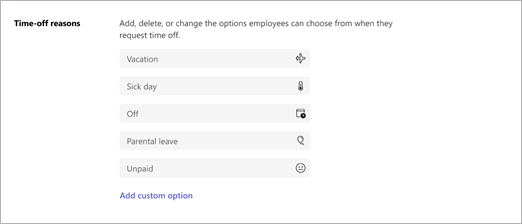
Vardiyalar'da, sizin ve ekibinizin gördüğü izin nedenlerini ekleyin veya değiştirin.
Ekibinizdeki çalışanlara izin atadığınızda bu seçenekleri kullanırsınız ve çalışanlar da izin isterken bu seçenekler arasından seçim yapar.
Vardiyalar şu varsayılan izin nedenlerini içerir: Tatil, Hastalık izni, Tatil, Ebeveyn izni ve Ücretsiz. Bunları yeniden adlandırabilir, simgelerini değiştirebilir veya kaldırabilir ve kendi özel izin nedenlerinizi oluşturabilirsiniz.
Giriş/çıkış saati saati
Giriş/çıkış saati kaydı ile ekibiniz vardiyalara giriş ve çıkış yapabilir, vardiyalar sırasında molaları kaydedebilir ve Vardiyalar mobildeyken zaman çizelgesi kayıtlarını düzenleyebilir ve onaylayabilir. Daha fazla bilgi için Vardiyalar ile giriş ve çıkış saatleri konusuna bakın.
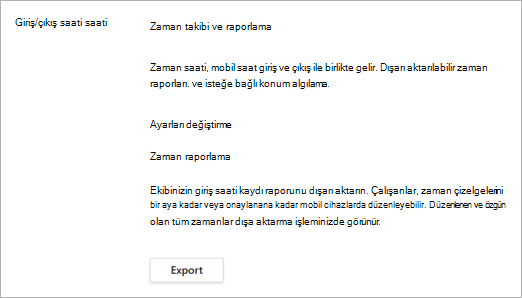
Ekibinizin belirli bir dönem için zaman raporunu dışa aktarabilir ve görüntüleyebilirsiniz.
Giriş/çıkış saatini ayarladığınızda, çalışanların ayarladığınız konuma giriş ve çıkış saatlerini kaydetmek için konum algılamayı (isteğe bağlı) dahil edebilirsiniz.
Giriş/çıkış saati kaydını açmak için:
Giriş/çıkış saatini aç'ı seçin.
Konum algılamayı dahil etmek istiyorsanız, mobil uygulama için Konum algılamayı dahil et'i seçin ve çalışanların giriş ve çıkış saatlerini beklediğiniz konumun koordinatlarını doldurun.
Koordinatları almak için Bing Haritalar veya Google Haritalar gibi bir harita sistemine ihtiyacınız olacak.- Bing Haritalar gidin ve koordinatlarını almak istediğiniz adresi girin. Sonuç görüntülendiğinde, soldaki bilgi bölmesine gidin. Yakınlarda bölümünün altında, adresin ülkesi veya bölgesi gibi bilgileri görürsünüz. Koordinatlar bunun hemen altında yer almaktadır.
- Google Haritalar'a gidin ve koordinatlarını almak istediğiniz adresi girin. Sonuç görüntülendiğinde, koordinatları görmek için haritadaki kırmızı raptiyeye sağ tıklayın.
Giriş/çıkış saatini açtıktan sonra, ekibinizin zaman çizelgesi raporunu dışarı aktarmak ve görüntülemek için Dışarı Aktar'ı seçebilirsiniz.
Not
Konum algılamayı eklediyseniz, zaman raporu çalışanların giriş ve çıkış saatlerini harcarken "konumda" olup olmadıklarını gösterir. Koordinatlarını göremezsiniz. İşçiler, ayarlanan konumun 200 metrelik bir yarıçapı içinde giriş veya çıkış saatleri varsa, "yerinde" olarak kabul edilir.
Vardiya görünürlüğü için gizlilik denetimlerini ayarlama
Geçmişte çalışanların birbirlerinin vardiyalarını ve gördükleri ayrıntı düzeyini ne kadar geçmişe görebildiğini denetleyin.
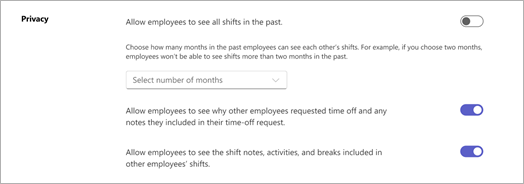
Görünürlük düzeyini denetlemek için aşağıdaki ayarları kullanın:
- Çalışanların geçmişteki tüm vardiyaları görmesine izin ver: Çalışanların tüm iş arkadaşlarının geçmişteki vardiyalarını görmelerine izin vermek için bu seçeneği açın. Görünürlüğü geçmiş vardiyalarla kısıtlamak için, bu ayarı kapatın ve bir süre seçin (ay olarak).
- Çalışanların, diğer çalışanların neden izin istediklerini ve izin isteklerine ekledikleri notları görmelerine izin verme: Çalışanların, iş arkadaşlarının izinlerini notlara veya belirli nedenlere erişmeden, genel bir şekilde görmelerini istiyorsanız kapatın.
- Çalışanların, diğer çalışanların vardiyalarındaki vardiya notlarını, etkinliklerini ve molaları görmesine izin verme: Çalışanların birbirlerinin vardiyalarında görebileceği ayrıntı düzeyini sınırlamak için kapatın.