Visio'da şekillere doğrudan metin ekleyebilirsiniz.
Ayrıca, çiziminize ekleyebileceğiniz ve metni herhangi bir yere yerleştirmenize olanak tanıyan bir şekil olan metin kutusunu kullanarak da doğrudan sayfaya metin yerleştirebilirsiniz.
Şekle metin ekleme
Şekli seçin.
Metni yazın. Bir şekil seçildiğinde ve yazmaya başladığınızda, Visio metni seçilen şekle ekler.
Metni biçimlendirmek için aşağıdakilerden birini yapabilirsiniz:
- Giriş sekmesinde, Yazı Tipi grubunda yazı tipi özelliklerini ayarlayın.
- Giriş sekmesinde, Paragraf grubunda hizalamayı ve diğer özellikleri ayarlayın.
Sayfada boş bir alanı tıklatın veya bitirmek için ESC tuşuna basın.
Sayfaya metin ekleme
Ayrıca çizimdeki herhangi bir şekilden veya nesneden bağımsız olarak, doğrudan sayfaya metin ekleyebilirsiniz.
Giriş sekmesinin Araçlar grubunda Metin
 tıklayın.
Metin kutusu oluşturmak için sayfanın herhangi bir yerini tıklatın veya metin kutusunu istediğiniz boyuta getirmek için tıklatın ve sürükleyin-.
Metninizi yazın.
Metni biçimlendirmek için aşağıdakilerden birini yapabilirsiniz:
- Giriş sekmesinde, Yazı Tipi grubunda yazı tipi özelliklerini ayarlayın.
- Giriş sekmesinde, Paragraf grubunda hizalamayı ve diğer özellikleri ayarlayın.
Sayfada boş bir alanı tıklatın veya bitirmek için ESC tuşuna basın.
Metin düzenleme
Düzenlemek istediğiniz metni çift tıklatın.
Metni düzenleyin.
Sayfada boş bir alanı tıklatın veya bitirmek için ESC tuşuna basın.
Not
- Şekli önceden yakınlaştırmadıysanız, yazdığınız sırada Visio şekli yakınlaştırır. Yazma işlemini bitirdiğinizde sayfada boş bir alanı tıklatın veya ESC tuşuna basın. Visio şekli yeniden uzaklaştırır.
- Metninizde Visio'nun şekli yakınlaştırmasını durdurmak için:
- Dosya sekmesini ve ardından Seçenekler'i tıklatın.
- Gelişmiş sekmesini tıklatın.
- Düzenleme seçenekleri altında, Bu yazı tipi boyutundan küçük metinlerde düzenleme yaparken metni otomatik olarak büyüt kutusuna nokta boyutu olarak 0 (sıfır) girin.
Metni taşıma veya döndürme
Şekilde
Giriş sekmesinin Araçlar grubunda Metin Bloğu aracı
 tıklayın.
Metin bloğunu seçmek için şekli tıklatın.
Not
Metin bir metin grubundaysa, önce grubu seçmek için, ardından da şekilde metni seçmek için tıklatın.
Metin bloğunu taşımak için metni sürükleyin.
Giriş sekmesinin Araçlar grubunda İşaretçi Aracı
 tıklayın.
İşaretçi Aracı döndüğünüzde metin şekle göre aynı konumu korur. Metni sürüklemek için İşaretçi Aracı'nı kullanırsanız, metin artık şeklin üzerinde olmasa bile şekil de taşınır. Metni şekilden bağımsız olarak taşımak için Metin Bloğu .
Sayfada
-
Giriş sekmesinin Araçlar grubunda İşaretçi Aracı tıklayın.
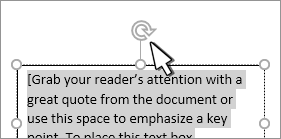
- Metni tıklatın ve taşımak için sürükleyin ya da metni döndürmek için döndürme tutamacını sürükleyin. İşaretçi bir döndürme tutamacının üzerindeyken, bir daire
 oluşturan bir oka dönüşür.