Şekil, metin kutusu veya çizim sayfasında metin biçimlendirmesini ayarlamak için bu yordamları kullanın.
Tek bir şekilde metin biçimlendirme
Düzenlemek istediğiniz metni çift tıklatın.
Metin aracı  aşağıdakilerden birini yapın:
- Biçimlendirmek istediğiniz metne tıklayın. Bu işlem, tüm biçim değişikliklerini tıkladığınız metin bloğunun tamamına uygular.
- Biçimlendirmek istediğiniz metnin belirli bölümlerini vurgulayın. Bu, biçim değişikliklerini yalnızca vurguladığınız metne uygular.
Giriş sekmesinin Yazı Tipi grubundaki veya Paragraf grubundaki metin biçimi komutlarını kullanın. Diğer seçenekleri ve gelişmiş seçenekleri görmek için iletişim kutusu başlatıcısı  tıklayarak Metin iletişim kutusunu açın.
İşlemi tamamlamak için sayfada boş bir alanı tıklatın veya Esc tuşuna basın.
Birden fazla şekildeki metnin tamamını biçimlendirme
Birden çok şekil seçebilir ve sonra bunların tümündeki tüm metni biçimlendirebilirsiniz.
- Belirli şekilleri biçimlendirmek için, önce CTRL tuşunu basılı tutarak şekilleri seçin.
- Tüm şekilleri biçimlendirmek için, CTRL+A tuşlarına basarak hepsini seçin.
İstediğiniz şekilleri seçtikten sonra, metni ayarlamak için Yazı Tipi grubundaki veya Paragraf grubundaki komutları kullanın (Giriş sekmesinde). Bitirdiğinizde ESC tuşuna basın veya sayfada boş bir alanı tıklatın.
Şeklin tüm kullanımlarına metin biçimi uygulama
Belirli bir şeklin her kullanımda aynı metin biçimlendirmesine sahip olmasını istiyorsanız, bir Ana Şekil oluşturmak en kolayı olabilir.
Sayfada bir şekil oluşturun ve her seferinde bu şeklin sahip olmasını istediğiniz metin biçimlendirmesini uygulayın.
Yeni bir kalıp açın; Sık Kullanılanlar kalıbınızı veya kendi oluşturduğunuz özel bir kalıbı açın.
- Yeni kalıp açmak için, Şekiller penceresinde Diğer Şekiller'in üzerine gelin ve Yeni Kalıp'ı tıklatın.
- Özel bir kalıp açmak için, Şekiller penceresinde Diğer Şekiller'in üzerine gelin, Şekillerim'i tıklatın ve istediğiniz kalıbın adını tıklatın.
Kalıp düzenlenemiyorsa kalıbın başlık çubuğunu sağ tıklatın ve ardından Kalıbı Düzenle'yi tıklatın. Kalıbın başlık çubuğundaki simge yıldız işaretine (*) dönüşerek kalıbın düzenlenebilir olduğunu gösterir.
Şablon penceresini sağ tıklatın ve Yeni Ana Şablon öğesini tıklatın.
İşaretçi Aracı'nı kullanarak, yeniden kullanmak istediğiniz şekli kalıp penceresine sürükleyerek bir ana şekil oluşturun.
Yeni ana şekil üzerinde başka değişiklikler yapmak istiyorsanız, şablon penceresinde ana şekli sağ tıklatın, Ana Şablonu Düzenle'yi tıklatın ve ardından Ana Şablon Şeklini Düzenle'yi tıklatın.
Yeni ana şekli kullanmak için, kalıp penceresinden çiziminize sürükleyin. Metni gerektiği gibi düzenleyebilirsiniz ve metnin biçimlendirmesi de aynı olur.
Şeklin içindeki metni biçimlendirme
Diyagramı düzenlemek için açın.
Biçimlendirmek istediğiniz metnin bulunduğu şekle çift tıklayın.
Varsayılan olarak tüm metin seçilir. Metnin bir bölümünü biçimlendirmek için, metnin yalnızca biçimlendirmek istediğiniz bölümünü seçin.
Giriş’i seçin ve aşağıdakileri yapın:
- Yazı tipini değiştirmek için Yazı Tipi Adı veya Yazı Tipi Boyutu
 birini seçin.
- Vurgulamak için Kalın, İtalik veya Altı Çizili
 öğelerini seçin.
- Rengi değiştirmek için Yazı Tipi Rengi
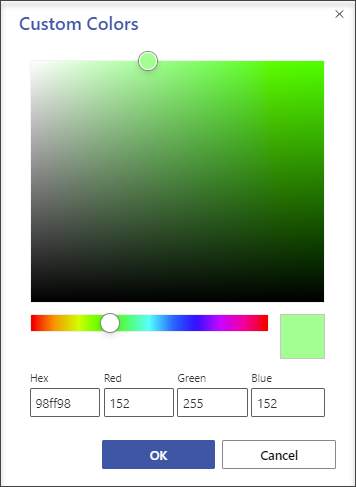
 simgesini seçin. (Burada bir standart renk veya tema rengi seçebilir ya da özel bir renk tanımlamak için Diğer Renkler'i seçebilirsiniz.)
- Metni sola, ortaya ve sağa hizalamak için Metni Hizala Metin hizalama
 seçin.
- Metin boyutunu artırmak veya azaltmak için Yazı Tipi Boyutunu Büyüt
 veya Yazı Tipi Boyutunu Küçült
Biçimlendirmeyi durdurmak için şeklin dışına tıklayın veya Esc tuşuna basın.
Birden fazla şekildeki metnin tamamını biçimlendirme
Birden çok şekil seçebilir ve sonra bunların tümündeki tüm metni biçimlendirebilirsiniz.
- Belirli şekilleri biçimlendirmek için, önce CTRL tuşunu basılı tutarak şekilleri seçin.
- Tüm şekilleri biçimlendirmek için, CTRL+A tuşlarına basarak hepsini seçin.
İstediğiniz şekilleri seçtikten sonra, metni ayarlamak için Yazı Tipi grubundaki veya Paragraf grubundaki komutları kullanın (Giriş sekmesinde). Bitirdiğinizde ESC tuşuna basın veya sayfada boş bir alanı tıklatın.
Metin kutusunu ekleme ve biçimlendirme
Başlık, açıklamalar, gösterge, dipnotlar vb. ekleyerek bir diyagramı açıklamak için bir metin kutusu kullanın. Şekildeki bir metni düzenlediğiniz gibi, metin kutusundaki bir metni de düzenleyebilirsiniz. Metin kutusu bir şekildir, dolayısıyla diğer tüm şekiller gibi seçilebilir, taşınabilir, yeniden boyutlandırılabilir, döndürülebilir ve silinebilir.
Diyagramı düzenlemek için açın.
Giriş>Metin Kutusunu Seç  .
.
İşaretçiyi diyagramdaki boş alanın üzerine getirerek ince artıya dönüştürün (Hassas Seçim)  .
.
İşaretçiyi istediğiniz dikdörtgen şeklin içine sürükleyin. Metin düzenleme için metin kutusu açılır.
Giriş’i seçin ve aşağıdakileri yapın:
- Yazı tipini değiştirmek için Yazı Tipi Adı veya Yazı Tipi Boyutu birini seçin.
- Vurgulamak için Kalın, İtalik veya Altı Çizili Kalın seçin.
- Rengi değiştirmek için Yazı Tipi Rengi simgesini seçin. (Burada bir standart renk veya tema rengi seçebilir ya da özel bir renk tanımlamak için Diğer Renkler'i seçebilirsiniz.)
- Metni sola, ortaya ve sağa hizalamak için Metni Hizala Metin hizalama seçin.
- Metin boyutunu artırmak veya azaltmak için Yazı Tipi Boyutunu Büyüt veya Yazı Tipi Boyutunu Küçült
Biçimlendirmeyi durdurmak için metin kutusunun dışına tıklayın veya Esc tuşuna basın.
İpucu
Boş bir metin kutusunu bulmak için, işaretçi bir pusula (Taşı)  dönüşene kadar işaretçiyi diyagramın etrafında hareket ettirin. seçeneğini belirleyin ve ardından metin kutusunu seçmek için tıklayın. Metin kutusu seçildikten sonra, bunu yeni bir konuma sürükleyebilirsiniz.
Ayrıca Bkz:
Visio’da metin ekleme, düzenleme, taşıma veya döndürme
