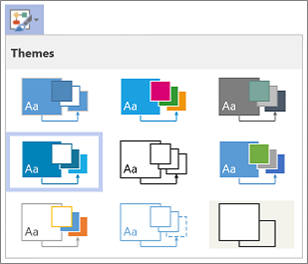
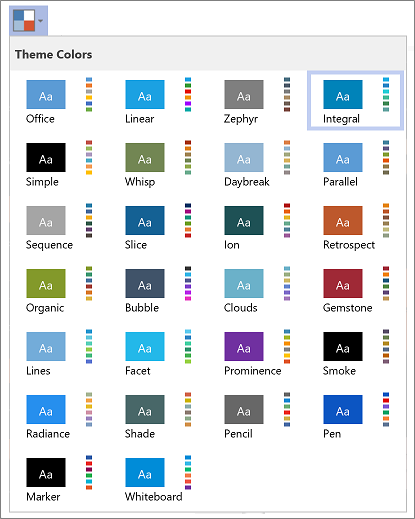
Visio'da tema, tek bir tıklatmayla çizime ekleyebileceğiniz bir dizi renk ve efekttir. Temalar, çizimlerinize profesyonel bir tasarım görüntüsü vermenin hızlı bir yoludur.
Tema uygulayarak tüm şekillerin (veya belirli şekillerin) renklerini bir kerede değiştirebilirsiniz.
Tema uygulama
-
Tasarım sekmesinin Temalar grubunda Diğer okuna ve
 tıklayın.
 - Çizim sayfasında önizlemesini görmek için fare işaretçinizi bir temanın üzerinde tutun.
- Uygulamak için temaya tıklayın.
Seçenek ayarına bağlı olarak, bir tema tıklatıldığında geçerli sayfaya veya çiziminizdeki tüm sayfalara uygulanır. Ayarı değiştirmek için bir temaya sağ tıklayın ve ardından Geçerli Sayfaya Uygula veya Tüm Sayfalara Uygula'ya tıklayın.
Hızlı ipuçları:
- Geçerli temayı tüm şekillerden kaldırmak için Tasarım sekmesinde, Temalar grubunda, Tema Yok'u tıklatın.
- Seçili şekillerden temayı kaldırmak için Giriş sekmesinin Şekil Stilleri grubunda Temayı Kaldır'a tıklayın.
- Bazı temalarda arka plan rengi de bulunur. Temaya yeni arka plan rengini uygulamak için, Tasarım sekmesinin Arka Planlar grubunda Arka Planlar'a tıklayın ve istediğiniz arka planı seçin.
- Yazdırırken tema arka plan renginin görünmesini istemiyorsanız, Dosya>Yazdır>Tüm Sayfaları Yazdır seçeneğine (veya Ayarlar altındaki ilk düğmeye) tıklayın ve sonra Arka Plan Yok'a tıklayın.
- Siz bir tema uyguladıktan sonra, çizime eklediğiniz tüm şekillere o tema uygulanır. Bu işlevi geçici olarak devre dışı bırakmak için, Temalar grubunda Daha Fazla tıklatın ve Temayı Yeni Şekillere Uygula seçimini temizleyin.
Temaların bir şekli etkilemesini önleme
Temanın çizimdeki her şekle uygulanmasını istemeyebilirsiniz. Örneğin, çiziminizde bir trafik işareti varsa, tema uyguladığınızda dolgu renginin veya deseninin değişmesini istemeyebilirsiniz.
Temaların belirli bir şekle uygulanmasını önlemek için, o şekil için temalara izin vermeyebilirsiniz veya şekli, tema renklerinden veya tema efektlerinden koruyabilirsiniz.
Temanın şekle uygulanmasını engelleme
- Şekli seçin.
-
Giriş sekmesinde, Şekil Stilleri grubunda, Diğer tıklatın ve sonra Temalara İzin Ver onay kutusunu temizleyin.
Temayla değişmeyen bir metin, çizgi veya dolgu rengi kullanma
Şekli seçin.
Aşağıdakilerden birini yapın:
- Giriş sekmesinin Şekil Stilleri grubunda Dolgu veya Çizgi'ye tıklayın ve ardından Standart Renkler'in altındaki renklerden birini seçin.
-
Giriş sekmesinin Yazı Tipi grubundaYazı Tipi Rengi
 düğmesine tıklayın ve ardından Standart Renkler'in altından renklerden birini seçin.