
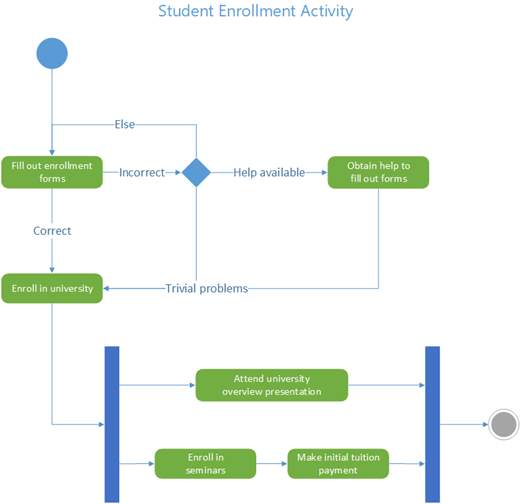
Visio'daki UML etkinlik diyagramı akış çizelgesine benzer. Kontrol akışı, sistem içindeki eylemlerin (veya faaliyetlerin) tamamlanmasıyla tetiklenir. Akış sıralı, eşzamanlı veya dallı olabilir ve kulvar, çatal ve birleşim gibi şekillerle gösterilir.
Bir hizmetin veya başka bir sonucun sağlanması için çeşitli etkinliklerin nasıl koordine edildiğini açıklamak üzere etkinlik diyagramını kullanın. Etkinlik diyagramları, bir kullanım örneğindeki olayların birbiriyle nasıl ilişkili olduğunu veya bir kullanım örnekleri koleksiyonunun bir iş akışını temsil etmek için nasıl eşgüdümlü olduğunu gösterebilir.
Bunun yerine bir akışı dış olaylara yanıt olarak temsil etmek istiyorsanız, bir durum makinesi diyagramı kullanın.
Etkinlik diyagramı başlatma
- Visio'yu başlatın. Zaten açık olan bir dosyanız varsa, Dosya>Yeni'yi tıklatın.
- Arama kutusuna
UML activity. - UML Etkinlik diyagramını seçin.
- İletişim kutusunda, Metrik Birimler'i veya ABD Birimleri'ni seçin.
- Oluştur’u seçin.
- Diyagram açılır. Diyagramın yanında Şekiller penceresini görürsünüz. Görmüyorsanız,Görev BölmeleriniGöster'e> gidin ve Şekiller'in seçili olduğundan emin olun. Uygulamayı hâlâ görmüyorsanız, soldaki Şekiller penceresini genişlet düğmesine tıklayın.
- Görünüm sekmesinde, Bağlantı Noktaları'nın yanındaki onay kutusunun seçili olduğundan emin olun. Bu seçenek, şekilleri bağlamaya başladığınızda bağlantı noktalarının görünmesini sağlar.
- Artık diyagramda kulvarlar ekleyebilir ve etkinlik denetimi akışı oluşturabilirsiniz.
Diyagramınızı tasarlama
Etkinlik diyagramında sorumluluğu belirtmek istiyorsanız, sayfaya temsil etmek istediğiniz her sınıf, kişi veya kuruluş birimi için bir Kulvar şekli sürükleyin. Bunu yapmak için:
-
Kulvar şeklini çizim sayfasına sürükleyin.

- Varsayılan adı değiştirmek için şekildeki her bir etikete çift tıklayın.
- İhtiyacınız olan tüm bölümleri veya kuruluş birimlerini ekleyene kadar a ve b adımlarını yineleyin.
- Kulvarları istediğiniz boyuta getirmek için kulvar şekillerinin yan seçim tutamaçlarını sürükleyin.
-
Kulvar şeklini çizim sayfasına sürükleyin.
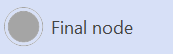
İlk ve son sözde durumları temsil etmek için İlk düğüm ve Son düğüm şekillerini kullanın.

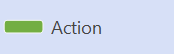
Temsil etmek istediğiniz her eylem veya etkinlik durumu için bir Eylem şekli ekleyin.
Eylem durumundan olası bir geçişi göstermek için koruma koşullarıyla bir Karar şekli kullanın.

Bir eylem durumunun birden çok paralel duruma çatallanmasını temsil etmek için Çatal düğümünü kullanın.
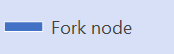
Birden çok eylem durumunun tek bir durumda eşitlenmesini temsil etmek için Birleşim düğümünü kullanın.
Ayrıca Bkz:
Visio'da UML diyagramları oluşturma