
Visio'da kullanıcıların (veya aktörlerin) yazılım uygulaması gibi bir sistemle nasıl etkileşim kurduğunu özetlemek için bir UML kullanım durumu diyagramı oluşturabilirsiniz. Bir aktör bir kişi, bir kuruluş veya başka bir sistem olabilir.
Kullanım durumu diyagramları sistemin beklenen davranışını gösterir. Adımların gerçekleştirildiği sırayı göstermezler. (Nesnelerin zaman içinde nasıl etkileştiğini göstermek için sıralı diyagram kullanın.)

Sistem sınırını tanımlamak, sistem için neyin harici veya dahili olarak kabul edileceğini belirler.
Bir aktör, bir dış nesne tarafından oynanan bir rolü temsil eder. Bir nesne birkaç rol oynayabilir ve bu nedenle birkaç aktör tarafından temsil edilir.
Bir ilişkilendirme, aktörün kullanım örneğine katılımını gösterir.
Kullanım örneği, bir aktör bir işlemi tamamlamak için bir sistem kullandığında meydana gelen bir dizi olaydır. Normalde, bir kullanım örneği, tek bir adım veya işlem değil, nispeten büyük bir süreçtir.
Yeni bir kullanım durumu diyagramı oluşturma
- Dosya sekmesinde Yeni'nin üzerine gelin.
-
Arama kutusuna
UML use case. - Arama sonuçlarından UML Use Case'i seçin.
- İletişim kutusunda, boş şablonu veya üç başlangıç diyagramından birini seçin. (Her bir öğenin açıklaması, seçtiğinizde sağ tarafta gösterilir.) Ardından Metrik Birimler'i veya ABD Birimleri'ni seçin.
- Oluştur’u seçin.
- Diyagram açılır. Diyagramın yanında Şekiller penceresini görürsünüz.
Şekiller penceresinde bir UML Kullanım Durumu kalıbı açılır.
(Şekiller penceresini görmüyorsanız Görünüm'e> gidingörev bölmelerini seçin ve Şekiller'in seçili olduğundan emin olun. Hala görmüyorsanız, soldaki Şekiller penceresini genişlet düğmesini tıklayın.)
Kullanım durumu diyagramına alt sistem ekleme
-
Bir Alt Sistem şeklini çizim sayfasına sürükleyin. Alt sistem, sisteminizin tamamını veya önemli bir bileşeni temsil edebilir.

- Alt sistem şekline çift tıklayın ve bunun için yeni bir ad yazın veya Delete tuşuna basarak var olan adı silin. Çizim sayfasında şeklin dışına tıklayın.
- Alt sistemi yeniden boyutlandırmak için, şekli seçin ve seçim tutamacını sürükleyin.
Diyagrama şekiller ve bağlayıcılar ekleme
Kullanım Durumu şekillerini sürükleyin
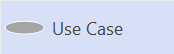 UML Use Case kalıbından alt sistem sınırları içine yerleştirin ve ardından Actor şekillerini sürükleyin
 alt sistem sınırının dışına taşır.
Diyagramdaki şekiller arasındaki ilişkileri göstermek için bağlayıcı şekillerini kullanın. Beş bağlayıcı vardır:
Bağlayıcı Açıklama Dernek
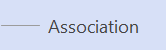
Bir aktörün kullanım örneğiyle ilişkisini gösterir. Bağımlılık

Bir kullanım örneğinin başka bir kullanım örneğine bağımlılığı olduğunu gösterir. Genelleme
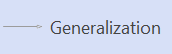
Bir kullanım örneğinin, genel kullanım örneğinin hedeflerine ulaşmanın belirli bir yolu olduğunu gösterir. İçindekiler

Bir kullanım örneğinin nasıl daha küçük adımlara bölündüğü gösterilir. Genişlet

Bir kullanım örneğinin diğerine işlevsellik eklediğini gösterir. Örnek: Bir aktör ve kullanım durumu arasındaki ilişkiyi göstermek için
- Kullanım durumu diyagramında, bir İlişkilendirme bağlayıcısı şeklini çizim sayfasına sürükleyin.
- İlişkilendirme şeklinin bir uç noktasını Aktör şeklindeki bir bağlantı noktasına tutkallayın. Diğer uç noktayı Kullanım Durumu şeklindeki bir bağlantı noktasına tutkallayın.
Ayrıca Bkz:
Kullanım durumu diyagramları (ve kullanım durumu diyagramları oluşturmak için Microsoft Visual Studio'yu kullanma yordamları) hakkında daha fazla bilgi için UML Kullanım Örneği Diyagramları: Yönergeler'e gidin.