

UML sıralı diyagramı, bir dizi nesnenin zaman içinde bir süreçte nasıl etkileşime girdiğini gösterir. Katılımcılarla sistemdeki nesneler arasında geçen iletileri ve bunların gerçekleşme sırasını gösterir.
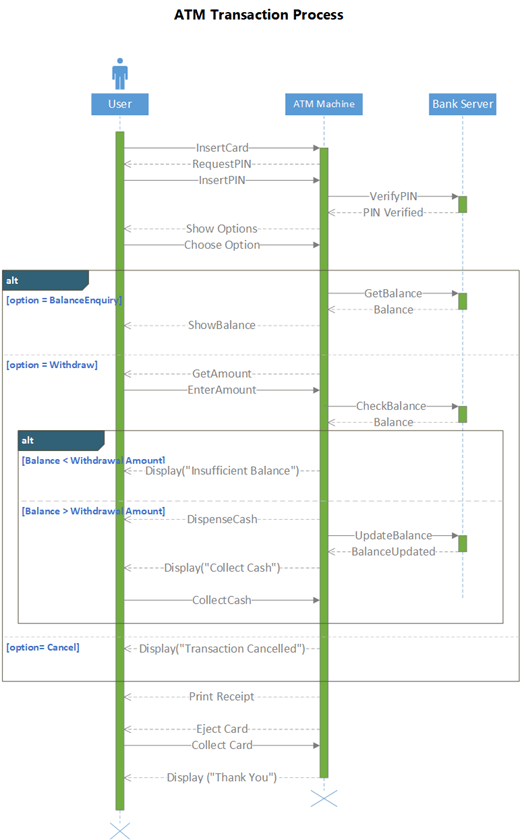
Bir sıralı diyagram oluşturmak için, UML Dizisi kalıbını içeren bir UML Dizisi şablonu veya başlangıç diyagramı kullanın. Diyagramı oluşturmak için şekilleri kalıptan çizim tuvaline sürükleyin.
Sıralı diyagram başlatma
- Visio'yu başlatın. Zaten açık olan bir dosyanız varsa Dosya>Yeni'yi de seçebilirsiniz.
- Arama kutusuna
UML sequence. - UML Sıralı diyagramını seçin.
- İletişim kutusunda, boş şablonu veya üç başlangıç diyagramından birini seçin. (Her bir öğenin açıklaması, seçtiğinizde sağ tarafta gösterilir.) Ardından Metrik Birimler'i veya ABD Birimleri'ni seçin.
- Oluştur’u seçin.
- Diyagram açılır. Diyagramın yanında Şekiller penceresini görürsünüz. Görmüyorsanız,Görev BölmeleriniGöster'e> gidin ve Şekiller'in seçili olduğundan emin olun. Hala görmüyorsanız, soldaki Şekiller penceresini genişlet düğmesini seçin.
- Görünüm sekmesinde, Bağlantı Noktaları'nın yanındaki onay kutusunun seçili olduğundan emin olun. Bu seçenek, şekilleri bağlamaya başladığınızda bağlantı noktalarının görünmesini sağlar.
- Şimdi, diyagramınıza eklemek istediğiniz şekilleri Şekiller penceresinden sayfaya sürükleyin. Metin etiketlerini yeniden adlandırmak için etiketlere çift tıklayın.
Aktörler ve nesneler için yaşam çizgileri
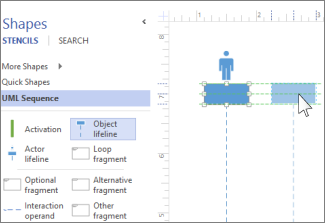
Her katılımcı için bir Aktör yaşam çizgisi şekli ve işleminizdeki her sistem bileşeni için bir Nesne yaşam çizgisi şekli kullanın.
İpucu
Yaşam çizgilerini yerlerine sürükledikçe, yaşam çizgilerini diğer yaşam çizgisi şekillerine göre hizalamanıza ve aralıklı yerleştirmenize yardımcı olmak için ekranda yeşil hizalama kılavuzları görünür.
- Bir ad veya unvan girmek için her yaşam çizgisinin başlık kutusuna çift tıklayın.
- Zaman çizelgesini uzatmak veya kısaltmak için yaşam çizgisini seçin, sonra yaşam çizgisinin altındaki sarı denetim noktasını sürükleyin.
İletiler
Yaşam çizgileri arasında gönderilen bilgileri göstermek için ileti şekillerini kullanın.
İpucu
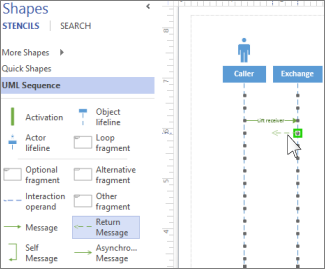
Visio, ileti bitiş noktalarını her yaşam çizgisine yapıştırmanıza yardımcı olur. Bağlantı noktasına yapıştırıldığında bitiş noktasında yeşil bir daire görüntülenir. Sürüklemeyi bitirdiğinizde bağlantı noktaları kaybolur.
Başlangıç uç noktasını iletiyi gönderen yaşam çizgisine ekleyin, ardından diğer uç noktayı iletiyi alan yaşam çizgisine sürükleyin.
İleti şekline çift tıklayarak bir metin kutusu oluşturun ve ileti için bir ad yazın.
Bir isteği veya bilgi aktarımını temsil etmek için İleti şekli (düz çizgi) kullanın.
Önceki iletiye verilen yanıtı temsil etmesi için İletiye Dönüş şekli (kesikli çizgi) kullanın.
Bir işlemin özyinelemeli çağrısını veya aynı nesneye ait başka bir yöntemi çağıran bir yöntemi temsil etmek için bir Kendi Kendine İleti kullanın.
Eylemin ne zaman hemen gerçekleşmeyebileceğini göstermek için Zaman Uyumsuz İleti şeklini kullanın.
Bağlayıcı iletisinin şeklini değiştirmek için:
- Bağlayıcıya sağ tıklayın.
- Açılır menünün alt kısmındaki üç seçenekten (Dik Açılı, Düz, Eğri) birini seçin.
- Şeklini değiştirmek için bağlayıcıyı seçip sürükleyin.
Parçalar
Bir veya daha fazla etkileşim bir döngü oluşturuyorsa veya etkileşimi sonlandırmak için bir koşulun karşılanmasını gerektiriyorsa, bu etkileşimleri bir parça şekli içine alın:
- Temel bir yinelenen etkileşim için LoopLoop parçasını kullanın.
- Yalnızca belirli bir koşul karşılandığında gerçekleştirilen adımlar için İsteğe bağlı parçayı kullanın.
- Eğer-öyleyse veya eğer-değilse işlemi ya da etkileşimi için Alternatif parça şeklini kullanın. Parça, alternatif etkileşimi göstermenize izin veren iki bölümle birlikte gelir. Başka bir koşul eklemek için, bir Etkileşim işlenenini şeklin üzerine sürükleyin.
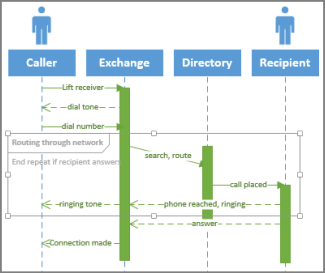
- Parça şeklini ilişkili olduğu etkileşimlere sürükleyin. Parça şeklinin tüm ilgili etkileşimleri kapsadığından emin olmak için şekillendirme tutamaçlarını kullanın.
- Parçanın çevrelediği işlemin başlığını veya kısa bir açıklamasını eklemek için parça şeklinin başlık köşesine çift tıklayın. Başlık köşesinin altında, bu işlemi sonlandıracak koşulları girmek istiyorsanız [parametreler] istemini seçin.
Etkinleştirme
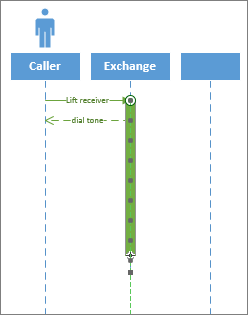
Nesnenin veya katılımcının süreçte ne zaman ve ne kadar süreyle etkin olduğunu göstermek için yaşam çizgisine bir Etkinleştirme çubuğu şekli yerleştirin. Normalde, bilgi akışını göstermek için bir etkinleştirme kutusuna giden ve gelen oklar olacaktır.
Etkinleştirme çubuğunun uç noktalarını yukarı veya aşağı sürükleyerek istediğiniz uzunluğa getirin.
Yıkım
Yıkım , bir nesnenin veya aktörün bir sisteme katılmayı ne zaman bitirdiğini gösterir. Yaşam çizgisinin sonunda büyük bir X işareti görünür. Diyagramda bir nesnenin yok oluşunu göstermek için:
- Nesneye sağ tıklayın ve Yıkımı Göster'i seçin.
Ayrıca Bkz:
Visio'da UML diyagramları oluşturma
UML bileşen diyagramı oluşturma