
Web için Visio'da, yeni bir eklentinin yardımıyla Excel verilerini temel alan bir kuruluş şeması oluşturabilirsiniz.
Önemli
Bu işlem yalnızca Microsoft 365 iş veya okul hesabınız varsa çalışır. Kişisel Microsoft 365 hesaplarında (Hotmail, outlook.com, live.com vb.) kullanılamaz.
Excel verilerini temel almayan bir kuruluş şeması oluşturmak istiyorsanız bkz. Visio'da kuruluş şeması oluşturma.
Grafik Excel verilerini temel alır
Kuruluş şeması, bir Excel çalışma kitabındaki verilerden türetilir. Başlamayı kolaylaştırmak için size bazı örnek veriler vereceğiz. Örnek verileri, kuruluş şemanıza eklemek istediğiniz kişiler hakkındaki verilerle değiştireceksiniz.
Bu süreçte, tümü aşağıda açıklanan birkaç adım vardır. Bu işlemin bir avantajı, değişiklikler olduğunda yalnızca Excel çalışma kitabındaki çalışan verilerini güncelleştirmeniz ve ardından Visio diyagramını tamamen yenilemek için bir düğmeye tıklamanız gerektiğidir.
Visio Veri Görselleştiricisi eklentisiyle çalışmaya başlama
Veri Görselleştiricisi eklentisi PC, Mac ve Microsoft 365 iş veya okul hesabıyla tarayıcı üzerinde Excel için kullanılabilir. Burada, Excel ve Visio'yu web tarayıcısında kullanmaya odaklanıyoruz.
- Open Web için ExcelWeb için Excel ve yeni bir Boş çalışma kitabı oluşturun.
- Çalışma kitabını OneDrive veya SharePoint konumuna kaydedin.
- Çalışma kitabında boş bir hücrenin seçili olmasına dikkat edin.
-
Eklenti Ekle'yi> seçin:

- Office Eklentileri penceresinde Mağaza sekmesini seçin, 'yi
Data Visualizerarayın ve ardından Microsoft Visio Veri Görselleştiricisi'nin yanındaki Ekle'yi seçin. Eklentiyle ilgili bir güvenlik iletisi görürseniz, Bu eklentiye güven'i seçin. - Microsoft 365 iş veya okul aboneliğinizle ilişkili hesapla oturum açın.
- Bir izin istemi görürseniz İzin Ver'i seçin.
Diyagramınızı özelleştirmek için veri bağlantılı tabloda değişiklik yapma
Veri Görselleştiricisi penceresinde Kuruluş Şeması'nı seçin. Ardından beş düzen seçeneğinden birini belirleyin:
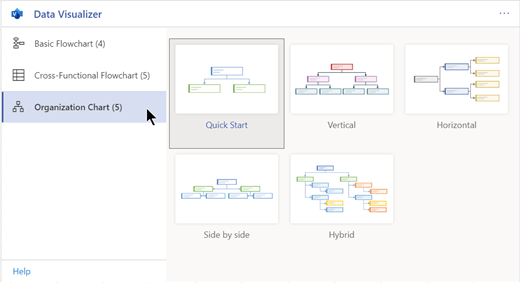
Örnek bir diyagram ve onun veri bağlantılı tablosu çalışma kitabına eklenir. Bu işlem bir dakika sürebilir.Diyagram, Excel çalışma kitabını kaydettiğiniz konuma Visio dosyası olarak kaydedilir.
Excel tablosundaki örnek verileri kuruluşunuz hakkındaki bilgilerle değiştirin. Kuruluş şemasına eklemek istediğiniz kişilerden her biri için Çalışan Kimliği, Ad, Yönetici Kimliği, Unvan ve Rol Türü alanlarını doldurun.
Sütun başlıklarının adlarını değiştirmeyin. Başlıkların altındaki verileri değiştirmeniz yeterlidir. Çalışan Kimliği için istediğiniz numaralandırma düzenini kullanabilirsiniz, ancak bu sütundaki her girdi benzersiz olmalıdır. Daha fazla bilgi için sonraki "Tablo verileri diyagramla nasıl etkileşim kurar?" bölümüne bakın.Veri tablosuna satır ekleyerek veya tabloda satır kaldırarak kişiler için girdiler ekleyin veya kaldırın.
Veri tablosu değiştirmeyi bitirdikten sonra, grafiğin görünümünü güncelleştirmek için diyagram alanında Yenile'yi seçin.
Not
Kaynak veri tablosunda bir kusur varsa, grafiğin yanında Veri Denetleyicisi belirir ve kusurun nasıl düzeltileceğine ilişkin yönergeler verir. Tabloda düzeltmeleri yaptıktan sonra, hatanın düzeltildiğini onaylamak için Veri Denetleyicisi'nde Yeniden Dene'yi seçin. Sonra diyagram kendini güncelleştirir.
Tablo verilerinin diyagramla etkileşim kurması
Tablonun her sütunu, gördüğünüz kuruluş şemasının önemli bir yönünü benzersiz olarak tanımlar. Her bir sütun ve diyagrama nasıl uygulandığı ve diyagramı nasıl etkilediği hakkında daha fazla bilgi edinmek için aşağıdaki başvuru bilgilerine bakın.
Ayrıntılı bilgileri görmek için aşağıdaki alt başlıklardan birini seçerek genişletin.
Çalışan Kimliği
Kuruluş şemanızdaki her bir çalışanı tanımlayan numara. Bu sütun gereklidir ve Excel tablosundaki her değer benzersiz olmalı ve boş bırakılmamalıdır. Bu değer diyagramda görünmez.

Ad
Çalışan kimlik numarasıyla ilişkilendirmek istediğiniz çalışanın tam adını girin. Bu metin diyagramda şekil metni olarak görünür.

Başlık
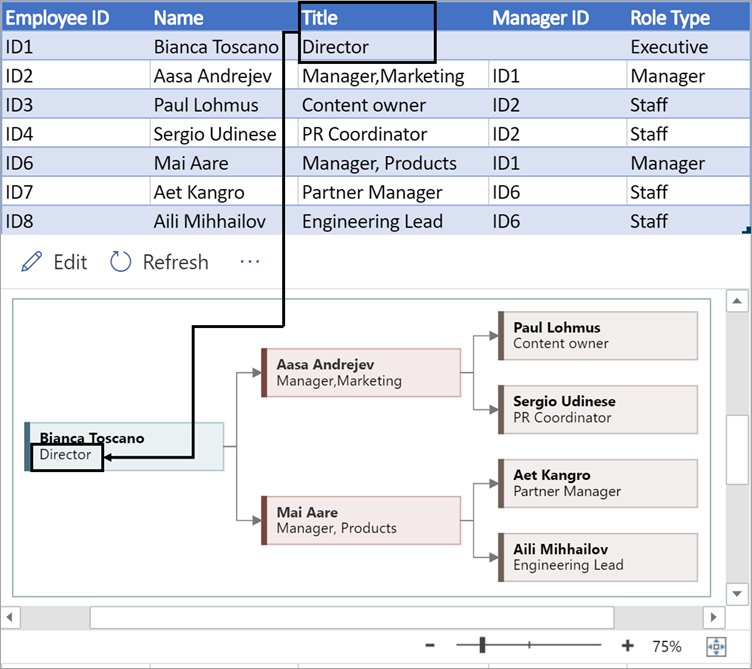
İş unvanını veya rolünü girerek çalışan için ek ayrıntılar sağlayın. Bu metin, çalışanın adının altındaki diyagram şekillerinde görünür.
Yönetici Kimliği
Kuruluş şemasının yapısını oluşturmak için her çalışanın yöneticisini tanımlamak üzere bu sütunu kullanın. Kimseye rapor vermeyenler için boş bırakabilirsiniz. İlk sütundan ilgili çalışan kimliğini gireceksiniz. Aşağıdaki resimde verilen örnekte, Aasa Andrejev'in Yönetici Kimliği sütununda Bianca Toscano'nun çalışan kimliğinin (ID1) göründüğüne ve bunun Bianca'nın Aasa'nın yöneticisi olduğunu gösterdiğine dikkat edin.
Ayrıca birçok yönetici kimliğini virgülle de ayırabilirsiniz.

Rol türü
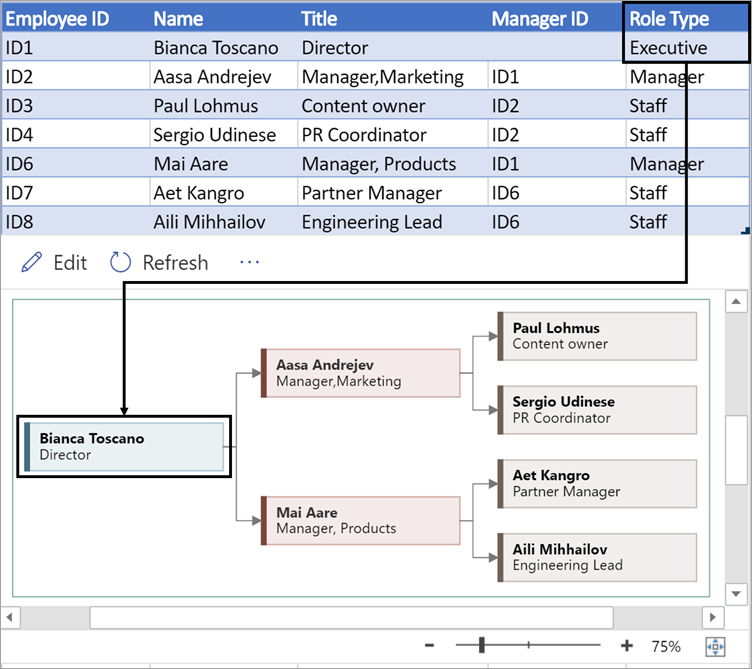
Eklentideki kuruluş şemaları, aralarından seçim yapabileceğiniz farklı rol türleriyle birlikte gelir. Önceden ayarlanmış bir rol listesinden seçim yapmak için Rol Türü sütununun altından bir alan seçin. Seçtiğiniz rol, diyagramdaki şeklin rengini belirler.
Visio diyagramınızı görüntüleme, yazdırma veya paylaşma
Diyagramınızı görüntülemek, yazdırmak veya başkalarıyla paylaşmak için Web için Visio'da Veri Görselleştiricisi akış çizelgesini açın. Bunu şu şekilde yapabilirsiniz:
- Diyagramı Web için Visio'da görüntülemek için diyagram alanındaki üç noktayı (...) seçin ve Web'de aç'ı seçin.
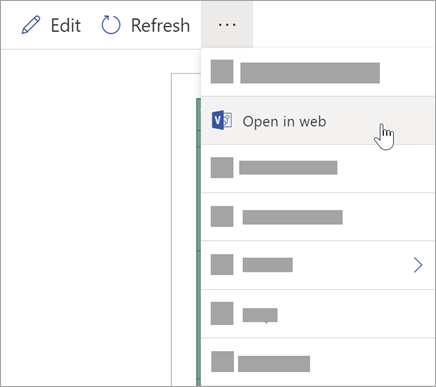
- Visio dosyası yeni bir tarayıcı sekmesinde açıldıktan sonra, diyagramınızı yazdırmak için en üstteki üç noktayı (...) seçin ve ardından Yazdır'ı seçin. (Daha fazla ayrıntı için bkz. Diyagramı yazdırma.
- Diyagramınızı paylaşmak üzere bağlantı oluşturmak veya diyagramınızı paylaşmak istediğiniz kişilerin e-posta adreslerini girmek için Paylaş düğmesini seçin.
Diyagramı düzenleme
Visio aboneliğiniz varsa, Web için Visio'da diyagramı belirli şekillerde düzenleyebilirsiniz; örneğin temayı değiştirebilir, düzeni değiştirebilir, metin ekleyip biçimlendirebilirsiniz.
Excel'deki diyagram alanında

Web için Visio'da diyagramda değişikliklerinizi aşağıdaki gibi yapın:
Yapılacak işlem Kullanım Metin ekleme ve biçimlendirme Ev>Yazı tipi seçenekleri
Ev>Yazı tipi seçenekleri:

Daha fazla ayrıntı için bkz. Metin ekleme ve biçimlendirme.Temayı değiştirme Tasarım>Temalar 
Tasarım>Tema Renkleri
Daha fazla ayrıntı için Tema veya tema rengi uygulama başlıklı makaleye göz atın.Diyagramın düzenini değiştirme Tasarım>Düzen: 
Daha fazla ayrıntı için bkz: Diyagramı yeniden düzenleme.Diyagramı düzenlemeyi bitirdikten sonra Excel dosyasına geri dönüp Yenile'yi seçebilirsiniz
 2. adımda listelenenlerin dışında, Web için Visio'da diyagramda yapılan diğer değişiklik türleri Excel kaynak dosyasına geri eşitlenemez.