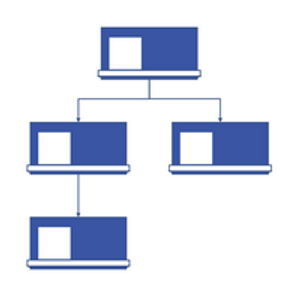
Kuruluş şeması, çalışanlar, yöneticiler ve gruplar arasındaki ilişkileri göstermek için yaygın olarak kullanılan bir raporlama hiyerarşisi diyagramıdır.
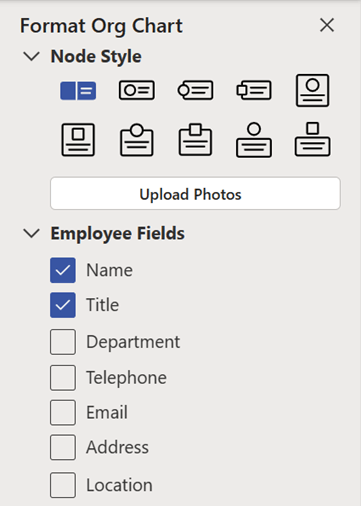
Kuruluş şemaları, basit diyagramlardan (bitişikteki çizimde olduğu gibi) dış veri kaynağından gelen bilgileri temel alan büyük ve karmaşık diyagramlara kadar farklılık gösterebilir. Kuruluş şemanızdaki şekiller, ad ve unvan gibi temel bilgileri veya bölüm ve maliyet merkezi gibi ayrıntıları görüntüleyebilir. Kuruluş şeması şekillerine resimler bile ekleyebilirsiniz.

Basit kuruluş şeması oluşturma
Varsayılan bilgi alanlarıyla küçük bir kuruluş şeması oluşturmak istediğinizde, şu adımları izleyin:
Dosya sekmesinde Yeni'nin üzerine gelin, Kuruluş Şeması'nı seçin, Metrik Birimler'i veya ABD Birimleri'ni seçin ve ardından Oluştur'u seçin.
Varsayılan bilgi alanlarıyla yalnızca basit bir kuruluş şeması oluşturmak istiyorsanız, Kuruluş Şeması Sihirbazı iletişim kutusunu gördüğünüzde İptal'i seçin.
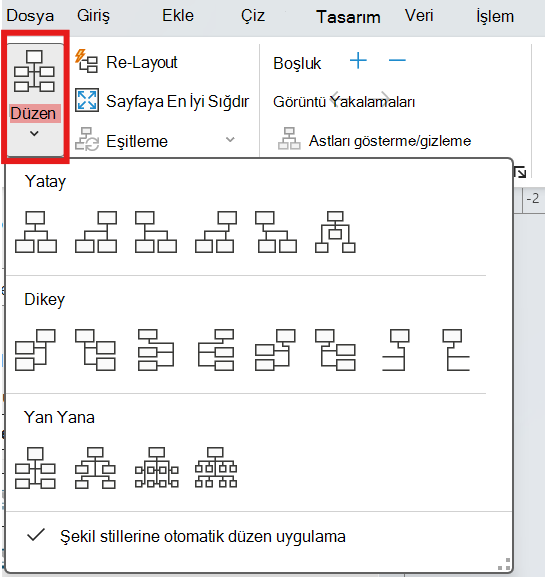
Kuruluş Şeması sekmesindeki seçenekler, kuruluşunuzun üyeleri için konumlarına göre kullanabileceğiniz çeşitli şekil türlerini görüntüler.
Not
Şekillere nasıl daha fazla veri ekleneceği hakkında bilgi için bkz. Şekillere veri ekleme.
Şekilleri otomatik olarak bağlamak için ast şekilleri kuruluşunuzun hiyerarşisine uygun olarak üst şekillere sürükleyin veya bağlayıcı şekillerini kullanarak el ile bağlamayı seçin. Her sayfa için bir ad ve unvan yazın, isterseniz üyelerin resmini de ekleyin.
Kuruluş Şeması sekmesindeki çeşitli komutları ve seçenekleri kullanarak kuruluş şemasının düzenini, şekiller arasındaki boşluğu, şekillerin yüksekliğini ve genişliğini düzenleyebilirsiniz.
Yeni bir veri tablosundan otomatik olarak kuruluş şeması oluşturma
Varsayılan bilgi alanlarını değiştirmek veya bu alana daha fazla bilgi eklemek istiyorsanız ve verileriniz henüz farklı bir program dosyasında bulunmuyorsa, bu yöntemi kullanabilirsiniz.
Dosya sekmesinde Yeni'nin üzerine gelin, Kuruluş Şeması'nı seçin, Metrik Birimler'i veya ABD Birimleri'ni seçin ve ardından Oluştur'u seçin.
Kuruluş Şeması Sihirbazı'nın ilk sayfasında, Sihirbazı kullanarak girdiğim bilgiler'i ve sonra İleri'yi seçin.
Excel'i veya Sınırlandırılmış metin'i seçin, yeni dosya için bir ad yazın ve ardından İleri'yi seçin.
Not
Excel'i seçerseniz örnek metin içeren bir Microsoft Office Excel çalışma sayfası açılır. Sınırlandırılmış metin'i seçerseniz örnek metin içeren bir Microsoft Not Defteri sayfası açılır.
Excel veya Not Defteri açıldığında, örnek metni, ne tür bilgiler ekleneceğini gösteren bir örnek olarak kullanın ve bilgilerinizi burada bulunanların üzerine yazın.
Önemli
Ad ve Reports_to sütunlarını silmeyin, ancak kuruluş şemanız için gerekli olabilecek diğer sütunları değiştirebilir, silebilir veya ekleyebilirsiniz.
Bilgilerinizi ekledikten sonra Excel veya Not Defteri dosyasından çıkın ve devam etmek için İleri'yi seçin.
Kuruluş şemanıza resim eklemek için Kuruluş şemanıza resim ekleme'yi seçin, aksi takdirde Kuruluş resimlerinizi içeren klasörü bulun'u seçin. Bu sayfadaki kalan yönergeleri izleyin ve devam etmek için İleri'yi seçin.
Sihirbazın son sayfasında, her sayfada kuruluşunuzun ne kadarının görüntüleneceğini belirtebilirsiniz. Her sayfada kuruluşumun ne kadarının görüntüleneceğini belirtmek istiyorum'u seçebilir veya Sihirbazın kuruluş şemamı sayfalar arasında otomatik olarak bölmesini istiyorum'u seçerek sihirbazın her sayfayı otomatik olarak tanımlamasını sağlayabilirsiniz.
Çalışan şekillerine sayfalar arasında köprü oluşturmak ve bunları eşitlemek isterseniz Çalışan şekillerini sayfalar arasında köprüleme ve Çalışan şekillerini sayfalar arasında eşitleme seçeneklerini belirleyin.
Tüm seçimlerinizi yaptıktan sonra Son'u seçin.
Not
Sihirbaz sayfalarının çoğu için özel yardım vardır. Yardım'a erişmek için F1 tuşuna basın veya Yardım düğmesini seçin.
Varolan bir veri kaynağını kullanarak otomatik olarak kuruluş şeması oluşturma
Kuruluş şemanıza eklemek istediğiniz bilgiler Microsoft Office Excel çalışma sayfası, Microsoft Exchange ServerMicrosoft Exchange Server dizini, ODBC uyumlu bir veri kaynağı veya Org Plus metin dosyası gibi bir belgede zaten bulunuyorsa, bu yöntem en iyisidir.
Tablonuzda veya çalışma sayfanızda çalışan adları, benzersiz kimlikler ve kimin kime rapor verdiğine ilişkin sütunlar bulunduğundan emin olun.
Not
Sütunlara istediğiniz adı verebilirsiniz. Kuruluş Şeması Sihirbazı'nı çalıştırdığınızda, hangi sütunların (veya alan adlarının) ad, kimlik ve rapor verilen kişi bilgilerini içerdiğini tanımlayabilirsiniz.
- Çalışan adı Çalışan adları bu alanda, kuruluş şeması şekillerinde göründükleri biçimde görünür.
- Benzersiz tanımlayıcı Adlar benzersiz değilse, her çalışan için çalışan kimlik numarası gibi benzersiz tanımlayıcısı olan bir sütun ekleyin.
- Çalışanın rapor verdiği kişiler Bu alan her yöneticinin benzersiz tanımlayıcısını içermelidir; bu tanımlayıcı bir ad veya kimlik numarası olabilir. Kuruluş şemasının en üstündeki çalışan için bu alanı boş bırakın.
Dosya sekmesinde Yeni'nin üzerine gelin, Kuruluş Şeması'nı seçin, Metrik Birimler'i veya ABD Birimleri'ni seçin ve ardından Oluştur'u seçin.
Sihirbazın ilk sayfasında Dosya veya veritabanında önceden depolanmış olan bilgiler'i seçin ve sonra devam etmek için İleri'yi seçin.
Kuruluş bilgilerinizin depolandığı dosya türünü seçmek için Gözat'ı seçin ve ardından bu dosyanın konumuna gidin. Grafik sihirbazında kullanmak istediğiniz dili seçin ve sonra da devam etmek için İleri'yi seçin.
Sihirbazın sonraki sayfasında, veri dosyanızda kuruluşunuzu tanımlayan Ad, Rapor Verdiği Kişi ve Ad gibi bilgileri içeren sütunu (alanları) seçin. Devam etmek için İleri'yi seçin.
Sihirbazın sonraki sayfasında, Ekle ve Kaldır düğmelerini kullanarak hangi belirli alanların görüntülenmesini istediğinizi ve Yukarı ve Aşağı düğmelerini kullanarak alanların görüntülenme sırasını tanımlayabilirsiniz. Devam etmek için İleri'yi seçin.
Sihirbazın sonraki sayfasında, veri dosyanızdan kuruluş şeması şekillerine şekil veri alanları olarak eklemek istediğiniz alanları seçebilirsiniz. Devam etmek için İleri'yi seçin.
Kuruluş şemanıza resim eklemek için Kuruluş şemanıza resim ekleme'yi seçin, aksi takdirde Kuruluş resimlerinizi içeren klasörü bulun'u seçin. Bu sayfadaki kalan yönergeleri izleyin ve devam etmek için İleri'yi seçin.
Sihirbazın son sayfasında, her sayfada kuruluşunuzun ne kadarının görüntüleneceğini belirtebilirsiniz. Her sayfada kuruluşumun ne kadarının görüntüleneceğini belirtmek istiyorum'u seçebilir veya Sihirbazın kuruluş şemamı sayfalar arasında otomatik olarak bölmesini istiyorum'u seçerek sihirbazın her sayfayı otomatik olarak tanımlamasını sağlayabilirsiniz.
Çalışan şeklini sayfalar arasında köprülemek ve eşitlemek istiyorsanız, Çalışan şeklini sayfalar arasında köprüle ve Çalışan şeklini sayfalar arasında eşitle seçeneklerini belirleyin.
Tüm seçimlerinizi yaptıktan sonra Son'u seçin.
Not
Sihirbaz sayfalarının çoğu için özel yardım vardır. Yardım'a erişmek için F1 tuşuna basın veya Yardım düğmesini seçin.
Ekip Çerçevesini ve noktalı çizgileri kullanarak ekipleri gösterme
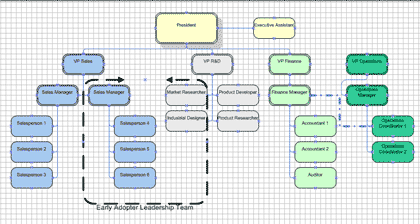
Kuruluş şeması oluşturduktan sonra, sanal ekip ilişkilerini yansıtmak üzere bilgileri yeniden düzenleyebilirsiniz. İlgili şekilleri birbirinin yakınına getirin, ikincil raporlama yapılarını göstermek için noktalı çizgi bağlayıcıları ekleyin veya sanal ekibi vurgulamak için Ekip Çerçevesi'ni kullanın. Noktalı çizgi raporu sıradan bağlayıcı gibi davranır. Ekip Çerçevesi temelde, ekipleri görsel olarak gruplandırabildiğiniz ve adlandırabildiğiniz değiştirilmiş bir dikdörtgen şeklidir.
Oluşturulan kuruluş şemalarını güncelleştirme
Kuruluşun yapısındaki değişiklikleri yansıtmak için, kuruluş şemasını el ile güncelleştirmeniz veya yeni bir şema oluşturmanız gerekir. Yeni grafik oluşturursanız, önceki grafikte yapılmış olan özelleştirmelerin hiçbiri yeni grafiğe eklenmez. Şekillere temalar veya fotoğraflar eklenmişse, grafiklerin benzer görünmesi için bunların yeniden eklenmesi gerekir.
Şekiller verilere bağlıysa, Verileri Yenile'yi çalıştırdığınızda veriler normal olarak güncelleştirilir, ancak yalnızca varolan şekillerin içinde güncelleştirilir. Verilerin yenilenmesi şekillerin eklenmesine veya kaldırılmasına neden olmaz.
Ayrıca Bkz:
Video: Kuruluş şeması oluşturma
Çalışan verilerinden otomatik olarak kuruluş şeması oluşturma
Dış veri olmadan kuruluş şeması oluşturma
Web için Visio'yu kullanarak kuruluş şeması oluşturma
Visio kuruluş şemasında bilgi gösterme veya gizleme
Kuruluş şemanızda şekilleri yerleştirme
Kuruluş şemanızı birden çok sayfaya yayma hakkında
Örnek kuruluş şemasını bulma Visio şablonları ve diyagramları