Visio'da metin biçimlendirmesini, dolgu rengini veya desenini, çizgi kalınlığını veya stilini ve gölge efekti gibi efektleri değiştirerek şekillerin görünümünü özelleştirebilirsiniz.
Şekil stillerini kullanarak biçimlendirmeyi hızlı bir şekilde uygulama
Şekle renk eklemenin en hızlı yolu, önceden ayarlanmış şekil stilleri menüsünü kullanmaktır.
- Değiştirmek istediğiniz şekli seçin.
-
Giriş sekmesinin Şekil Stilleri grubunda bir stil seçin.
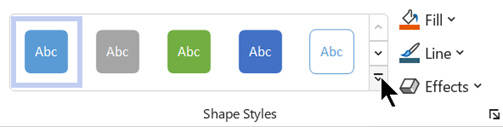
- Stil galerisini açın ve bir seçenek belirleyin; bunların tümü çiziminizin renk temasına uyar. Seçenekler arasında farklı renkler, gradyanlar ve çizgi stilleri bulunur.
Biçimlendirmeyi el ile uygulama
Aşağıda açıklandığı gibi, Şekli Biçimlendir bölmesini kullanarak biçimlendirmeyi daha hassas bir şekilde uygulayabilirsiniz:
- Değiştirmek istediğiniz şekli veya şekilleri seçin.
- Şekle sağ tıklayın ve Şekli Biçimlendir’i seçin.
Şekil Biçimlendir bölmesi açılır. - Şekil
 (Dolgu & Çizgi) sekmesinde, dolgu türünü seçin ve sonra da bir renk seçin.
 - Şekilde kenarlık isterseniz, Çizgi'nin altında çizgi türünü ve rengini seçin. Ardından Saydamlık, Genişlik, Tire türü ve Büyük harf türü gibi istediğiniz diğer seçenekleri belirleyin.
-
Gölge, Yansıma, Parlama veya 3B Döndürme gibi bir efekt uygulamak için Şekil
 (Efektler) sekmesini seçin ve kullanılabilir seçenekleri keşfedin.
Uygulamak için özel bir renk seçin
Kırmızı-yeşil-mavi renk bileşimini veya onaltılık bir renk kodu belirterek ya da renk tuvalinden seçim yaparak özel bir renk uygulayabilirsiniz.
- Bir veya birden çok şekil seçin.
-
Giriş>Dolgusu

- Özel olarak daha fazla renk >seçin.
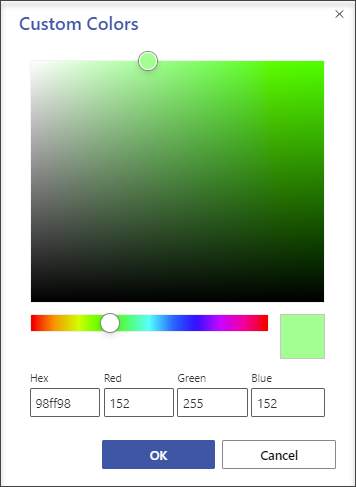
- Özel bir renk için kırmızı-yeşil-mavi renk bileşimini veya onaltılık değerini belirtebilir ya da doğrudan renk eşleminden renk seçebilirsiniz.
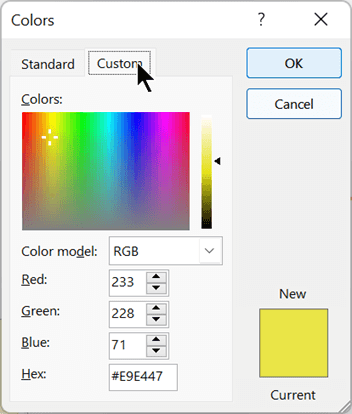
- Özel bir ana hat rengi seçmek için Giriş>Çizgisi
 ve ardından Diğer Renkler'i seçin.
Şeklin çizgi kalınlığını değiştirme
Şekli seçin.
Giriş sekmesinin Şekil Stilleri bölümünde Çizgi>Kalınlığı'nı ve ardından istediğiniz kalınlığı seçin.
( Çizgi menüsü çizgi stilini değiştirmenize de olanak sağlar. İstediğiniz çizgi türünü seçmek için Tireler veya Oklar seçeneğini kullanın.)İpucu
Çizgi kalınlığını daha hassas boyutlandırmak için bir şekle sağ tıklayıp Şekli Biçimlendir'i seçebilir, ardından Çizgi'yi seçebilir ve 0,25 nk'lik artışlarla tam olarak istediğiniz Genişliği seçebilirsiniz.