
Bazen diyagramınızda, bir şeklin boyutunu ve döndürmesini değiştirmek gibi düzenlemeler yapmak istersiniz. Bazen de birbiriyle örtüşen şekilleri yeniden sıralamak (z düzeni olarak da adlandırılır) isteyebilirsiniz.
İpucu
Küçük ayrıntıları daha iyi görmek ve daha hassas denetime sahip olmak için Yakınlaştır özelliğini kullanın: Yakınlaştır (veya Ctrl++ tuşlarına basın) ve Uzaklaştır (veya Ctrl+- tuşlarına basın).
Şeklin boyutunu değiştirme
Şekli sayfaya aldıktan sonra çoğunlukla boyutunu veya görünümünü değiştirmek istersiniz. Şekillerin en çok sekiz denetim tutamacı vardır. Yeniden boyutlandırmanın yanı sıra, silindirin perspektifini ayarlama, koninin ucunu yeniden konumlandırma veya şekil belirtme çizgisini taşıma gibi başka değişiklikler de yapabilirsiniz.
Diyagramı düzenlemek için açın.
Denetim tutamaçlarını göstermek için,
 , bir şekil seçin.
Aşağıdakilerden birini yapın:
Bir tarafını yeniden boyutlandırma:Yatay bir düğme görene kadar yan tutamaçlardan birinin üzerinde durun
 veya dikey yeniden boyutlandırma
Şekil istediğiniz boyuta gelene kadar yan taraftaki tutamacı sürükleyin.
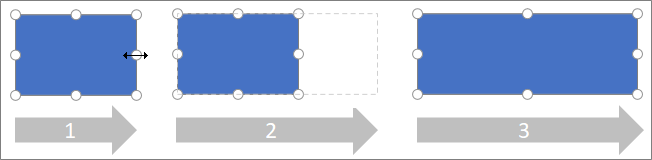
Orantılı olarak yeniden boyutlandırma (en boy oranını korumak için):
Bir köşe tutamacının üzerinde durun, ta ki çapraz yeniden boyutlandırma işaretçisini,
 veya
veya  görene kadar.
Şekil istediğiniz boyuta gelene kadar köşe tutamacını sürükleyin.
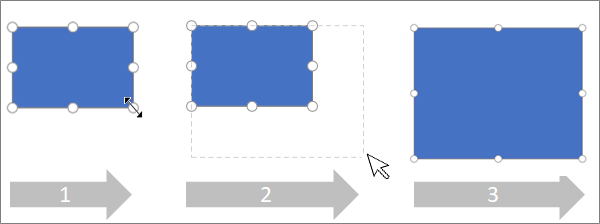
Şeklin tam boyutunu ayarlama
Şeklin boyutunu ayarlamak için Biçim Seçenekleri bölmesini kullandığınızda, boyutlar 0,25 puntoluk artışlarla ayarlanabilir:
- Şekle sağ tıklayın ve Biçim Seçenekleri'ni seçin.
- Sağdaki Biçim Seçenekleri bölmesinde, Boyut'un altında şeklin tam genişliğini ve yüksekliğini ayarlayın.
Şeklin döndürme yönünü değiştirme
- Diyagramı düzenlemek için açın.
- Şekli seçin.
- Şekli döndürmek için Şekli Döndür>
 seçin ve ardından 90 derece sağa döndür veya 90 derecesola döndür'ü seçin. Resimde, daire içindeki
  da sürükleyebilirsiniz.
Şekli hassas bir açıda döndürme
Şekli döndürmek için Biçim Seçenekleri bölmesini kullandığınızda, döndürme açısını -359° ile 359° arasında bir derecelik artışlarla ayarlayabilirsiniz.
- Şekle sağ tıklayın ve Biçim Seçenekleri'ni seçin.
- Sağdaki Biçim Seçenekleri bölmesinde, Boyut'un altında şeklin tam genişliğini ve yüksekliğini ayarlayın.
Örtüşen şekilleri yeniden sıralama
- Diyagramı düzenlemek için açın.
- Şekli seçin.
- Resmi öne göndermek için, Şekil>En Öne Getir
 seçin ve ardından Öne Getir veya En Öne Getir'i seçin.
 - Resmi geri göndermek için, En Arkaya Gönder'i seçin
 , ardından Arkaya Gönder'i veya EnArkaya Gönder'i seçin.
Ayrıca Bkz:
Web için Visio’da diyagram görüntüleme, oluşturma ve düzenleme