
İpucu: Video sizin dilinizde değil mi?
Kapalı Açıklamalı Alt deneyin.
Deneyin!
Duvar, kapı, elektrik prizi ve daha fazlası için şekiller içeren bir şablonla kat planınızı oluşturmaya başlayın.
Kat planı şablonu açma
- Dosya>Yeni'yi seçin.
- Şablonları>, haritaları ve kat planlarını seçin.
- İstediğiniz kat planını seçin ve Oluştur’u seçin.
Çizim ölçeğini değiştirme
Tasarım’ı seçin.
Sayfa Yapısı grubunda Diğer okunu seçin.
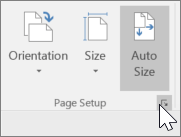
Önceden tanımlanmış ölçek’i seçin ve önceden tanımlanmış bir mimari, metrik veya mühendislik ölçeği seçin.
İpucu
Özel bir çizim ölçeği kullanmak için Özel Ölçek’i seçin ve kendi ölçek oranınızı girin.
Bir sayfa boyutu seçin.
Tamam’ı seçin.
Kat planı şekilleri ekleme
Duvar, Kapı ve Pencere kalıpları’nı seçin.
Çizim sayfasına bir oda şekli sürükleyin.
Odayı yeniden boyutlandırmak için denetim tutamaçlarını sürükleyin.
Kapı ve pencere şekillerini odanın duvarına sürükleyin.
Not
Kapı ve pencereler, otomatik olarak dönerek odanın duvarlarıyla hizalanır. Ayrıca duvarın kalınlığını alır ve oda ile birlikte hareket ederler.
Ofis Mobilyası, Office Donanımları ve Office Aksesuarları kalıplarından sayfaya mobilya, donanım ve aksesuarlar sürükleyin.
İpucu
Daha fazla Şekil>, Harita ve Kat Planı>,Yapı Planı'nı seçerek daha fazla kat planı kalıbı bulabilirsiniz.