
Microsoft Viva Learning
Microsoft Viva LearningMicrosoft Viva Learning, ekiplerin ve bireylerin öğrenmeyi gününüzün doğal bir parçası haline getirmelerini güçlendirmek için kuruluş genelinde içerik kitaplıklarından paylaşabileceğiniz, önerebileceğiniz ve öğrenebileceğiniz Teams'de öğrenme merkezinizdir.
Buna LinkedIn Learning, Microsoft Learn, Microsoft 365 Eğitim ve üçüncü taraf içerik sağlayıcıları ile öğrenme yönetim sistemlerinden içerik kitaplıklarına erişimin yanı sıra şirketinizin Viva Learning'e eklediği içerik de dahildir.
Mobil cihazınızda web'de Teams'de Viva Learning
Teams'de Viva Learning
- Masaüstü cihazınızda Teams'i başlatın.
- Sağ alt köşeden Diğer (...) öğesini ve ardından Viva Learning'i seçin.
Web'de Viva Learning
Viva Learning'e https://aka.ms/VivaLearningWeb'dan erişilebilir. Bu web uç noktası, Teams için Viva Learning uygulamasında kullanılabilen tüm özellikleri sağlar.
Web uygulaması, Viva Learning hesabınızda otomatik olarak oturum açmanızı sağlar ve tercih edilen tema ve dil ayarlarına uyum sağlayarak deneyimi kişiselleştirir.
Web uygulaması şu anda Microsoft Edge, Google Chrome ile uyumlu ve Safari'de önizleme aşamasında.
Viva Learning mobil uygulaması
Viva Learning mobil uygulaması, hareket halindeyken bile öğrenmeyi gününüzün bir parçası haline getirmenizi sağlar.
- iOS veya Android cihazınız için Teams'i indirin.
- Teams mobil uygulamasını açın.
- Sağ alt köşedeki Diğer (...) öğesine dokunun ve ardından Viva Learning'i seçin.
Not
Microsoft Teams'de Viva Learning'i görmüyorsanız, kuruluşunuz tarafından devre dışı bırakılmış olabilir. Daha fazla bilgi edinmek için yöneticinize başvurun.
Viva Learning'i kullanmaya başlayın
Viva Learning uygulamasını kullanmaya nasıl başlayacağınızı görün ve uygulamayı ilk kez açtığınızda başlatılan turu izleyerek temel özellikler hakkında bilgi edinin.
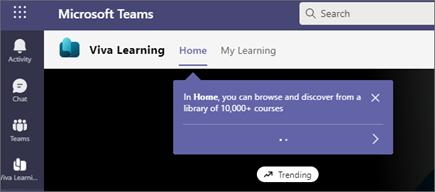
Bir Viva Learning sayfasını ilk kez ziyaret ettiğiniz her seferde aşağıdaki gibi açılır metin balonları (veya "koç işaretleri") görürsünüz. Bu koç işaretleri, Viva Learning uygulamasından en iyi şekilde yararlanmak için farklı özellikler hakkında bilgi edinmenize yardımcı olacaktır.
Araç işaretleri arasında gezinmek için veya >seçeneğini belirleyin<.
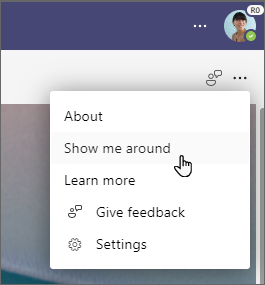
Tura daha sonra katılmak isterseniz, uygulamanın sağ üst köşesindeki üç noktayı (...) seçin. Ardından, tura istediğiniz zaman erişmek için Bana etrafı göster'i seçin.
Uzmanlarla ve meslektaşlarınızla bağlantı kurun ve onlardan öğrenin
Tartışmaya katılın ve Viva Learning Topluluğundaki en son etkinlikleri görün.