
Önemli
5 Mart 2025 tarihinden itibariyle, Android™ için Windows Alt Sistemi ve Amazon Appstore, Microsoft Store'da sağlanmayacak.
Windows 11'da Amazon Appstore ve mobil uygulamalarıyla ilgili sorunlar yaşıyorsanız Android için Windows Alt Sistemi ™ Ayarlar uygulamasında deneyebileceğiniz bazı şeyler burada belirtilmiştir. Ayarlar uygulamasını bulmak için Başlat'ı> seçinTüm uygulamalar>Android için Windows Alt SistemiAndroid için Windows Alt Sistemi ™.
Not
Windows'ta Amazon Appstore belirli ülkelerde ve bölgelerde kullanılabilir. Daha fazla bilgi için Windows’ta Amazon Appstore’u destekleyen ülkeler ve bölgeler sayfasına gidin.
Android, Google LLC. şirketinin ticari markasıdır.
Amazon Appstore'u yükleme
Desteklenen bir ülke veya bölgede yaşayıp yaşamadığınızı kontrol edin
Amazon Appstore ve Android™ uygulamaları belirli ülkelerde ve bölgelerde desteklenir. Amazon Appstore'u yükleyip yükleyemeyeceğinizi kontrol etmek için Windows'ta Amazon Appstore'u destekleyen ülkeler ve bölgeler bölümüne bakın.
Desteklenen bir ülke veya bölgede yaşıyorum ve Amazon Appstore'u yükleyemiyorum
Amazon Appstore'u Microsoft Store uygulamasından hala yükleyemiyorsanız Windows 11 bilgisayarınızın bölgesini kontrol edin. Şöyle yapılır:
- Başlat>Ayarları'nı> seçin:Saat & dil>,Dil & bölge.
- Bölge bölümünde, Ülke veya Bölge'yi bulun ve desteklenen bir ülke veya bölge olarak değiştirin.
Not
Amazon Appstore'dan uygulama yüklemek için o ülkede veya bölgede bir Amazon hesabınız olmalıdır.
Mobil uygulama sorunlarını giderme
Alt sistemi yeniden başlatın
Android için Windows Alt Sistemi ™, bilgisayarınızın mobil uygulamaları yüklemesine ve açmasına yardımcı olan şeydir. Sorunların çoğu yeniden başlatıldığında, çözülecektir. Şöyle yapılır:
- Başlat'ı seçin, Windows Subsystem for AndroidAndroid için Windows Alt Sistemi ™ Settings öğesini arayın ve açın.
- Bu uygulamada, Alt Sistemi Kapat'ı seçin. Alt Sistem ve tüm açık mobil uygulamalar kapatılır.
- Alt Sistemi otomatik olarak yeniden başlatmak için herhangi bir mobil uygulamayı açın.
Uygulamanın ayarlarını kontrol edin
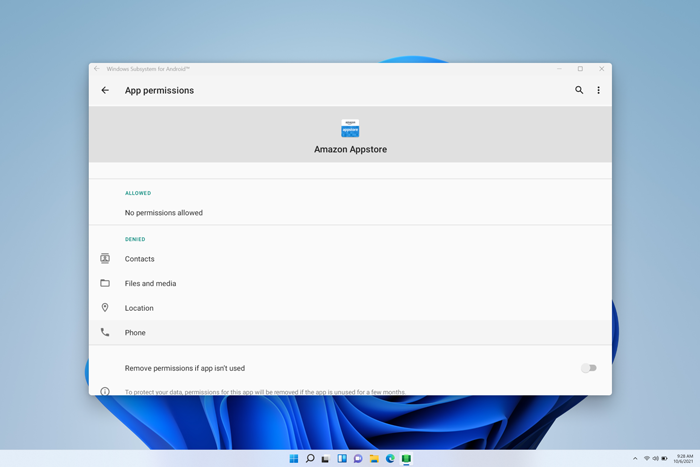
Her mobil uygulamanın kendine özgü uygulama ayarları vardır. Bunların ne olduğunu şu şekilde kontrol edebilirsiniz:
- Başlat'ı seçin, ardından Uygulamalar & özellikler için arama yapın.
- Kaldırmak istediğiniz uygulamayı bulun, ardından Diğer>Gelişmiş seçenekler'i seçin.
Bu özel uygulamanın ayarları açılır ve uygulama bildirimlerini, izinlerini ve depolama alanını ayarlayabilirsiniz. Ayrıca uygulamayı kaldırabilir, açabilir veya kapanmaya zorlayabilirsiniz.
Ayarlarınızı denetleme
Android için Windows Alt Sistemi ™ Ayarlar uygulaması; kaynakları, grafikleri, ekran okuyucu ayarlarını ve daha fazlasını ayarlamak için kullanılabilir. Bu ayarların değiştirilmesi mobil uygulama performansını iyileştirebilir:
Alt Sistem Ekran Okuyucu
- Dokunarak giriş çalışmıyorsa, Alt Sistem Ekran Okuyucusu'nun kapalı olduğundan emin olun. Daha fazla bilgi için Windows'da mobil uygulamalar için erişilebilirlik bölümüne gidin.
Alt sistem kaynakları
- Bu ayarı Sürekli olarak değiştirmek uygulama performansını artırabilir.
Tüm ayarlar hakkında daha fazla bilgi için Windows'ta mobil uygulamaların ayarlarını yönetme bölümüne gidin.
Mobil uygulamalar ve Amazon Appstore hakkında SSS
Mobil uygulamalar ve Alt Sistem sorunlarını gidermek sorununuzu çözmediyse şu olası çözümlere göz atın.
Amazon Appstore'u indirme veya oturum açma sorunları
Uygulamaları yüklerken veya Amazon Appstore'da oturum açarken sorun yaşıyorsanız, kontrol etmeniz gerekenler şunlardır:
- Bilgisayarınızın cihaz gereksinimlerini karşıladığından emin olun. Daha fazla bilgi için Mobil uygulamaları ve Amazon Appstore'u yükleme bölümüne gidin.
- Ülkenizin veya bölgenizin desteklendiğinden emin olun. Mobil uygulamalar ve Amazon Appstore 30'dan fazla ülkede desteklenmektedir. Daha fazla bilgi için Windows'ta Amazon Appstore'u destekleyen ülkeler ve bölgeler bölümüne bakın.
- Amazon hesap sorunlarıyla ilgili destek için Amazon.com - Hesap & Oturum Açma Sorunları sayfasını ziyaret edin.
Uygulamalar yüklenmiyor
Şunları deneyebilirsiniz:
- Alt Sistemi Android için Windows Alt Sistemi ™ Ayarlar uygulamasıyla yeniden başlatın, ardından uygulamayı yeniden açmayı deneyin.
- Uygulamanın yüklenmediğini bize bildirmek için Geri Bildirim Merkezi'nde geri bildirim bırakın. Nasıl yapılacağını öğrenin
Uygulamalar açılmıyor
Uygulamalarınız açılmıyorsa Denetim akışı koruyucusunun açık olduğundan emin olmanız gerekir. Şu şekilde kontrol edebilirsiniz:
- Başlat>Ayarları>Gizlilik & Güvenlik'i seçin, ardından Windows Güvenliği açın.
- Yeni Windows Güvenliği penceresinde Uygulama & tarayıcı denetimi>Exploit protection ayarları'nı seçin.
- Exploit protection>Sistem ayarlarındaControl flow guard'ı (CFG) bulun ve Varsayılanı kullan (Açık) olarak ayarlandığından emin olun.
Uygulamalar sürekli kilitleniyor
Şunları deneyebilirsiniz:
- Alt Sistemi Android için Windows Alt Sistemi ™ Ayarlar uygulamasıyla yeniden başlatın, ardından uygulamayı yeniden açmayı deneyin.
- Başlat>Ayarlar>Uygulamalar & Özellikler'i seçerek uygulamayı kapanmaya zorlayın ve ardından uygulamayı bulun. Diğer>Gelişmiş seçenekler>Sonlandır'ı seçin, ardından uygulamayı yeniden açmayı deneyin.
Uygulamalarda ağ sorunları var
Uygulamalarınız açılmıyorsa Windows Güvenlik Duvarı ayarlarınızı denetleyin.
Android için Windows Alt Sistemi ™ uygulamasını açın ve Gelişmiş ağ iletişimi ayarınızı denetleyin.
- Açıksa, güvenlik duvarı ayarlarının değiştirilmesi bağlantınızı etkilemez.
- Kapalıysa sonraki adımlarla devam edin.
Başlat>Ayarları>Gizlilik & Güvenlik'i seçin, ardından Windows Güvenliği açın.
Windows Güvenliği penceresinde Uygulama & tarayıcı denetimi>Güvenlik duvarı & ağ koruması'nı seçin.
Kullanmakta olduğunuz ağ türünü seçin. Ağ türünün yanında (etkin) ifadesini gösterecektir.
Gelen bağlantılar'da, Tüm gelen bağlantıları engelle'nin seçili olmadığından emin olun.
Not
Bilgisayarınız şirketiniz veya kuruluşunuz tarafından yönetiliyorsa bu ayarları değiştiremeyebilirsiniz. Daha fazla bilgi için BT yöneticinize veya destek görevlisine başvurun.
Uygulamalar ve oyunlar yavaş çalışıyor
Şunları deneyebilirsiniz:
- Bilgisayarınızda birden fazla grafik işleme birimi (GPU) varsa hangisinin kullanıldığını değiştirmeyi deneyin.
- Android için Windows Alt Sistemi ™ Ayarlar uygulamasında, Alt Sistem kaynaklarınıGerektiği gibi yerine Sürekli olarak değiştirin.
Bu ayarlar hakkında daha fazla bilgi için Windows'da mobil uygulama ayarlarını yönetme bölümüne gidin.
Geri bildirim sağlayın
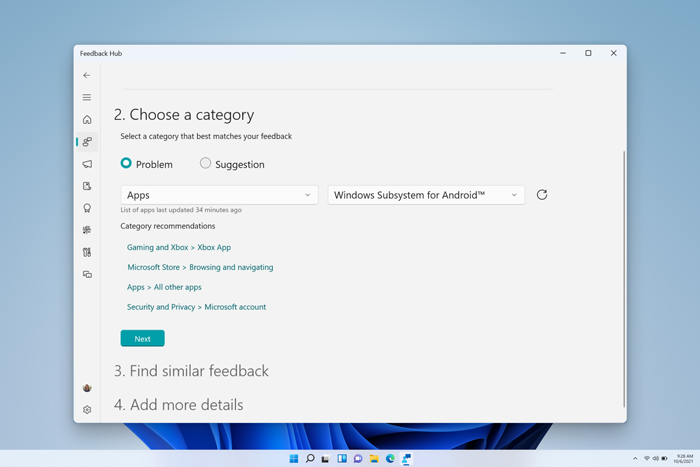
Alt sistem veya mobil uygulama ile ilgili sorunlar hala çözülmediyse, deneyiminizi geliştirmemize yardımcı olmak için geri bildirim bırakabilirsiniz. Bunu şu şekilde yapabilirsiniz:
- Geri Bildirim Merkezi'ni açmak için Windows logo tuşu + F'ye basın.
- Deneyiminizle ilgili ayrıntıları ekleyin.
- Geri bildiriminiz için AppsWindows>Subsystem for AndroidAndroid için Windows Alt Sistemi ™ öğesini seçtiğinizden emin olun.
Diğer tüm sorularınız ve destek için Microsoft DesteğiMicrosoft Desteği sayfasını ziyaret edin.