

Windows 11 sizi sevdiklerinize daha fazla yaklaştıran yeni bir Windows deneyimidir. Sezgisel gezinti ve kolay düzenlemeyle Windows 11’in yepyeni bir görünümü, daha fazla uygulaması, yaratıcı ve üretken olmak için daha verimli yolları var.
Bu kılavuz, Windows 11'e hazırlanmanıza ve bu geçişi yapmanıza yardımcı olur. Microsoft hesabıyla oturum açtığınızda, dosyalarınız ve sık kullandıklarınız sizinle birlikte Windows 11'e geçirilir ve yapmayı sevdiğiniz işlemlere hemen dönebilmenize yardımcı olur.
- Windows 11'i çalıştırmak için hangi cihazın kullanılacağına karar verin.
- Dosyaları ve favorileri aktarmak için Microsoft hesabınızı ayarlayın.
- Dosyalarınızı yedekleyin.
- Windows 11'i yükleyin.
- Windows 11 yükleme sorunlarıyla ilgili yardım alın.
- Windows 11'in en önemli üretkenlik araçlarını tanıyın.
Windows 11'i çalıştırmak için hangi cihazın kullanılacağına karar verme
Windows 11 en düşük donanım gereksinimlerini karşılayan bilgisayarlarda çalıştırılabilir. Yeni bilgisayarlarda önceden yüklenmiş olarak gelebilir veya şu anda Windows 10 çalıştıran bilgisayarları yükseltebilirsiniz.
Not
Bazı Windows 10 özellikleri Windows 11’de kullanılamaz. Bazı Windows 11 özelliklerini ve uygulamalarını kullanmaya yönelik sistem gereksinimleri, Windows 11'in en düşük sistem gereksinimlerini aşabilir. Windows 11'in belirtimlerini, özelliklerini ve bilgisayar gereksinimlerini keşfedin.
Mevcut Windows 10 bilgisayarınızın Windows 11 çalıştırıp çalıştıramayacağını denetlemek için, kullanıma sunulduğunda PC Sistem Durumu Denetimi uygulamasını indirin. PC Sistem Durumu Denetimi'ni indirin.
Sistem gereksinimleri hakkında daha fazla bilgi için Windows 11 belirtimleri, özellikleri ve bilgisayar gereksinimleri bölümüne bakın.
Windows'un desteklenmeyen bir sürümünü çalıştırıyorsanız veya bilgisayarınız Windows 11'i çalıştırmak için en düşük sistem gereksinimlerini karşılamıyorsa, yeni bir Windows 11 cihazına geçmeyi düşünün. Gereksinimlerinizi karşılayan bir bilgisayar bulun.
Dosyaları ve favorileri aktarmak için Microsoft hesabınızı ayarlayın
Cihazınızı Microsoft 365, OneDrive, Microsoft Edge ve Microsoft Store gibi Microsoft uygulamaları ve hizmetlerine tek hesap bağlar. Yeni Windows 11 cihazınızda Microsoft hesabıyla oturum açtığınızda, dosyalarınız ve verileriniz de sizinle birlikte gelir.
Dosyalarınızı yedekleyin
Varsayılan olarak, dosyalarınız ve verileriniz yeni bilgisayarınıza aktarılır. Windows 11’i yüklemeden önce dosyalarınızı yedeklemenizi öneririz. Nasıl yapılacağını öğrenmek için bkz. OneDrive ile Belgelerinizi, Resimlerinizi ve Masaüstü klasörlerinizi yedekleme
Ayrıca Windows 7 ve Windows 8.1 yüklü bilgisayarlardan dosya aktarılmasına ilişkin yönergeleri de bulabilirsiniz. Bkz. Dosyaları OneDrive ile Windows 7 bilgisayarından taşıma ve OneDrive ile Windows 8.1 bilgisayarından dosyaları taşıma.
Windows 11'i yükleme
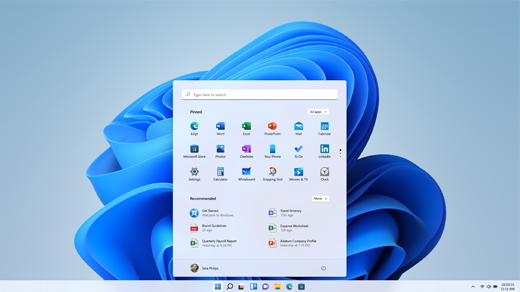
Windows 11 yükseltmesi, belirli bir bilgisayarınız için test edilip doğrulandıktan sonra, Windows Update bilgisayarın yüklemeye hazır olduğunu gösterir.
Windows 11'in cihazınız için hazır olup olmadığını denetlemek için:
Başlat'ı
 seçin ve ardından Ayarlar
 >Güncelleştirme & Güvenlik
 >, Windows Update .
Veya
Aşağıdaki Windows Update kısayolunu seçin:
Açılan Windows Update penceresinde Güncelleştirmeleri denetle düğmesini seçin.
Not
Windows'un geçerli sürümü için kullanılabilir güncelleştirmeler varsa, bu güncelleştirmeler yüklenene kadar Windows 11 yükseltmesi kullanıma sunulmayabilir. Windows'un geçerli sürümü için tüm güncelleştirmeleri yükleyin, cihazı yeniden başlatın ve ardından Windows 11 yükseltmesini yeniden denetlemeyi deneyin.
Windows 11 cihaza yüklenmeye hazırsa, Windows Update penceresinde Windows 11'in hazır olduğunu gösteren bir ileti görüntülenir.
Windows 11'e yükseltmeye devam etmek için İndir ve yükle düğmesini seçin.
Not
Windows 11'i indirip yükleme işlemi genellikle normal bir Windows 10 özellik güncelleştirmesinden daha uzun sürer. Windows 11 indirilirken bilgisayarınızı kullanabilirsiniz. Ayrıca, yükleme işlemini bilgisayarınızı kullanmayı planlamadığınız belirli bir saatte gerçekleşecek şekilde zamanlayabilirsiniz.
Windows 11 yükleme sorunlarıyla ilgili yardım alın
Windows 11'i yükseltirken veya yüklerken bir hata görürseniz endişelenmeyin; çoğu sorun birkaç basit adımla çözülebilir. Nasıl yapılacağını öğrenmek için Windows yükseltme ve yükleme hataları ile ilgili yardım alma sayfasını ziyaret edin.
Windows 11’in en önemli üretkenlik araçlarını öğrenme
Windows 11’de bildiğiniz ve sık kullandığınız uygulamalar ve özelliklerin yanı sıra yeni uygulama ve özellikler de vardır. Çalışmak ve oyun oynamak için ihtiyacınız olan her şeyi kullanmaya başlamak için aşağıdaki araçlardan yararlanın.
Microsoft 365 ile daha fazla işi daha hızlı tamamlayın. Microsoft 365 ile öne çıkan içerikleri hızla oluşturun ve paylaşın, zamanlamanızı kolayca yönetin, diğer kişilerle yorulmadan bağlantı kurun ve iç rahatlığının keyfini çıkarın. Microsoft 365'i satın alın veya deneyin.
Windows 11 kurulu bilgisayarınızda dokunma hareketleri, klavye kısayolları ve Açılış İpuçları ile bilgisayarınızı nasıl kişiselleştireceğiniz hakkında bilgi edinin.
Yeni özellikleri keşfetmek ister misiniz? Bkz. Son Windows güncelleştirmelerindeki yenilikler.