Özet
Windows, Windows UpdatesGüncelleştirmeler, Store'daki uygulamalar ve diğer Microsoft ürünlerini indirmek için bulut tabanlı bir yükleyici olan Delivery Optimization'ı kullanır. Teslim İyileştirme, bu dosyaları bilgisayarınıza hızlı ve güvenilir bir şekilde indirmek için indirme işleminiz için en iyi kaynağı belirler ve bilgisayarınızın işlemde kullandığı bant genişliği miktarını dinamik olarak en iyi duruma getirir.
Her zaman olduğu gibi, Teslim İyileştirme'nin indirdiklerinizin bir kısmını bilgisayarınız ve yerel ağınız veya İnternet'teki diğerleri arasında paylaşmasını isteyip istemediğinize siz karar verirsiniz. Ayrıca artık, yeni özellikler bilgisayarınızın indirme ve yükleme etkinliğini görüntülemenize, bant genişliği kullanımını kontrol etmenize vb. olanak vermektedir.
Teslim İyileştirme için ağ paylaşım seçeneklerini belirleme
Windows'da Teslim İyileştirme, güncelleştirmeleri ve uygulamaları hızlı ve güvenilir bir şekilde edinmenize yardımcı olur. Bu indirmeler Microsoft'tan ve yerel ağınızdaki veya İnternet'teki diğer bilgisayarlardan gelir ve bilgisayarınız da bu indirmeleri başka bilgisayarlarla paylaşabilir.
Başlangıç
 düğmesini seçin, ardından Ayarlar
 >Windows Update
 >Gelişmiş seçenekler>Teslim İyileştirme'yi seçin.
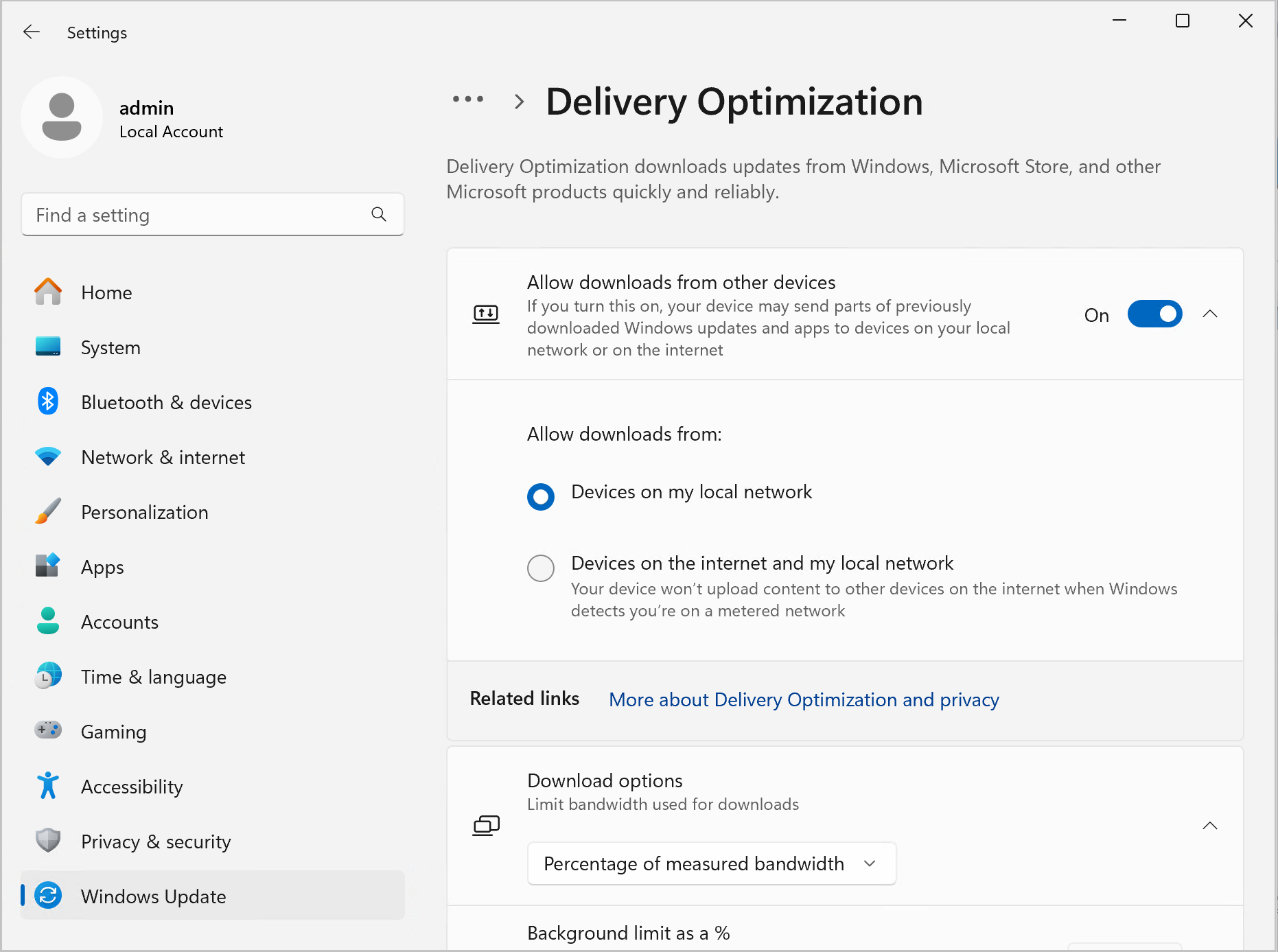
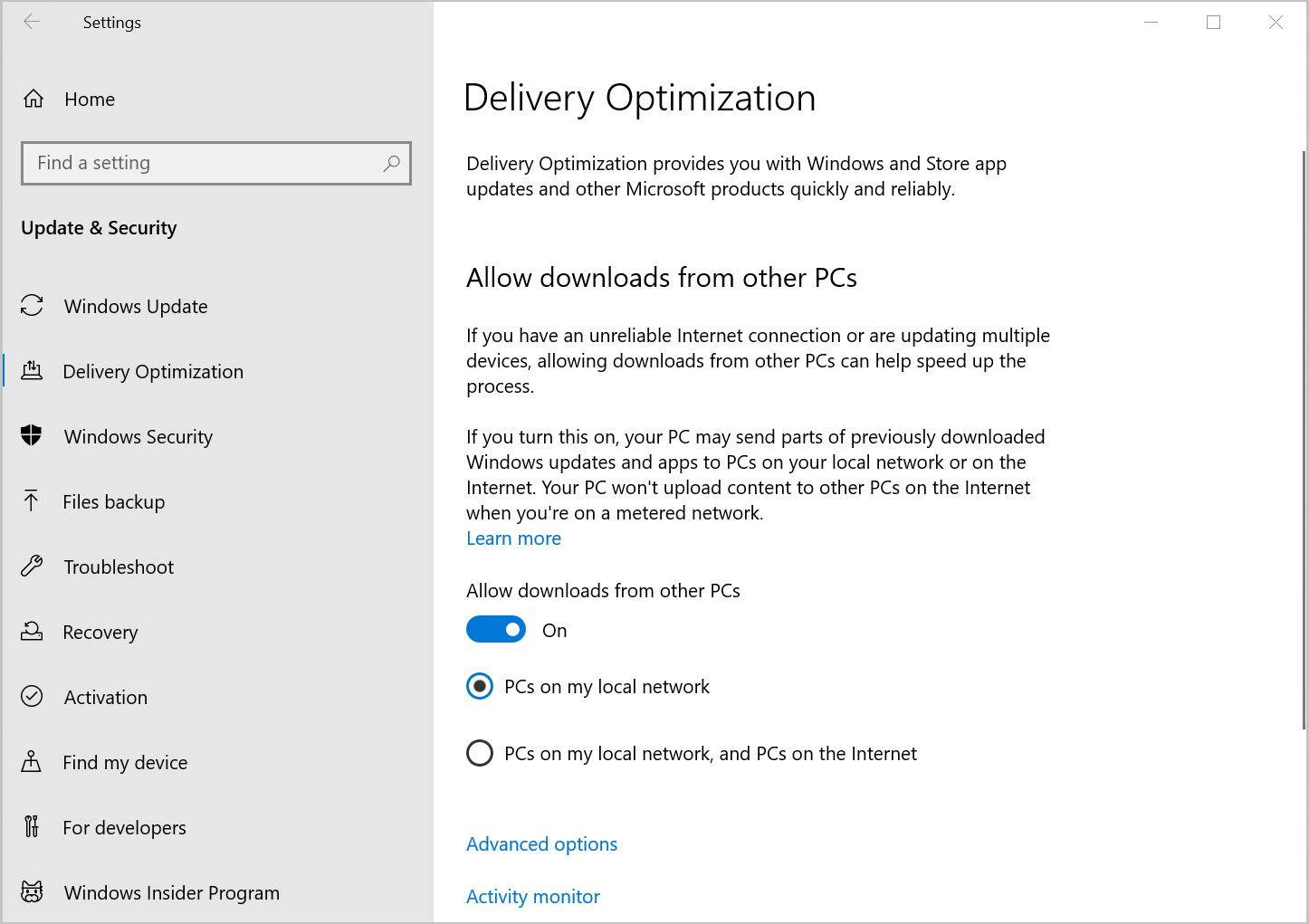
Diğer cihazlardan indirmelere izin vermek isteyip istemediğinizi seçin. Bu seçenek Açık olarak ayarlandığında, hangi tür cihazlardan indirmelere izin vermek istediğinizi de seçebilirsiniz. Aşağıdakilerden birinin indirilmesine izin vermeyi seçebilirsiniz:
- Yerel ağımdaki cihazlar
- İnternetteki ve yerel ağımdaki cihazlar
Etkinlik monitörü ile istatistikleri alma
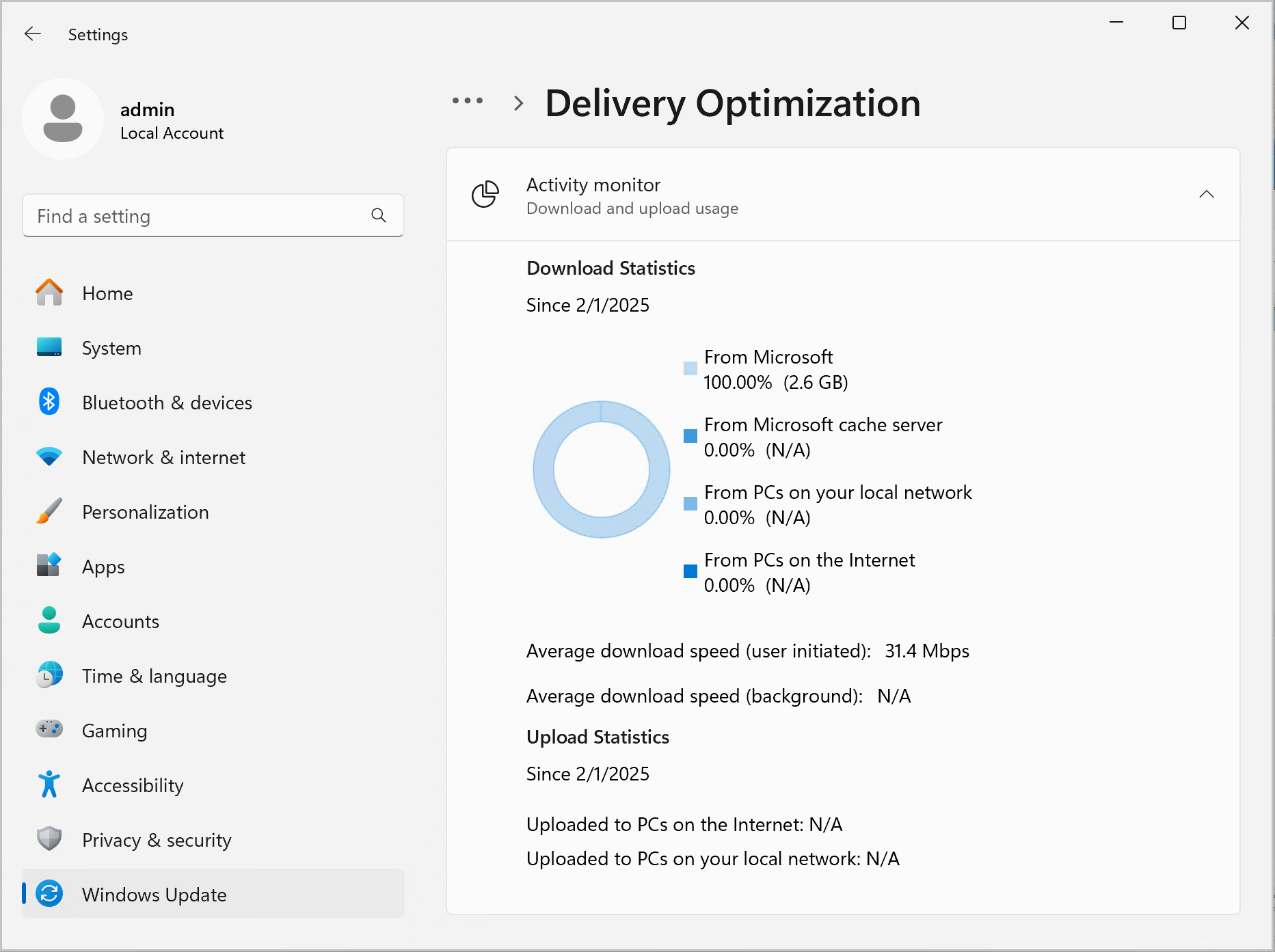
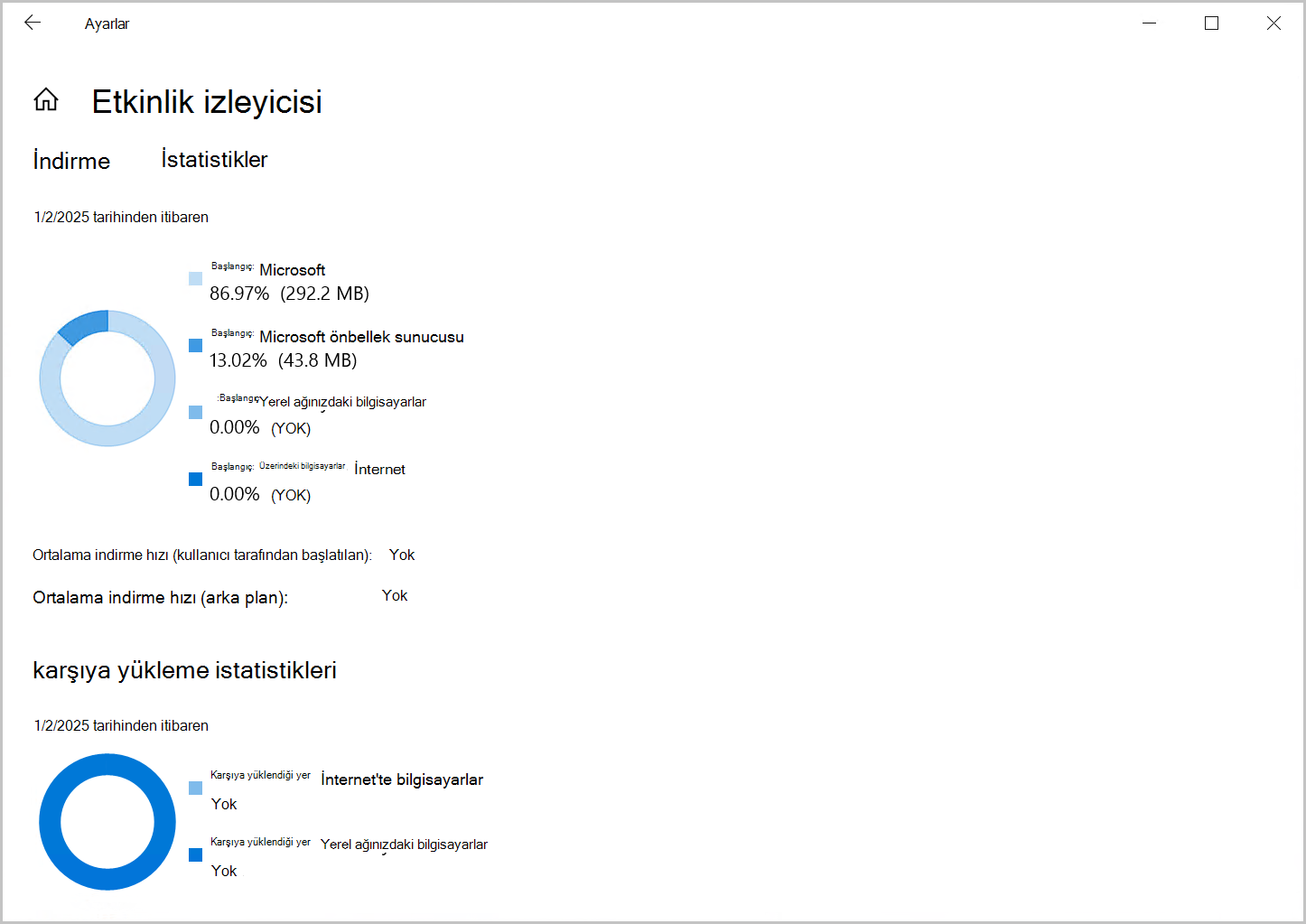
Etkinlik izleyicisi ile diğer bilgisayarlardan aldıklarınızı ve bilgisayarınızın katkıda bulunduklarını bulun. Tümü geçerli ay için olmak üzere kaynak, ortalama hız ve yükleme istatistiklerine göre indirme işlemlerinin dökümünü görürsünüz. Hatta size bilgisayarınızın İnternet'teki diğer bilgisayarlardan ne kadar yükseltme aldığını bildiririz.
En son istatistikleri gözden geçirmek için Başlat düğmesini > seçin AyarlarWindows >Update TWindows Update TAdvanced>seçenekleri>Teslimat İyileştirme>Etkinlik izleyicisi.
Bant genişliği sınırlarını belirleme
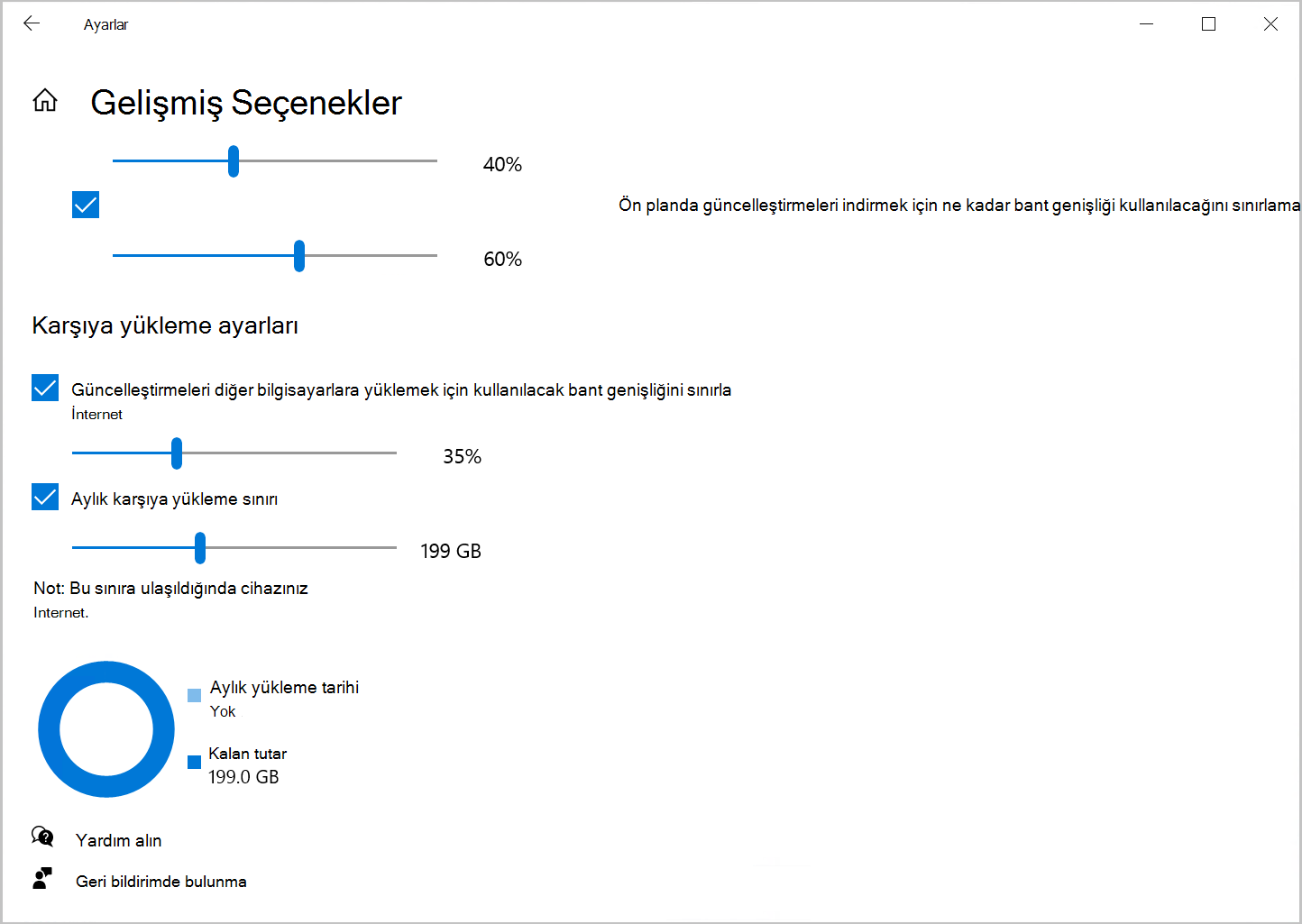
Teslim İyileştirme, güncelleştirmeleri, Mağaza uygulamalarını ve diğer Microsoft ürünlerini yüklemek ve indirmek için kullandığı ağ bant genişliği miktarını otomatik olarak ayarlamak üzere tasarlanmıştır. Ancak, veri kullanımı hakkında endişeleniyorsanız ya da evdeki diğer cihazların ihtiyaç duydukları bant genişliğine sahip olduğundan emin olmak istiyorsanız, Teslim İyileştirme indirme ve yükleme işlemleri için kullanılan bant genişliğini sınırlayabilirsiniz. Ayrıca, aylık yükleme sınırını belirlemek için bir seçenek bulunmaktadır; size bilgisayarınızın o ana kadar ne kadar veri indirdiğini ve ne kadar kaldığını göstereceğiz.
Not
Bant genişliği sınırları yalnızca otomatik güncelleştirme indirmelerine yönelik Teslim İyileştirme için geçerlidir. İndirme işlemini elle başlatırsanız, örneğin Ayarlar'da> Windows'u güncelleştirirseniz veya Windows Mağazası'ndan bir uygulama indirirseniz Windows Update ayarladığınız bant genişliği sınırları uygulanmaz.
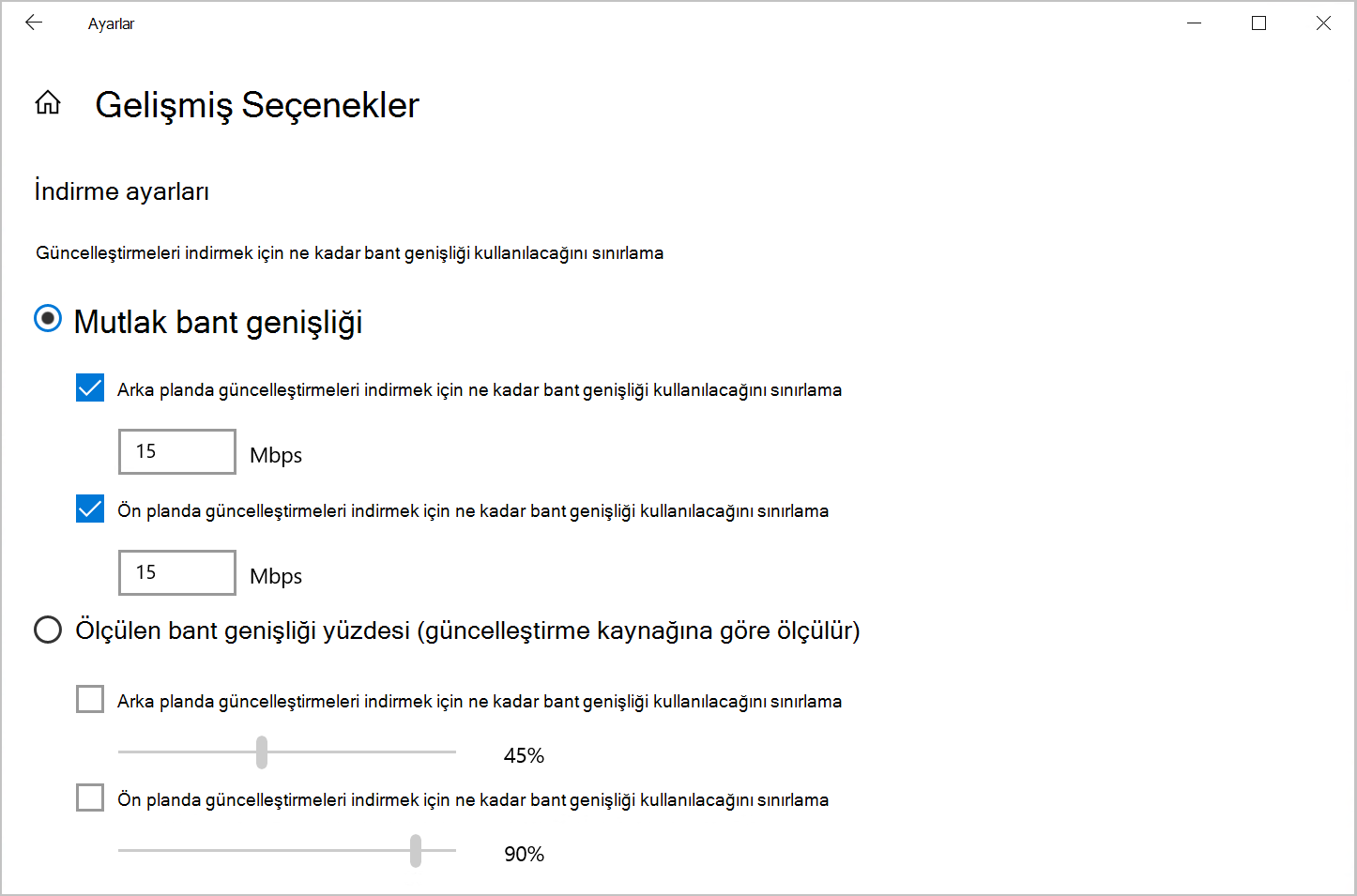
İndirmelerde bant genişliği sınırlarını ayarlamak için:
Başlat
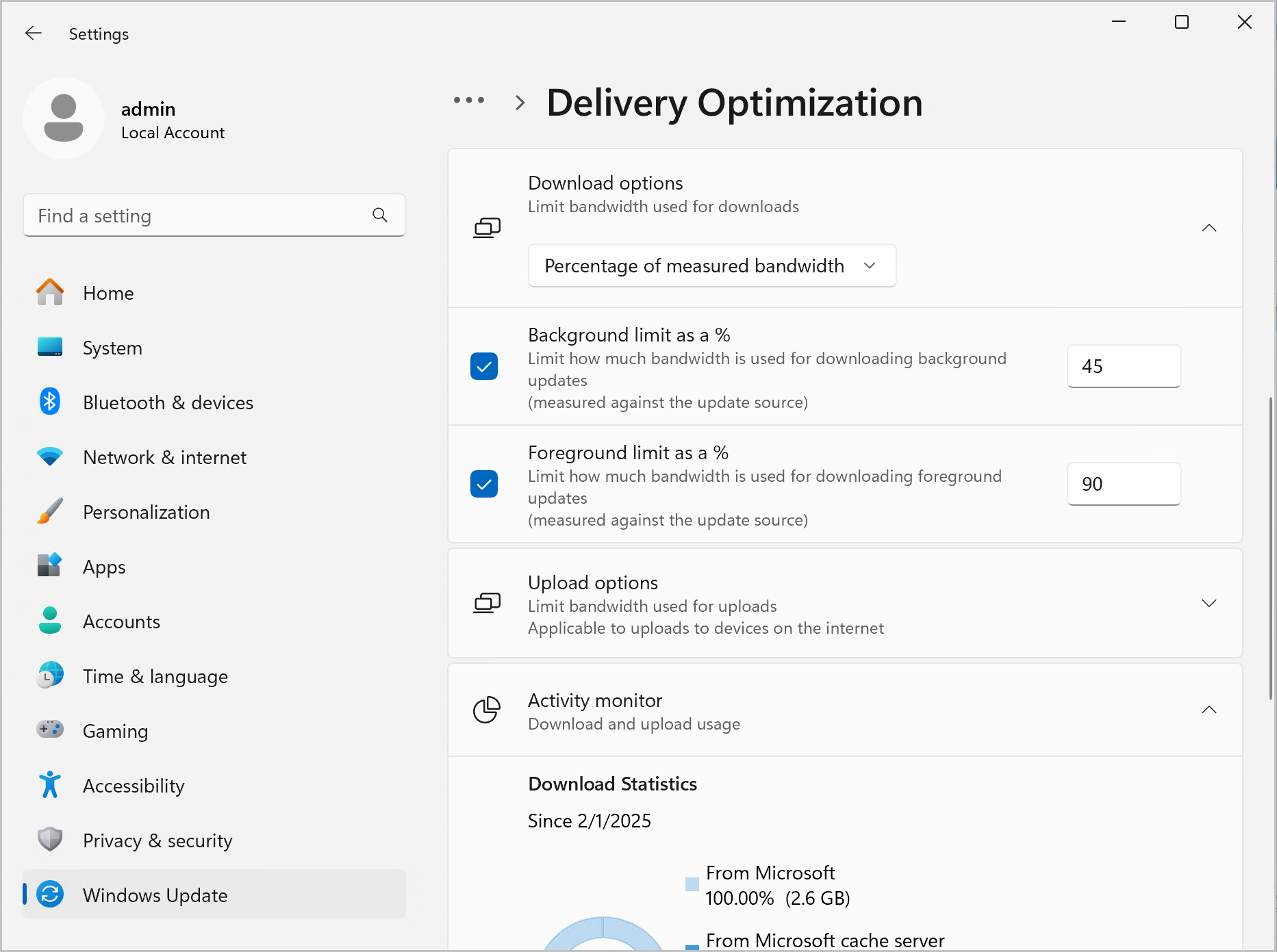
düğmesini > seçin AyarlarWindows>UpdateWindows Update>Advanced options>Delivery Optimization.İndirme seçeneklerinin altında, indirmeler için kullanılan bant genişliğini aşağıdakilerden birini sınırla'yı seçin:
- Mutlak bant genişliği sınırı: Arka planda, ön planda veya her ikisinde de indirme sınırı belirlemek için seçin. Kullanılacak maksimum bant genişliği miktarını Mbps cinsinden girin.
- Ölçülen bant genişliği yüzdesi: Arka planda, ön planda veya her ikisinde de indirme sınırını ayarlamayı seçin. Ardından indirmeler için kullanılan kullanılabilir bant genişliğinin yüzdesini ayarlayın. Düşük değerler daha az bant genişliği kullanır, ancak güncelleştirmelerin daha yavaş teslim edilmesine neden olur.
Karşıya yüklemelerin bant genişliği sınırlarını ayarlamak için:
Başlat
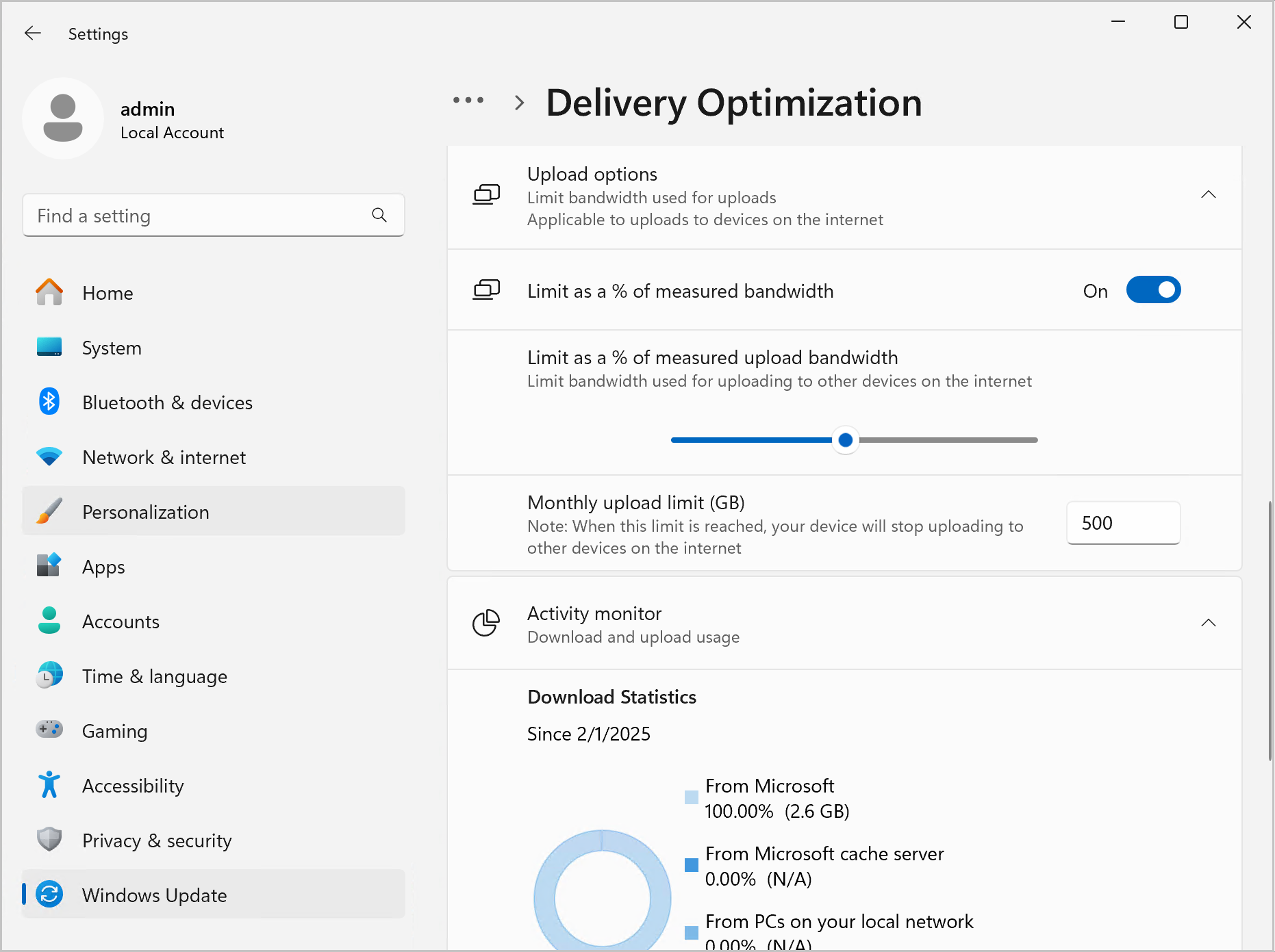
düğmesini > seçin AyarlarWindows>UpdateWindows Update>Advanced options>Delivery Optimization.Karşıya yükleme seçenekleri altında, güncelleştirmeleri yüklemek için kullanılan bant genişliği yüzdesini sınırlayabilir ve aylık maksimum yükleme sınırı belirleyebilirsiniz. Bu ayarlar, bant genişliğini ve aylık izin verilen en fazla veri miktarını sınırlamak için birlikte kullanılabilir.
- Güncelleştirmelerin İnternet'teki diğer cihazlara yüklenmesi için kullanılacak bant genişliği miktarını sınırlamak üzere Teslim İyileştirme seçeneği için bir yüzde seçin.
- 1 ile 500 GB arasında bir Aylık karşıya yükleme sınırı seçin.
Teslim İyileştirme'yi neden kapatamıyorum?
UpdatesGüncelleştirmeler from Windows UpdateWindows Update, Microsoft Store ve diğer Microsoft içerikleri Teslim İyileştirme yoluyla gelir. Bu, güncelleştirmeleri almak için gereken süreyi ve bant genişliğini azaltır. Teslim İyileştirme'nin kapatılması güncelleştirmeyi devre dışı bırakmaz, her cihazı güncelleştirmeleri daha önce indirmiş olan yerel bir makineden almak yerine doğrudan Microsoft'tan indirmeye zorlar.
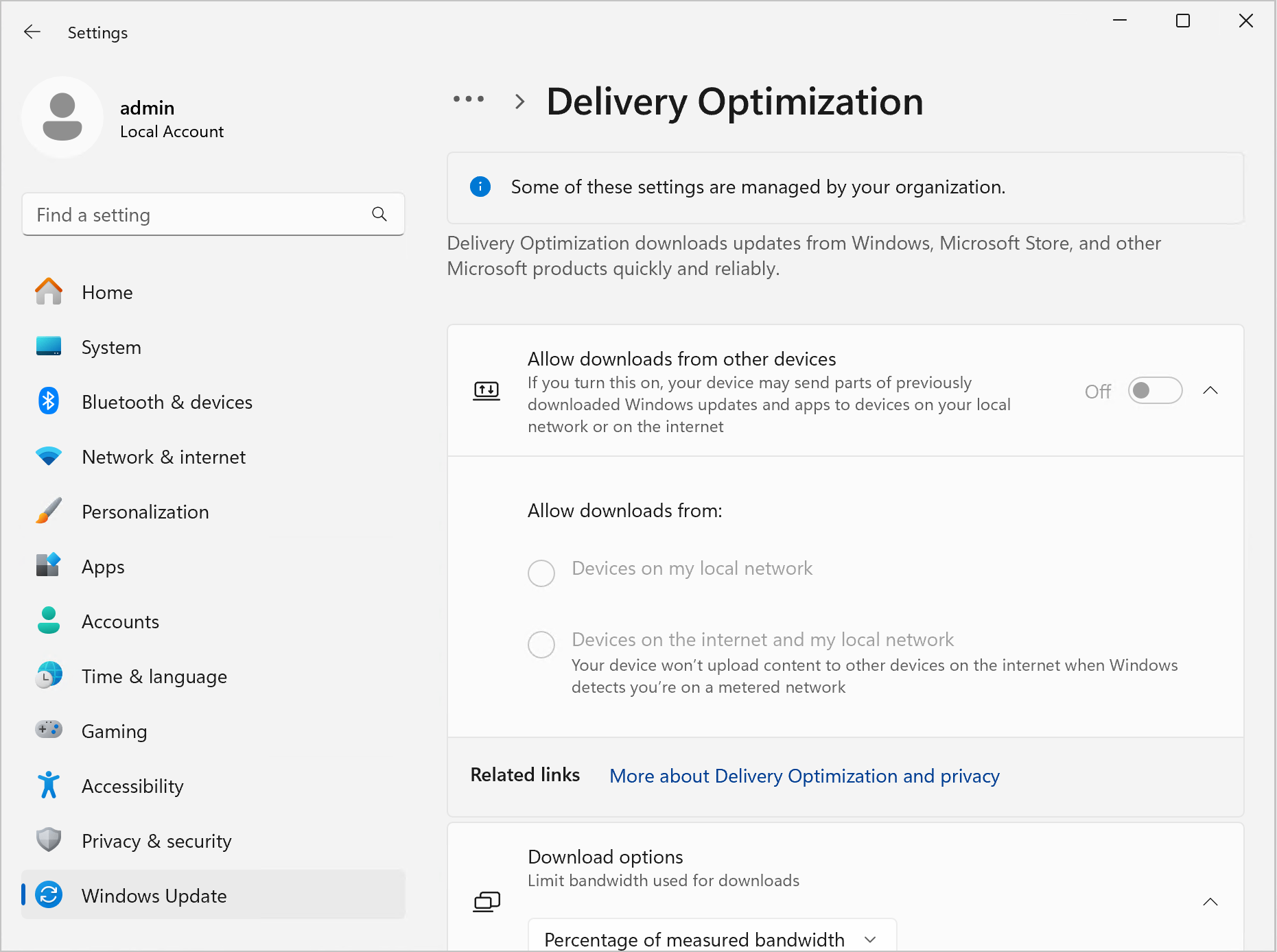
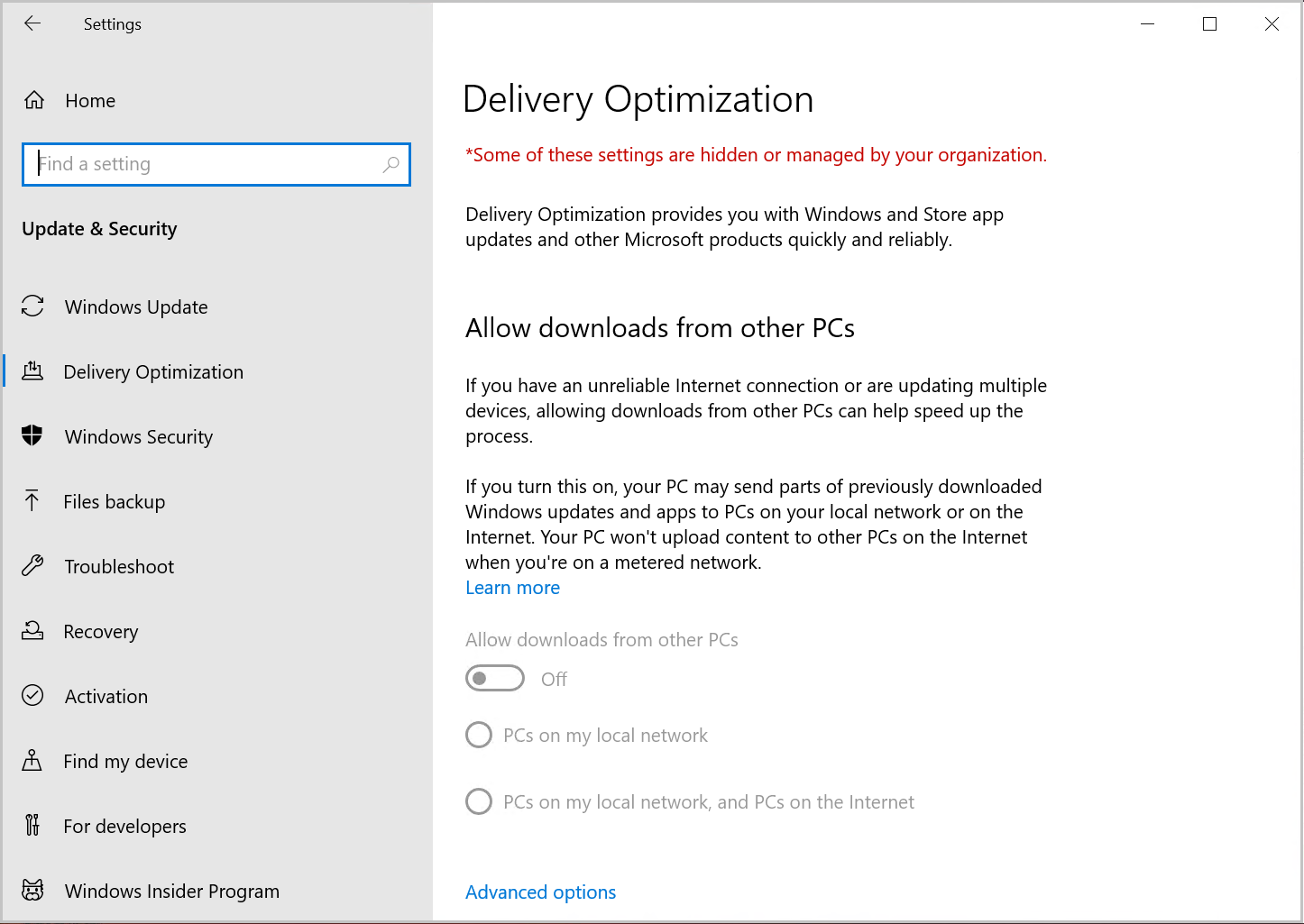
Teslim İyileştirme'yi kapatmak için iki durumlu düğme kullanılamıyorsa, bunun nedeni cihazınızın kuruluşunuz tarafından yönetiliyor olması ve BT yöneticinizin Teslim İyileştirme'nin etkinleştirilmesini gerektirmesidir.
Başlat
düğmesini > seçin AyarlarWindows>UpdateWindows Update>Advanced options>Delivery Optimization.Cihazınız yönetiliyorsa, Teslim İyileştirme ayarları sayfasında aşağıdaki öğeler görüntülenir:
- Sayfanın en üstünde bu ayarlardan bazılarının kuruluşunuz tarafından yönetildiğini belirten bir not.
- Diğer bilgisayarlardan indirmelere izin ver seçeneği gri renktedir. BT yöneticinizin istediği ayarlara bağlı olarak diğer Teslim İyileştirme seçenekleri de gri gösterilebilir.
Teslim İyileştirme önbelleğini temizleme
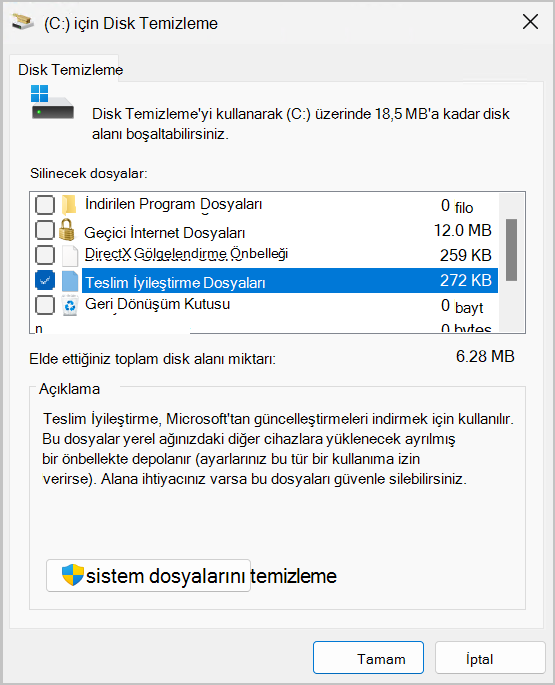
Windows'da Teslim İyileştirme, önbelleğini otomatik olarak temizler. Files kısa süre sonra veya içerikleri çok fazla disk alanı kapladığında önbellekten kaldırılır. Ancak bilgisayarınızda daha fazla disk alanına ihtiyacınız varsa önbelleği kendiniz temizleyebilirsiniz.
- Görev çubuğundaki Arama
 alanına disk temizleme yazın. Sonuçlar listesinden Disk Temizleme uygulamasını seçin.
 - Disk Temizleme sekmesinde, Teslim İyileştirme FilesFiles onay kutusunu seçin.
- Tamam’ı seçin. Görünen iletişim kutusunda SilFilesFiles'ı seçin.