
Bulutta yeniden oluşturma, Windows'un yeni bir kopyası ve Windows Update sürücüleriyle birlikte bilgisayarınıza Windows'u yeniden yükler. Bilgisayarınızda diğer kurtarma seçeneklerinin çözemediği sorunlar olduğunda bunu kullanın. Bilgisayarınızı geri dönüştürmeden, iade etmeden veya başkasına vermeden önce verilerinizi temizlemek için de kullanabilirsiniz.
Not
- Bulut yeniden oluşturma özelliği Windows 11 üzerinde kullanılabilir. Bulutta yeniden oluşturma ve veri temizlemeyi kullanmak için Windows 11 sürümünüze uygun Ekim 2026 Windows güvenlikle ilgili olmayan güncelleştirmesini veya üzerini yükleyin. Güncelleştirmeyi Windows Update aracılığıyla edinebilir veya Microsoft Update Kataloğu'ndan indirip yükleyebilirsiniz.
- BT uzmanları, yönetim ve dağıtım ayrıntılarını Bulut yeniden oluşturma bölümünde bulabilir.
Önemli
Bulutta yeniden oluşturma, kişisel dosyalarınız, hesaplarınız, uygulamalarınız ve ayarlarınız dahil olmak üzere bilgisayarınızdaki her şeyi kaldırır. OneDrive'a veya başka bir bulut hizmetine kaydedilen Files etkilenmez. Başlamadan önce önemli dosyalarınızı yedekleyin .
Bulut yeniden oluşturma nasıl çalışır?
- Bilgisayarınız Windows Kurtarma Ortamı'nda yeniden başlatılır (Windows REWindows RE).
- Bulutta yeniden oluşturma internete bağlanıp Windows'u ve bilgisayarınızın ihtiyaç duyduğu sürücüleri indirir.
- Belirttiğiniz seçeneğe bağlı olarak dosyalarınızı kaldırır ya da kaldırır ve temizler.
- Windows'u yükler. Tamamlandığında, bilgisayarınızı yenisi gibi ayarlarsınız.
Cloud rebuild ihtiyacı olan her şeyi indirdiğinden, bilgisayarınızdaki Windows dosyaları ağır hasar görse bile çalışmaya devam eder. Bir USB sürücüsüne veya yükleme medyasına ihtiyacınız yoktur.
Başlamadan önce
- Dosyalarınızı yedekleyin. Bilgisayarınızdaki her şey kaldırılır.
- İnternet'e bağlanın. Ethernet kablosu veya Wi-Fi ağı kullanın.
- Bilgisayarınızı prize takın. Bulutun yeniden oluşturulması bitene kadar güç kaynağına bağlı tutun.
- Zaman için plan yapın. Bulutun yeniden oluşturulması biraz zaman alabilir. Verilerinizi temizlemeyi seçerseniz bu işlem çok daha uzun sürebilir.
Bulut yeniden oluşturmayı başlatın
Ayarlar'dan Bulut yeniden oluşturmayı başlatın. Windows başlatılamıyorsa, Windows RE'den başlatın.
Ayarlar'dan
Windows cihazınızdaki Ayarlar uygulamasında
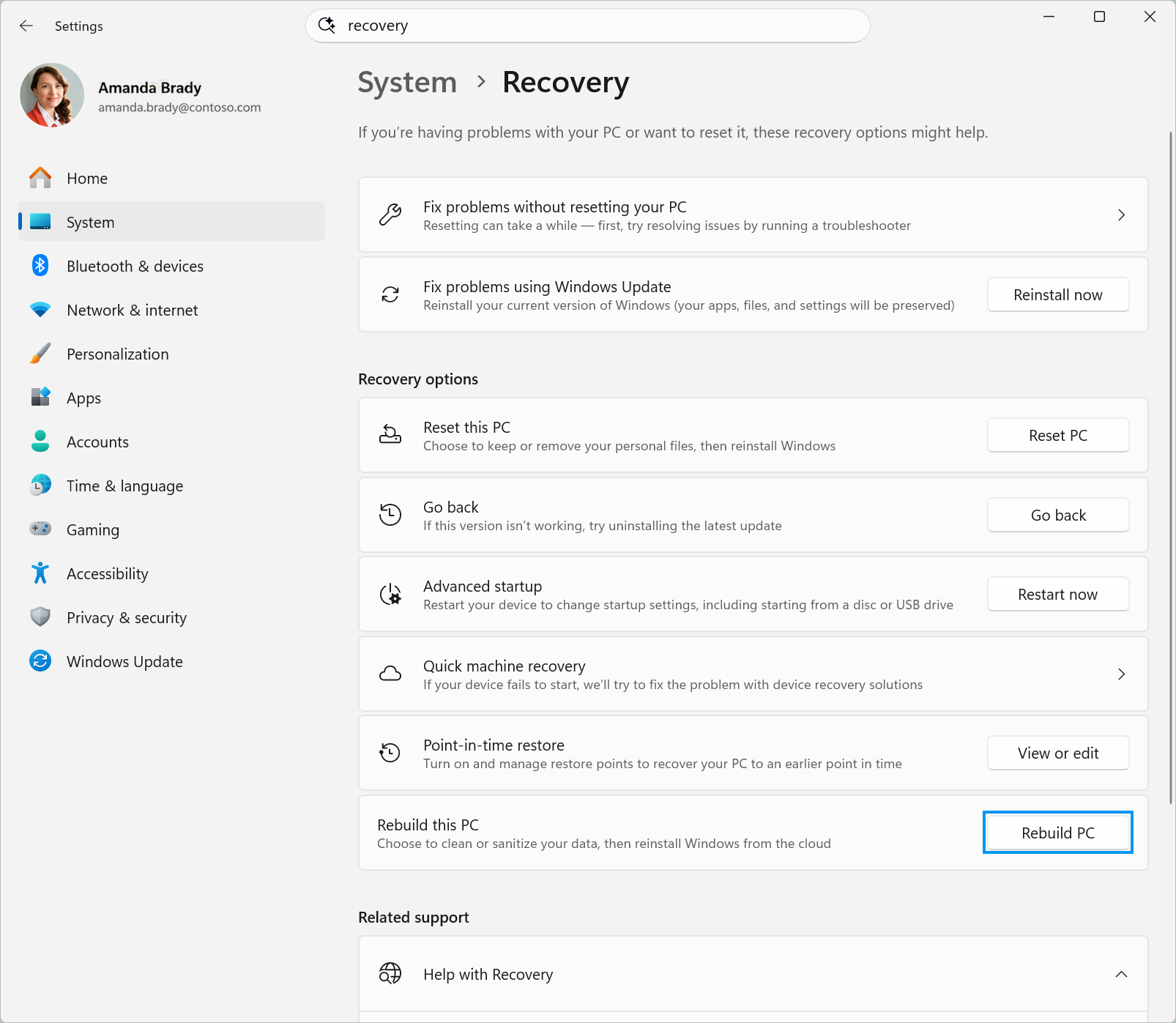
 Sistem>Kurtarma'yı seçin.
Bu bilgisayarı yeniden oluştur'un yanındaki Bilgisayarı yeniden oluştur'u seçin. Bilgisayarınız Windows RE yeniden başlatılır ve Bulut yeniden oluşturma işlemini başlatır.
Dosyalarınızı nasıl kaldıracağınızı seçin ile devam edin.
From Windows REWindows RE, if Windows is start
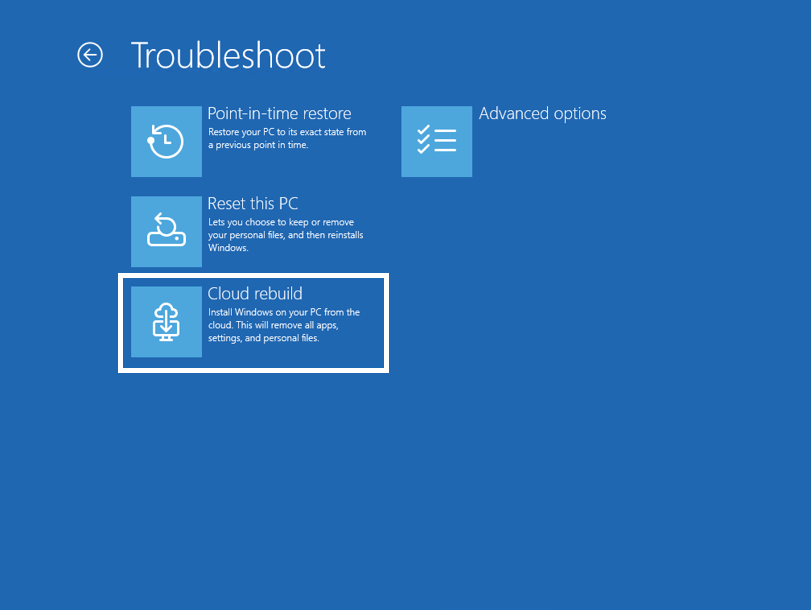
- Windows Kurtarma Ortamı'na erişin. Windows birkaç kez başlatılamazsa bilgisayarınız Windows RE otomatik olarak açılır.
- Bir seçenek belirleyin ekranında,Bulut yeniden oluşturmasorunlarını gider'i> seçin.
- Dosyalarınızı nasıl kaldıracağınızı seçin ile devam edin.
Dosyalarınızı nasıl kaldıracağınızı seçin
Bir ağa bağlanın. Ethernet kullanıyorsanız bilgisayarınız otomatik olarak bağlanır. Wi-Fi için ağınızı seçin ve parolasını girin.
Cloud'un yeniden oluşturulması her şeyin hazır olmasını bekleyin.
Dosyalarınızı ne kadar kapsamlı kaldıracağınızı seçin:
Seçenek İşlevi Şu durumlarda kullanın Dosyaları kaldır Dosyalarınızı kaldırır. Bu daha hızlıdır, ancak özel kurtarma araçlarına sahip birisi yine de onları kurtarabilir. Bu bilgisayarı kullanmaya devam etmeyi planlıyorsanız. Çıkarın & temizleyin Dosyalarınızı kaldırır ve verilerinizi temizler, böylece kurtarılması çok daha zor hale gelir. Bu daha uzun sürer. Bu bilgisayarı geri dönüştürmeyi, iade etmeyi veya başkasına vermeyi planlıyorsunuz. 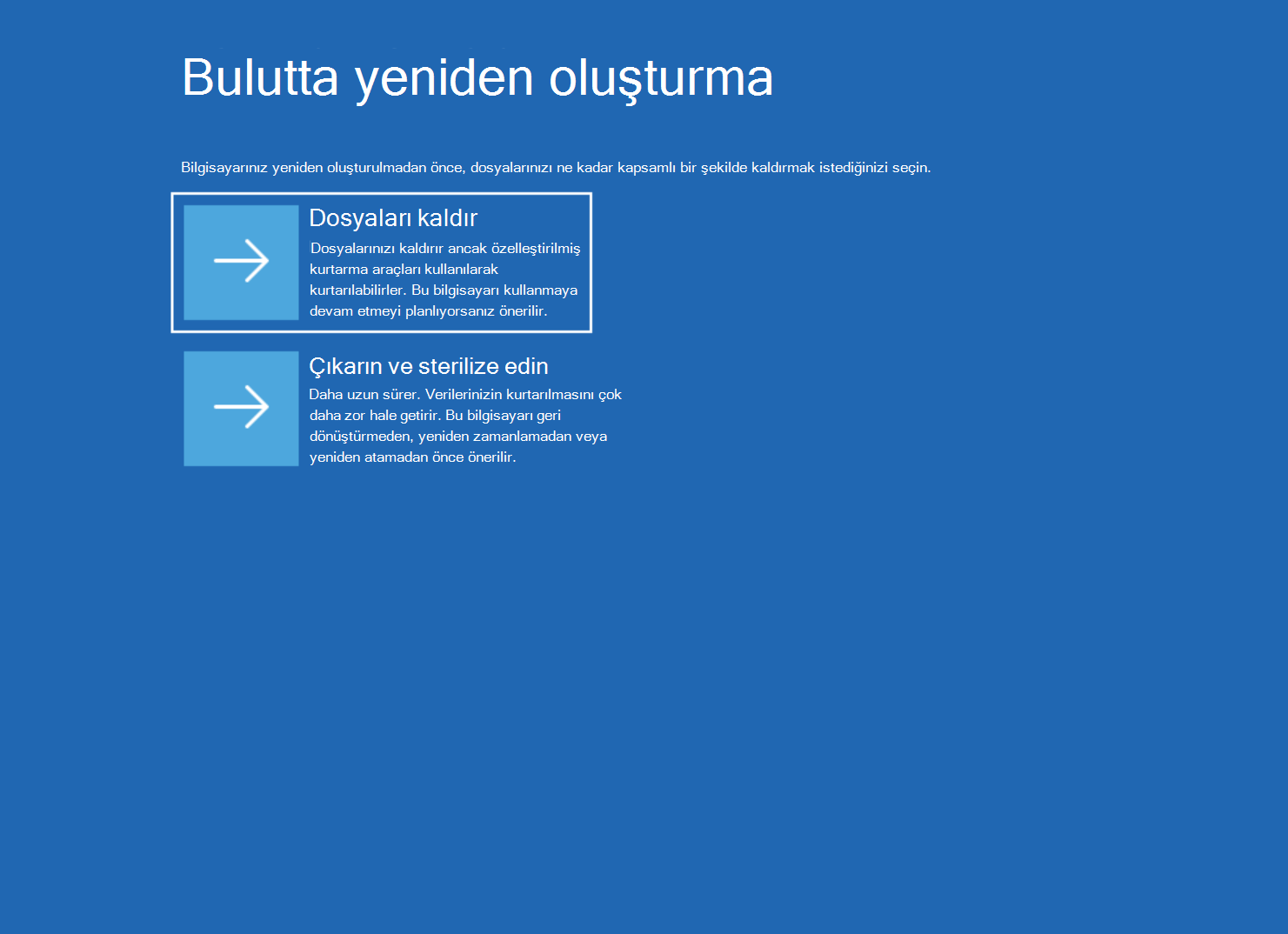
Seçtiğiniz seçeneğe yönelik adımları izleyin.
Dosyaları kaldır'ı seçtiyseniz
- Gösterilen Windows sürümünün, sürümünün ve dilinin istediğiniz gibi olup olmadığını denetleyin.
- Verilerinizi kaldırma ile ilgili uyarıyı okuyun ve ardından Devam'ı seçin.
- Bulut yeniden oluşturmayı bitirme işlemine devam edin.
Kaldır & Temizle'yi seçtiyseniz
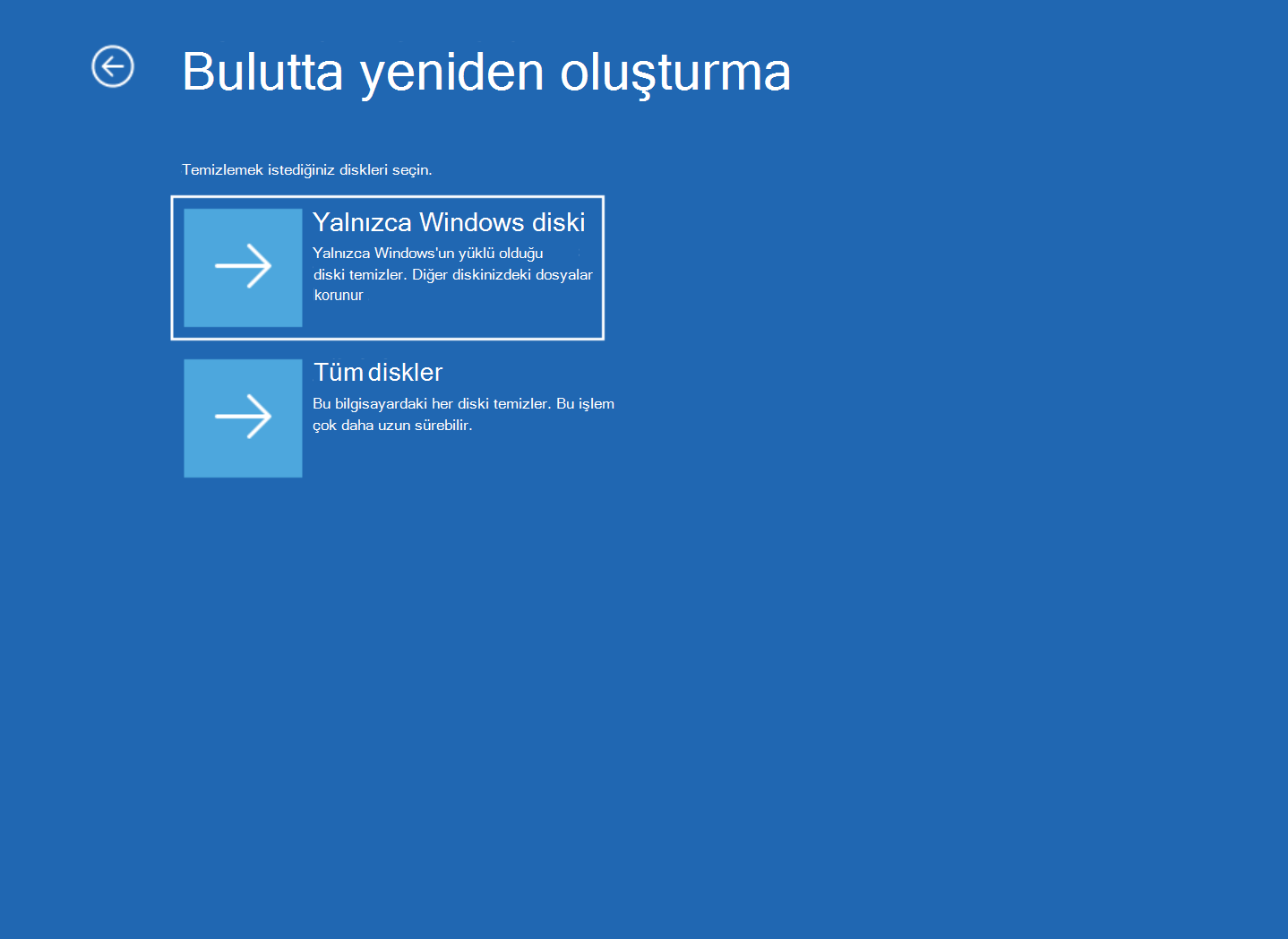
Bilgisayarınızda birden fazla disk varsa hangi disklerin temizleneceğini seçin:
- Windows diski yalnızca Windows'un yüklü olduğu diski temizler. FilesFiles diğer disklerinizde tutulur.
- Tüm diskler bilgisayarınızdaki her diski temizler. Bu işlem çok daha uzun sürebilir.
Bilgisayarınızda tek bir disk varsa bu ekranı görmezsiniz.
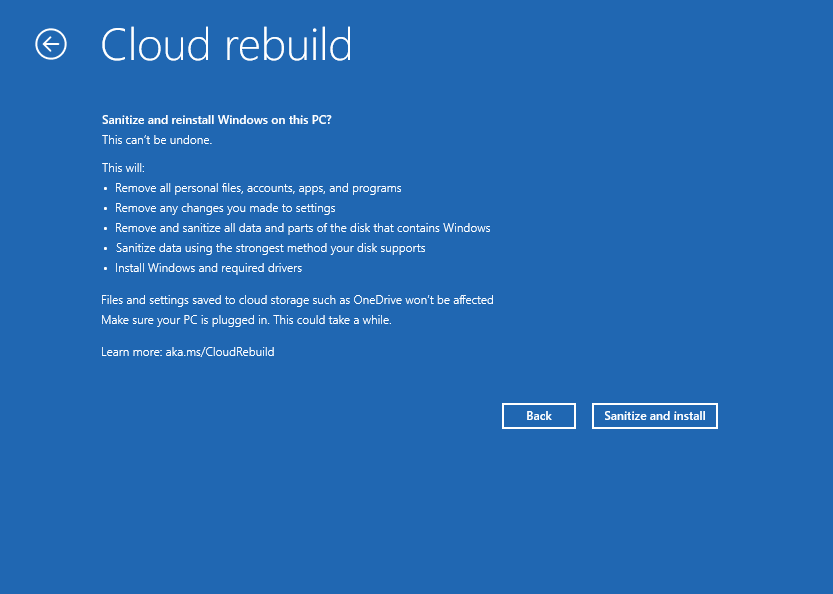
Olacakların özetini okuyun. Sanitasyon geri alınamaz.
Temizle ve yükle'yi seçin.
Bulut yeniden oluşturmayı bitirme işlemine devam edin.
Bulut yeniden oluşturmayı tamamlayın
Uyarı
Bulut yeniden oluşturma çalışırken bilgisayarınızı kapatmayın veya yeniden başlatmayın. Fişe takılı tutun. Bulutun yeniden oluşturulması kesintiye uğrarsa Windows başlamayabilir.
- Bulut yeniden oluşturma işleminin bitmesini bekleyin. Temizlemeyi seçtiyseniz önce Verileri temizleme'yi görürsünüz. Bu adım sırasında bilgisayarınız uzun süre boşta görünebilir.
- Bulutta yeniden oluşturma, Windows'u indirir ve yükler. Bilgisayarınız birkaç kez yeniden başlatılabilir.
- İşlem tamamlandığında bilgisayarınız Windows kurulumunu başlatır. Bilgisayarınızı yeni bir bilgisayar gibi ayarlayın.
Bulut yeniden oluşturulduktan sonra
- Dosyalarınızı geri alın. OneDrive'a kaydettiğiniz dosyaları almak için Microsoft hesabınızla oturum açın. Dosyaları başka bir yere yedeklediyseniz bilgisayarınıza geri kopyalayın.
- Uygulamalarınızı ve ayarlarınızı geri yükleyin. Windows Yedekleme kullandıysanız, bilgisayarınızı kurduğunuzda uygulamalarınızı ve ayarlarınızı geri yükleyebilirsiniz.
- Diğer uygulamaları yeniden yükleyin. Sizin için geri yüklenmemiş tüm uygulamaları yeniden yükleyin.
- Güncelleştirmeleri denetleyin. Ayarlar'a> gidin Windows Update ve mevcut tüm güncelleştirmeleri yükleyin.
Veri temizleme hakkında
Kaldır & temizle'yi seçtiğinizde Windows, bilgisayarınızın depolama donanımından disklerinizdeki verileri silmesini ister. Diskinizin desteklediği en güçlü yöntemi kullanır.
Önemli
Veri temizlemenin ne kadar iyi çalıştığı, bilgisayarınızdaki depolama donanımına bağlıdır. Windows, diskin ne yaptığını bağımsız olarak denetleyemez. Bir şirket veya yasal gereklilik nedeniyle verileri silmeniz gerekiyorsa bilgisayar üreticinize bilgisayarınızın veri temizleme özelliğini destekleyip desteklemediğini sorun.
Bulutta yeniden oluşturma işe yaramazsa
Bulut yeniden oluşturma işlemi tamamlanamazsa bir hata kodu gösterir. Bu tablodaki kodu bulun.
| Hata kodu | Anlamı | Yapılması gerekenler |
|---|---|---|
| 0x800704C6 | Bilgisayarınız İnternet'e bağlı değil. | Bir Ethernet kablosu bağlayın veya bir Wi-Fi ağına bağlanın. İptal'i seçin ve ardından yeniden denemek içinBulutta yeniden oluşturmasorunlarını gider'i> seçin. |
| 0xc1900200 | Bilgisayarınız Windows 11 gereksinimlerini karşılamıyor. Çoğunlukla, Güvenilir Platform Modülü (TPM) kapalıdır. | Bilgisayarınızın üretici yazılımı (UEFI veya BIOS) ayarlarından TPM'yi açın. PTT, fTPM veya Güvenlik Cihazı olarak adlandırılabilir. Bunu nasıl yapacağınızı öğrenmek için bilgisayar üreticinizin web sitesine bakın. Ardından yeniden deneyin. |
| 0xc1900224 | Bilgisayarınızın ihtiyaç duyduğu sürücü Windows Update'da mevcut değil. | Bilgisayar üreticinize başvurun. Bilgisayarınızın üreticisinden kurtarma medyası kullanabilir ya da yükleme medyası içeren Windows'u yeniden yükleyebilirsiniz. |
Veri temizleme işlemi tamamlanamıyorsaVeri temizleme işlemi tamamlanamadı hatasını görürsünüz. Şunları seçebilirsiniz:
- Dezenfekte etmeyi yeniden deneyin.
- Verilerinizi temizlemeden Windows'u yeniden yüklemek için temizlemeyi atlayın.
- Günlük dosyalarını bir USB sürücüsüne kaydetmek için günlüğü kopyalayın. Önce sürücüyü bağlayın.
Uyarı
Bilgisayarınızı geri dönüştürmeyi, iade etmeyi veya başkasına vermeyi planlıyorsanız temizlemeyi atlamayın. Bunun yerine verilerinizi silmek için bilgisayar üreticinizin sağladığı bir aracı kullanın.
Bulut yeniden oluşturma işlemi kesintiye uğradıktan sonra Windows başlamazsa bilgisayar üreticinizden bir kurtarma sürücüsü, yükleme medyası veya kurtarma medyası kullanın.
Sık sorulan sorular
Dosyalarımı kaybedecek miyim?
Evet. Bulut yeniden oluşturma, bilgisayarınızdaki tüm kişisel dosyaları, hesapları, uygulamaları ve ayarları kaldırır. OneDrive'a veya başka bir bulut hizmetine kaydedilen Files etkilenmez. Başlamadan önce dosyalarınızı yedekleyin.
Bulut yeniden oluşturmayı ne zaman kullanmalıyım?
Diğer kurtarma seçenekleri bilgisayarınızı düzeltmediğinde veya tamamen yeni bir başlangıç yapmak istediğinizde bulutta yeniden oluşturmayı kullanın. Öncelikle daha az kesintiye neden olan seçenekleri deneyin. Doğru hesabı bulmak için Windows'ta kurtarma seçeneklerine bakın.
Bulutta yeniden oluşturma ile Bu bilgisayarı sıfırlama arasında ne fark vardır?
- Bu bilgisayarı sıfırla özelliği kişisel dosyalarınızı koruyabilir. Bulutta yeniden oluşturma her zaman her şeyi kaldırır.
- Bulutta yeniden oluşturma, hem Windows hem de bilgisayarınızın sürücülerini Windows Update'dan indirir. Bilgisayarınızdaki Windows dosyalarına bağlı değildir.
- Bulutta yeniden oluşturma, bilgisayarınızı geri dönüştürmeden, iade etmeden veya başkasına vermeden önce verilerinizi sterilize edebilir.
Bu bilgisayarı sıfırla işe yaramazsa Bulutta yeniden oluşturmayı deneyin.
Verilerimi sterilize etmeli miyim?
Bilgisayarınız elinizden çıkıyorsa, örneğin geri dönüştürürken, iade ederken veya başkasına verirken Kaldır'ı & temizleyin . Bilgisayarınızı kullanmaya devam etmeyi planlıyorsanız Dosyaları Kaldır seçeneği daha hızlıdır.
Bulutun yeniden oluşturulması ne kadar sürer?
İnternet hızınıza ve bilgisayarınıza bağlıdır. Temizleme, özellikle büyük disklerde veya Tüm diskler'i seçtiğinizde daha fazla zaman ekler. Bilgisayarınızı prize takılı tutun ve işlemin bitmesini bekleyin.
Geri bildirim gönderme
Geri Bildirim Merkezi aracılığıyla görüşlerinizi bize bildirin, fikirlerinizi paylaşın ve deneyimi daha iyi hale getirme konusunda önerilerde bulunun. Windows cihazınızdaki Geri Bildirim Merkezi uygulamasında Sorun bildir'i seçin ve ardından Bulutta yeniden oluşturma kategorisini seçin. Bilgisayarınız açılamıyorsa, geri bildirim göndermek için başka bir bilgisayar kullanın.