
Not
Bu yöntem, WordWord for Windows (masaüstü) içinde Geliştirici sekmesi onay kutusu içerik kontrollerini kullanır.
Belgeye bir onay kutusu ekledikten sonra, onay kutusu simgesini X yerine onay işareti veya başka bir simgeyle değiştirebilir veya onay kutusunun rengi veya boyutu gibi başka değişiklikler yapabilirsiniz.
Onay kutusu simgesini değiştirme
- Belgenizde, onay kutusunu tıklatın.
-
Geliştirici sekmesinde,
 Özellikler'i tıklatın.
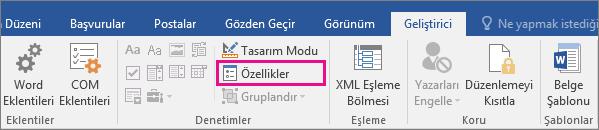
- İçerik Denetimi Özellikleri iletişim kutusunda, İşaretlenmiş simgesinin yanındaki Değiştir'i seçin.
-
 onay işareti gibi bir karakter seçin ve Tamam'a tıklayın.
 - Aradığınız simgeyi görmüyorsanız, Yazı Tipi açılan listesini açmayı ve Wingdings 2 veya Segoe UI Simgesi gibi farklı bir yazı tipi seçmeyi deneyin.
- Her onay kutusu için aynı adımları yineleyin.
İpucu
Geliştirici sekmesi görünür durumda değilse, bkz: Geliştirici sekmesini gösterme.
Yapabileceğiniz diğer onay kutusu değişiklikleri
Belgenizde, onay kutusunu seçin.
Geliştirici sekmesinde,
Özellikler'i tıklatın.
İçerik Denetimi Özellikleri kutusunda aşağıdakilerden birini yapın:
Fareyle onay kutusunun üzerine gelindiğinde onay kutusunun üzerinde açıklayıcı bir metin görüntülenmesi için Başlık kutusuna metin girin.
Choose
 Fare üzerine geldiğinde bir renk elde etmek için renk.
İçerik denetimi kutusunun görüntülenmesini istemiyorsanız Farklı göster kutusunda Yok'u seçin. Başlık kutusuna girilen metnin görüntülenmeyeceğini unutmayın.
Onay kutusunun boyutunu, rengini veya kenarlık stilini değiştirmek için, Boş denetim kutusuna yazılan metni biçimlendirmek için stil kullan'ı seçin ve ardından Yeni Stil'e tıklayın.
- Biçimlendirme'nin altındaki onay kutusu için bir yazı tipi boyutu seçin.
- Renk listesinde bir renk seçin.
- Farklı birkenarlık seçmek için KenarlığıBiçimlendir'i> seçin.
Tamam’ı seçin.
Her onay kutusu için aynı adımları yineleyin.