Geliştirici sekmesini gösterme
Geliştirici sekmesi görünür durumda değilse, bkz: Geliştirici sekmesini gösterme.
Listenizi yapma
- Listeyi yazın.
-
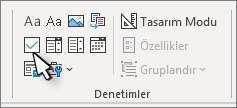
Geliştirici'ye gidin ve ilk satırın başındaki Onay Kutusu İçerik Denetimi'ni seçin.
- Varsayılan X işaretini başka bir değerle değiştirmek için bkz: Onay kutularını X yerine onay işaretiyle değiştirme.
- Her satırın başındaki onay kutusu denetimini kopyalayıp yapıştırın.
- Onay kutusuna X işareti (veya başka bir karakter) eklemek için onay kutusunu seçin.
Asılı girinti ekleme
Bazı liste öğeleri bir satırdan uzunsa, bunları hizalamak için asılı girintileri kullanın.
- Listeyi seçin. Madde işaretleri veya numaralar seçilmiş gibi görünmez.
-
Giriş'e gidin ve Paragraf iletişim kutusu başlatıcısını seçin
 .
.
-
Girinti'nin altında, Sol kutuya 0,25 yazın.
-
Özel'in altında Asılı'yı seçin.
-
Değer için Word, 0,5 inçlik varsayılan değeri kullanır. Ek satırlarınızın farklı girintili olmasını istiyorsanız bunu değiştirin.
- İşiniz bittiğinde Tamam'ı seçin.
Değişiklik yapılmasını engellemek için metni ve denetimleri kilitleme
- Listeyi ve onay kutularını seçin.
- GeliştiriciGrubu>Grubu'na> gidin.
Listenin kilidini açmak için listeyi seçin ve Grubu> GrubuÇöz'ü seçin.
Yalnızca yazdırılabilir liste oluşturma
-
Giriş'e gidin ve Madde İşaretleri düğmesinin yanındaki aşağı oku seçin.
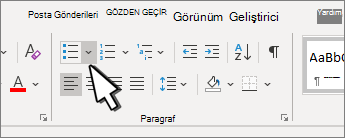
- Açılan menüde Yeni Madde İşareti Tanımla'yı seçin.
-
Simge'yi seçin ve bir kutu karakteri bulun. Başlangıçta bir tane görmüyorsanız Yazı Tipi'ni Wingdings veya Segoe UI Sembolü olarak değiştirin.
- İki kez Tamam'ı seçin ve listenizi oluşturun.
Word'de işaretleyebileceğiniz bir denetim listesi oluşturma
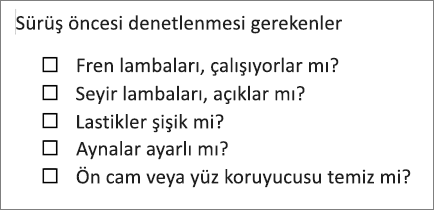
Word'da işaretleyebileceğiniz bir liste oluşturmak için, belgenize onay kutularının içerik denetimlerini ekleyin.
Geliştirici sekmesini gösterme
Geliştirici sekmesi Word'da görünür değilse daha fazla bilgi için bkz.
Listenizi yapma
- Listenizi oluşturun.
- İmlecinizi ilk satırın başına yerleştirin.
-
Geliştirici sekmesine gidin ve ardından Onay Kutusu'nu seçin.
- Onay kutusundan sonra boşluk eklemek isterseniz, Sekme veya Ara Çubuğu tuşuna basın.
Liste öğesini, madde işaretli listelere uygulandığı Word gibi asılı girintiyle biçimlendirmek istiyorsanız Sekme karakteri kullanın.
- Onay kutusunu ve varsa sekmeleri veya boşlukları seçip kopyalayın (⌘ + C).
- İmleci her liste öğesinin başına yerleştirin ve kopyalanan onay kutusunu ve karakterleri yapıştırın (⌘ + V).
- Listenizdeki her satırın başına onay kutusunu yapıştırın.
Asılı girinti ekleme
Liste öğelerinden bazıları bir satırdan uzunsa, bunları hizalamak için asılı girinti kullanın.
Listeyi seçin.
Biçim'e gidin ve Paragraf'ı seçin.
Girinti’nin altında, Sol kutusuna 0,25 yazın.
Özel listesinde Asılı'yı seçin.
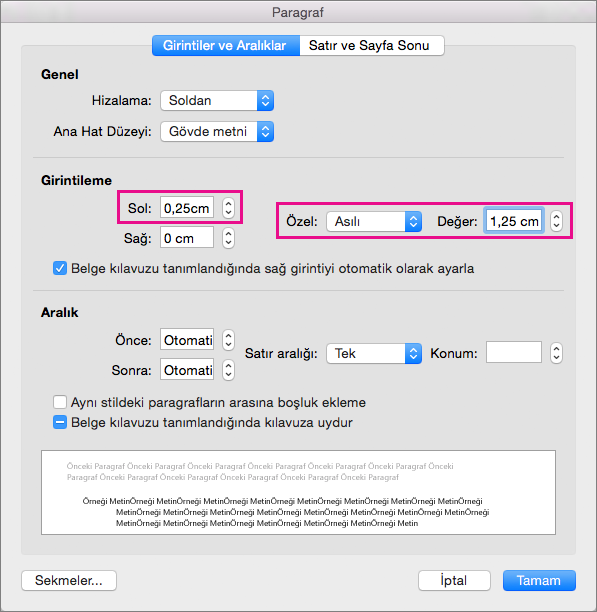
Değer için Word, 0,5 inçlik varsayılan değeri kullanır. Ek satırlarınızın farklı girintili olmasını istiyorsanız bunu değiştirin.
Yalnızca yazdırma denetim listesi yapma
Listedeki madde işaretlerini veya numaraları başka bir simgeyle değiştirebilirsiniz; örneğin, belgenizin yazdırılmış sürümünde işaretlenebilen bir kutu.
Listenin tamamını seçin.
Giriş'i seçin ve Madde İşaretleri'nin yanındaki oku seçin.
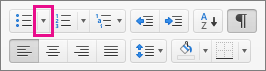
Yeni Madde İşareti Tanımla'yı seçin.
Madde İşareti'ni seçin ve simge tablosundan bir simge seçin.
Daha fazla seçenek için Yazı Tipi kutusundan Wingdings gibi bir simge yazı tipi seçin.
Açık kutu ( veya üç boyutlu kutu (
 simge seçin.
Tamam'ı seçin ve ardından yeniden Tamam'ı seçin.
Etkileşimli bir denetim listesi ekleme
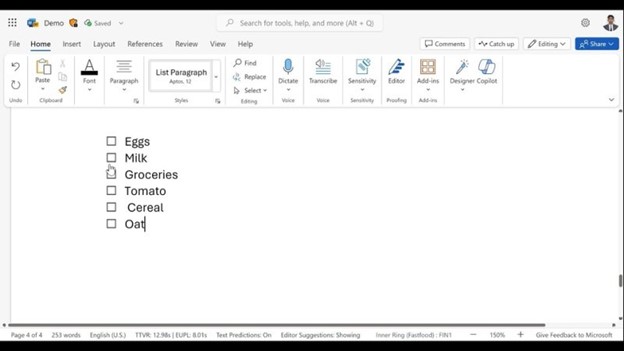
Denetim Listesi, Web için Word'da etkileşimli bir liste eklemenizi sağlayan bir özelliktir. Denetim listesini işaretleyebilir ve işaretini kaldırabilir ve gerçekleştirdiğiniz görevleri izleyebilirsiniz.
Denetim listesi ekleme
Yöntem 1: Şeritten
Şeritten bir denetim listesi eklemek için:
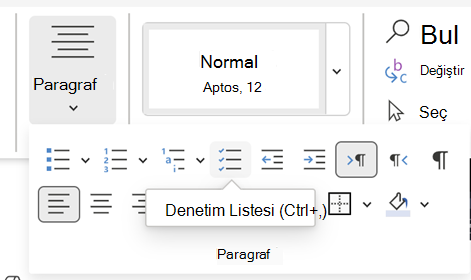
Giriş sekmesine gitme.
Paragraf grubuna gidin.
Denetim Listesi'ni seçin.
Yöntem 2: Kısayol kullanma
Alternatif olarak, denetim listesi eklemek için (Ctrl + ,) kısayol tuşlarına basın.
Denetim listesini değiştirme
Denetim listesindeki metnin solundaki boş veya işaretli onay kutusunu seçin.