Aylık rapor, satış tahmini veya şirket logosu olan bir sunu gibi belirli türdeki bir belgeyi sık sık oluşturuyorsanız, dosyayı şablon olarak kaydedin ve her ihtiyacınız olduğunda dosyaya baştan oluşturmak yerine başlangıç noktası olarak bu şablonu kullanın. Önceden oluşturduğunuz veya indirdiğiniz bir belgeyle ya da özelleştirdiğiniz bir Microsoft şablonuyla başlayın.
Şablon kaydetme
- Dosyayı şablon olarak kaydetmek için Dosyayı>Farklı Kaydet'i seçin.
-
Bu Bilgisayar’a çift tıklayın.
-
Dosya adı kutusuna şablonunuz için bir ad yazın.
- Temel bir şablon için, Farklı kaydet listesinde şablon öğesine tıklayın. Örneğin, Word’de Word Şablonu’na tıklayın.

Belgeniz makrolar içeriyorsa, Word Makro Etkinleştirilmiş şablonu'na tıklayın.
Office, otomatik olarak Özel Office Şablonları klasörüne gider.
-
Kaydet'i seçin.
Şablonunuzu düzenleme
Şablonunuzu güncelleştirmek için; dosyayı açın, istediğiniz değişiklikleri yapın ve şablonu kaydedin.
-
Dosya>Aç'ı seçin.
-
Bu Bilgisayar’a çift tıklayın.
-
Belgeler'in altındaki Özel Office Şablonları klasörüne gidin.
- Şablonunuzu seçin ve Aç'ı seçin.
- İstediğiniz değişiklikleri yapın ve sonra şablonu kaydedip kapatın.
Yeni bir belge oluşturmak için şablonunuzu kullanma
Şablonunuzu temel alan yeni bir dosya başlatmak için YeniKişiselDosya'yı>> seçin ve sonra şablonunuzu seçin.
Not
Bu düğmede Kişisel yerine Özel yazabilir.
Eski Office sürümlerindeki şablonlarınızı kullanma
Office’in eski bir sürümünde şablon hazırladıysanız, bunları Office 2013 ve 2016’da kullanmaya devam edebilirsiniz. İlk adım, şablonları uygulamanızın bulabileceği Özel Office Şablonları klasörüne kaydetmektir. Şablonlarınızı hızlı bir şekilde taşımak için Düzelt aracını kullanın.
Word
Belgeyi şablon olarak kaydetme
- Şablon olarak kaydetmek istediğiniz Word belgesini açın.
-
Dosya menüsünde Şablon Olarak Kaydet'i seçin.
-
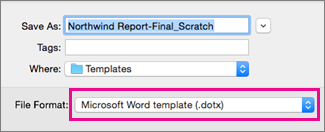
Farklı Kaydet kutusuna, yeni şablon için kullanmak istediğiniz adı yazın.
- (İsteğe bağlı) Nerede kutusuna, şablonun kaydedileceği konumu girin.
-
Dosya Biçimi'nin yanından Microsoft Word şablonu (.dotx) öğesini seçin veya belgeniz makro içeriyorsa Microsoft Word Macro-Enabled şablonu (.dotm) seçeneğini belirleyin.
-
Kaydet'i seçin.
Farklı bir konum seçmediğiniz sürece, şablon /Users/kullanıcı adı/Library/Group Containers/UBF8T346G9.Office/User Content/Templates konumuna kaydedilir.
Word'un şablonlarınızı otomatik olarak kaydettiği konumu değiştirmek için, Word menüsünde Tercihler'i seçin ve sonra Kişisel Ayarlar altında Dosya Konumları'nı seçin.
Dosya Konumları'nın altındaki listeden Kullanıcı şablonları'nı seçin ve Değiştir'e tıklayın. Kullanmak istediğiniz yeni klasörü ve yolu yazın; Word tüm yeni şablonları bu klasöre kaydedecektir.
Başka şablonu temel alan yeni bir şablon oluşturma
Var olan şablonu daha kullanışlı olacak şekilde özelleştirebilirsiniz. Var olan şablona statik bilgileri ekleyin ve dosyayı yeniden kaydedin (şablon olarak).
Dosya menüsünde Şablondan Yeni Oluştur’a tıklayın.
Oluşturmak istediğiniz şablona benzer bir şablon seçin ve ardından Oluştur’a tıklayın.
Not
Aradığınız şablonu bulamadıysanız, Tüm Şablonları Ara kutusunda anahtar sözcüklerle şablon için arama yapabilirsiniz.
İstediğiniz metni, grafiği veya biçimlendirmeyi ekleyin, silin ya da değiştirin ve şablonu temel alan tüm yeni belgelerde gösterilmesini istediğiniz diğer tüm değişiklikleri yapın.
Dosya menüsünde Şablon Olarak Kaydet'i seçin.
Farklı Kaydet kutusuna, yeni şablon için kullanmak istediğiniz adı yazın.
(İsteğe bağlı) Nerede kutusuna, şablonun kaydedileceği konumu girin.
Dosya Biçimi'nin yanından Microsoft Word şablonu (.dotx) öğesini seçin veya şablonunuzda makrolar varsa Microsoft Word Macro-Enabled şablonu seçin.
Kaydet'i seçin.
Farklı bir konum seçmediğiniz sürece, şablon /Users/kullanıcı adı/Library/Group Containers/UBF8T346G9.Office/User Content/Templates konumuna kaydedilir.
Word'un şablonlarınızı otomatik olarak kaydettiği konumu değiştirmek için, Word menüsünde Tercihler'i seçin ve sonra Kişisel Ayarlar altında Dosya Konumları'nı seçin.
Dosya Konumları'nın altındaki listeden Kullanıcı şablonları'nı seçin ve Değiştir'e tıklayın. Kullanmak istediğiniz yeni klasörü ve yolu yazın; Word tüm yeni şablonları bu klasöre kaydedecektir.
Yeni belge oluşturmak için şablonunuzu kullanın
Şablonunuzu temel alan yeni bir belgeye başlamak için, Dosya menüsünde Şablondan Yeni'ye tıklayın ve kullanmak istediğiniz şablonu seçin.
Varsayılan şablonunuzu kurtarma
Belgeleri yazarken farklı bir dile geçiş yapmak için Sistem Tercihleri'ndeki Birincil Dil ayarını kullandığınızda, Word sizin için seçtiğiniz dil için tasarlanmış yeni bir şablon oluşturur. Geçiş yaptığınız dil için önceki şablon Normal.dotm-(sayı) dosyası olarak yedeklenir; burada (sayı) 10 basamaklı bir sayıdır.
Eski şablonunuzda kullanmak istediğiniz özelleştirmeler olabilir; Makroyu şu şekilde geri yükleyebilirsiniz:
Word’den çıkın.
Finder'da, Bu Mac'te Normal'i arayın.
- İki dosya olmalıdır: Normal.dotm ve Normal.dotm-(sayı).
Normal.dotm dosyasını silin (seçin ve Çöp Sepetine Taşı'ya tıklayın)
Diğer dosyayı da Normal.dotm olarak yeniden adlandırın (kısa çizgiyi ve sayıyı kaldırın).
Restart WordWord.
Not
Önceki bir dilde kullandığınız bir şablonu geri yüklediğinizde, yeni dil için yeni bir varsayılan yazı tipi seçme, düzen ve sayfa kenar boşlukları için bazı seçimler yapma gibi bazı ayarlamalar yapmanız gerekebilir.
Bir şablonu sil
-
Bulucu’da, /Users/kullanıcı adı/Library/Group Containers/UBF8T346G9.Office/User Content/Templates klasörünü açın.
- Silmek istediğiniz şablonları Çöp Sepeti'ne sürükleyin.
PowerPoint
PowerPoint şablonu oluşturma
Boş bir sunu açın ve Görünüm sekmesinde, Asıl Slayt’a tıklayın.
Asıl slayt, slayt küçük resim listesinin en üstündeki en büyük slayt görüntüsüdür. İlişkili düzenler altında konumlandırılmıştır.

Asıl slaytta veya düzenlerde değişiklik yapmak için, Asıl Slayt sekmesinde, şunlardan herhangi birini yapın:

Özel yazı tipleri ve efektler ile renkli bir tema eklemek için Temalar’ı tıklayın ve bir tema seçin.
Arka planı değiştirmek için Arka Plan Stilleri’ne tıklayın ve bir arka plan seçin.
Metin, resim, grafik ve başka nesnelere yönelik yer tutucular eklemek için, küçük resim bölmesinde yer tutucuyu yerleştirmek istediğiniz slayt düzenine tıklayın.
Yer Tutucu Ekle'den, eklemek istediğiniz yer tutucunun türünü seçin ve yer tutucunun boyutuna göre çizmek için sürükleyin.

Sununuzu PowerPoint şablonu olarak kaydedin
- Şablon olarak kaydetmek istediğiniz sunuyu açın.
-
Dosya sekmesinde Şablon Olarak Kaydet'i seçin.
-
Farklı Kaydet kutusuna, yeni şablon için kullanmak istediğiniz adı yazın.
- (İsteğe bağlı) Nerede kutusuna, şablonun kaydedileceği konumu girin.
-
Dosya Biçimi'nin yanındaki PowerPoint Şablonu (.potx) seçeneğini belirleyin veya sununuzda makrolar varsa PowerPoint Macro-Enabled Şablonu (.potm) seçeneğini belirleyin.
-
Kaydet'i seçin.
Farklı bir konum seçmediğiniz sürece, şablon /Users/kullanıcı adı/Library/Group Containers/UBF8T346G9.Office/User Content/Templates konumuna kaydedilir.
Başka şablonu temel alan yeni bir şablon oluşturma
Var olan şablonu daha kullanışlı olacak şekilde özelleştirebilirsiniz. Var olan şablona statik bilgileri ekleyin ve dosyayı yeniden kaydedin (şablon olarak).
Dosya menüsünde Şablondan Yeni Oluştur’a tıklayın.
Oluşturmak istediğiniz şablona benzer bir şablon seçin ve ardından Oluştur’a tıklayın.
Not
Aradığınız şablonu bulamadıysanız, Tüm Şablonları Ara kutusunda anahtar sözcüklerle şablon için arama yapabilirsiniz.
İstediğiniz metni, grafiği veya biçimlendirmeyi ekleyin, silin ya da değiştirin ve şablonu temel alan tüm yeni sunularda gösterilmesini istediğiniz diğer tüm değişiklikleri yapın.
Dosya menüsünde Şablon Olarak Kaydet'i seçin.
Farklı Kaydet kutusuna, yeni şablon için kullanmak istediğiniz adı yazın.
(İsteğe bağlı) Nerede kutusuna, şablonun kaydedileceği konumu girin.
Dosya Biçimi'nin yanındaki PowerPoint Şablonu (.potx) seçeneğini belirleyin veya şablonunuzda makrolar varsa PowerPoint Macro-Enabled Şablonu (.potm) seçeneğini belirleyin.
Kaydet'i seçin.
Farklı bir konum seçmediğiniz sürece, şablon /Users/kullanıcı adı/Library/Group Containers/UBF8T346G9.Office/User Content/Templates konumuna kaydedilir.
Yeni bir sunu oluşturmak için şablonunuzu kullanın
Şablonunuzu temel alan yeni bir sunuya başlamak için, Dosya menüsünde Şablondan Yeni'ye tıklayın ve kullanmak istediğiniz şablonu seçin.
Bir şablonu sil
-
Bulucu’da, /Users/kullanıcı adı/Library/Group Containers/UBF8T346G9.Office/User Content/Templates klasörünü açın.
- Silmek istediğiniz şablonları Çöp Sepeti'ne sürükleyin.
Excel
Çalışma kitabını veya sayfasını şablon olarak kaydetme
- Şablon olarak kaydetmek istediğiniz çalışma kitabını açın.
-
Dosya menüsünde Şablon Olarak Kaydet'i seçin.
-
Farklı Kaydet kutusuna, yeni şablon için kullanmak istediğiniz adı yazın.
- (İsteğe bağlı) Nerede kutusuna, şablonun kaydedileceği konumu girin.
-
Dosya Biçimi'nin yanındaki Excel Şablonu (.xltx)'i seçin veya çalışma kitabınızda makrolar varsa Excel Macro-Enabled Şablonu (.xltm) seçeneğini belirleyin.
-
Kaydet'i seçin.
Farklı bir konum seçmediğiniz sürece, şablon /Users/kullanıcı adı/Library/Group Containers/UBF8T346G9.Office/User Content/Templates konumuna kaydedilir.
Başka şablonu temel alan yeni bir şablon oluşturma
Var olan şablonu daha kullanışlı olacak şekilde özelleştirebilirsiniz. Var olan şablona statik bilgileri ekleyin ve dosyayı yeniden kaydedin (şablon olarak).
Dosya menüsünde Şablondan Yeni Oluştur’a tıklayın.
Oluşturmak istediğiniz şablona benzer bir şablon seçin ve ardından Oluştur’a tıklayın.
Not
Aradığınız şablonu bulamadıysanız, Tüm Şablonları Ara kutusunda anahtar sözcüklerle şablon için arama yapabilirsiniz.
Herhangi bir içeriği, grafiği veya biçimlendirmeyi ekleyin, silin ya da değiştirin ve şablonu temel alan tüm yeni çalışma kitaplarında gösterilmesini istediğiniz diğer tüm değişiklikleri yapın.
Dosya menüsünde Şablon Olarak Kaydet'i seçin.
Farklı Kaydet kutusuna, yeni şablon için kullanmak istediğiniz adı yazın.
(İsteğe bağlı) Nerede kutusuna, şablonun kaydedileceği konumu girin.
Dosya Biçimi'nin yanındaki Excel Şablonu (.xltx)'i seçin veya şablonunuzda makrolar varsa Excel Macro-Enabled Şablonu (.xltm) seçeneğini belirleyin.
Kaydet'i seçin.
Farklı bir konum seçmediğiniz sürece, şablon /Users/kullanıcı adı/Library/Group Containers/UBF8T346G9.Office/User Content/Templates konumuna kaydedilir.
Yeni çalışma kitabı oluşturmak için şablonunuzu kullanın
Şablonunuzu temel alan yeni bir çalışma kitabına başlamak için, Dosya menüsünde Şablondan Yeni'yi seçin ve kullanmak istediğiniz şablonu seçin.
Bir şablonu sil
-
Bulucu’da, /Users/kullanıcı adı/Library/Group Containers/UBF8T346G9.Office/User Content/Templates klasörünü açın.
- Silmek istediğiniz şablonları Çöp Sepeti'ne sürükleyin.
Ayrıca Bkz:
Şablonlar, temalar ve Word stilleri arasındaki farklar
Microsoft Şablonları ve Temaları
Ücretsiz, önceden oluşturulmuş şablonlar indirme
PowerPoint için ücretsiz arka plan şablonları
Şablonları düzenleme
