

Bir dizi biçimlendirme seçimini hızla, tutarlı bir şekilde belgenizin tamamına uygulamak için stilleri kullanabilirsiniz. Word'da sağlanan yerleşik stiller ve temalar arasında yer almayan biçimlendirme seçenekleri isterseniz, var olan stili değiştirebilir ve gereksinimlerinize uyacak şekilde özelleştirebilirsiniz. Başlıklara, başlıklara, paragraflara, listelere vb. uygulanan stillerdeki biçimlendirmeyi (yazı tipi boyutu, renk ve metin girintisi gibi) değiştirebilirsiniz. Ayrıca, Stiller galerisinde yeni bir stil oluşturmak için belgenizdeki biçimlendirilmiş metni de seçebilirsiniz.
Bu makalede ele alınan stiller, Giriş sekmesinde bulunan görsel bir menü olan Stiller galerisinde bulunur. Stil uygulamak için, biçimlendirmek istediğiniz metni seçin ve ardından Stiller galerisinde istediğiniz stili tıklatın. Daha fazla bilgi edinmek için Stilleri özelleştirme veya yeni stiller oluşturma başlığına bakın.

Var olan stili değiştirme
Stil galerisinde varolan bir stili iki yolla değiştirebilirsiniz:
- Stili belgenizdeki biçimlendirmeye uyacak şekilde güncelleştirerek değiştirme
- Stili Değiştir iletişim kutusunda stili el ile değiştirme
Stili belgenizdeki biçimlendirmeye uyacak şekilde güncelleştirerek değiştirme
Belgenizde zaten stil uygulanmış bir metin varsa, bu metnin biçimini değiştirebilir ve bunu Stiller galerisindeki stile uygulayabilirsiniz.
Belgenizde, stilin uygulandığı metni (örneğin, Başlık 1) seçin.
Stil uygulanmış bir metni seçtiğinizde, bu stil Stiller galerisinde vurgulanır.
Seçili metni istediğiniz yeni özniteliklerle biçimlendirin.
Örneğin, Başlık 1 stili için 16 punto olan punto boyutunu 14 punto olarak değiştirmek isteyebilirsiniz.Giriş sekmesinin Stiller grubunda, değiştirmek istediğiniz stili sağ tıklatın ve [Stil Adı] Seçimini Eşleştirecek Şekilde Güncelleştir'i tıklatın.
Not
Değiştirdiğiniz stile sahip tüm metinler, tanımladığınız yeni stille eşleşecek şekilde otomatik olarak değiştirilir.
Stili Değiştir iletişim kutusunda stili el ile değiştirme
Stilleri, belgenizdeki metinleri kullanmadan doğrudan Stiller galerisinde değiştirebilirsiniz.
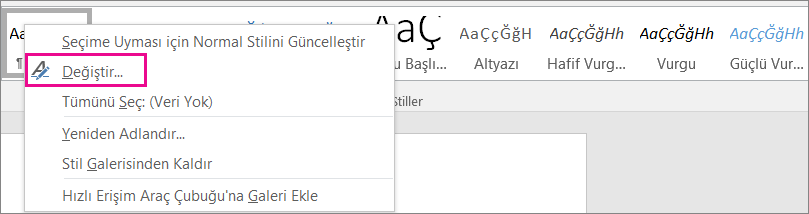
Giriş sekmesinde, Stiller galerisindeki herhangi bir stile sağ tıklayın ve Değiştir'e tıklayın.
Biçimlendirme bölümünde yazı tipi stili, boyutu veya rengi, hizalama, satır aralığı ya da girinti gibi biçimlendirme değişikliklerini yapın.
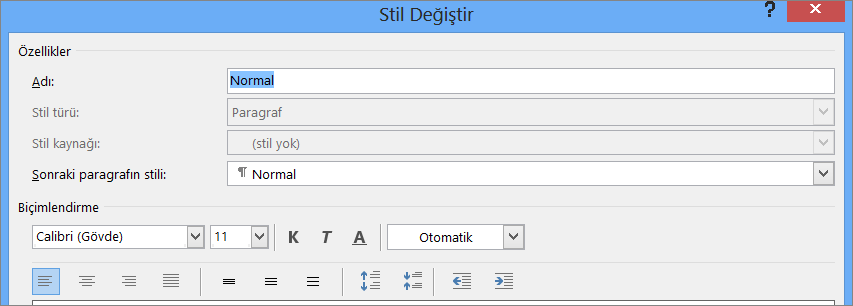
Stil değişikliğinin geçerli belge için mi yoksa gelecek tüm belgelere mi uygulanacağını seçin.

Belge biçimlendirmesini temel alan yeni stil oluşturma
Belgenizdeki biçimlendirilmiş metni seçerek yeni bir stil oluşturabilir ve bunları Stiller galerisine ekleyebilirsiniz.
Yeni stili temel almak istediğiniz metni sağ tıklatın.
Görüntülenen mini araç çubuğunda Stiller'e tıklayın ve sonra da Stil Oluştur'a tıklayın.
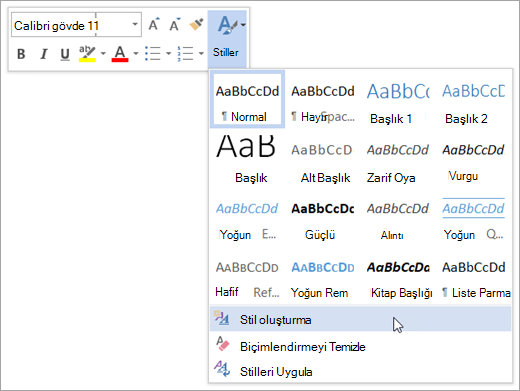
Biçimlendirmeden Yeni Stil Oluştur iletişim kutusunda, stilinize bir ad verin ve Tamam'a tıklayın.
Yeni stiliniz şimdi Stiller galerisinde gösterilir.Not
Yeni stilinizin tüm yeni WordWord belgelerinde görünmesini istiyorsanız, Stiller galerisinde stile sağ tıklayın, Değiştir'e tıklayın ve ardından iletişim kutusunun altındaki Bu şablona dayalı yeni belgeler'i seçin.