

Veri kaynağını belgenize bağladıktan sonra, veri kaynağındaki bilgilerle belgeyi kişiselleştirmek için birleştirme alanlarını kullanabilirsiniz. Birleştirme alanları, veri kaynağındaki sütun başlıklarından gelir.
Burada, Adres Bloğu ve Selamlama Satırı alanlarının Excel elektronik tablosundan form mektubuna nasıl veri çekebileceği gösterilmiştir.

Adres Bloğu ve Selamlama Satırı birden çok birleştirme alanı içerir.
Not
Birleştirme alanı komutları soluk görünüyorsa Alıcıları Seç'e tıklayın ve kullandığınız posta listesi türünü seçin. Henüz bir posta listeniz yoksa Word'de listenizi oluşturmak içinYeni Liste Yaz'a tıklayın.
Adres Bloğu ekleme
- Belgenizde adres bloğunun eklenmesini istediğiniz yere tıklayın veya dokunun.
- Posta Gönderileri sekmesinde Adres Bloğu'nu seçin
Word size adreste adın resmiliğini belirtmeniz için seçenekler sağlar.
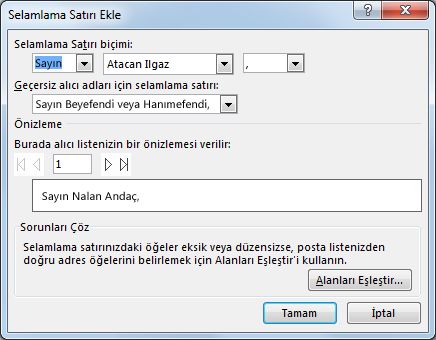
Selamlama Satırı ekleme
- Belgenizde selamlamanın eklenmesini istediğiniz yere tıklayın veya dokunun.
- Selamlama Satırı’nı seçin.
- Kullanmak istediğiniz ad stilini seçin ve diğer seçenekleri ayarlayın.
Birleştirme alanlarını tek tek ekleme
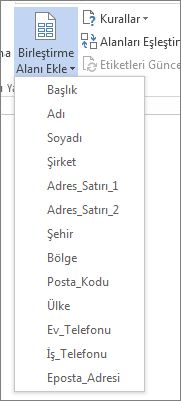
Telefon numaraları veya e-posta adresleri gibi bilgileri eklemek için veri kaynağınızdan ilgili birleştirme alanını ekleyin. Örneğin, belgeyi her alıcının adıyla kişiselleştirmek için, First_Name birleştirme alanını tek başına ekleyin.
- Birleştirme alanının bulunmasını istediğiniz yere tıklayın veya dokunun.
-
Birleştirme Alanı Ekle'nın altındaki aşağı oku, sonra da alanı seçin.
Not
Bazı sayılar, para birimleri veya tarihler doğru biçimlendirilmemişse bkz. Excel veri kaynağınızı bir WordWord adres mektup birleştirme için hazırlama.
Daha gelişmiş bir kişiselleştirme için kuralları kullanma
Veri kaynağınızdaki bilgiler temelinde adres mektup birleştirme işleminizi kişiselleştirmek için kuralları kullanabilirsiniz. Örneğin, bir alıcının Son Tarihi geçmişse, "Son tarihi geçti" bilgisini eklemek için kural kullanabilirsiniz.
Adres mektup birleştirme için alıcıları seçtikten ve birleştirme alanlarını belgenize ekledikten sonra kuralları ayarlayın. Posta Gönderileri sekmesinin Alanları Yaz ve Ekle grubunda Kurallar'ı seçin ve sonra da eklemek istediğiniz kural türünü seçin.
Adres mektup birleştirme kurallarını nasıl kullanabileceğiniz hakkında daha fazla bilgi için bkz. Adres mektup birleştirme için kuralları ayarlama.