

Tek bir adresteki köprüyü kaldırabilir, bir kerede birçok bağlantıyı kaldırabilir, otomatik köprüleri kapatabilir ve köprüyü izlemek için Ctrl tuşuna basma gereksinimini kapatabilirsiniz.
Köprüyü kaldırma
Köprüyü kaldırmak, ancak metni korumak için köprüye sağ tıklayın ve Köprüyü Kaldır'ı (Outlook'ta Bağlantıyı Kaldır ) seçin.
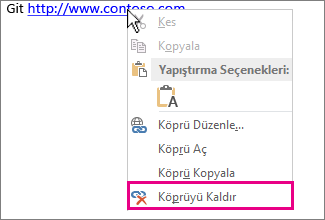
Köprüyü tamamen kaldırmak için, köprüyü seçip Delete tuşuna basın .
Excel'de:
Köprü, KÖPRÜ işlevi kullanılarak oluşturulduysa, şu adımları kullanarak köprüyü kaldırabilirsiniz:
- Köprüyü içeren hücreyi seçin.
- Köprüyü kopyalamak için CTRL+C tuşlarına basın.
- Sağ Tıklatın ve Değerler yapıştırma seçeneğini kullanarak yapıştırın.
Bir kerede tüm köprüleri kaldırma
Word’de
- Tüm metni seçmek için Ctrl+A tuşuna basın.
- Ctrl+, Shift,+F9 tuşlarına basın.
Not
Bazı dizüstü bilgisayarlarda ve klavyelerde F9 ile Fn tuşuna basmanız gerekebilir . Klavyenizde F9 tuşu yoksa, bağlantıları tek tek kaldırmak için bir köprüye sağ tıklayın ve Köprüyü Kaldır'ı seçin.
Excel'de:
- Köprü içeren tüm hücreleri seçin veya tüm hücreleri seçmek için Ctrl+A tuşuna basın.
- Sağ tıklayın ve sonra Köprüleri Kaldır'a tıklayın.
Otomatik köprüleri kapatma
Yazma sırasında Word'ün belgenizde otomatik olarak köprüler oluşturması uygun değilse, bu köprüleri kapatabilirsiniz. Bu ayar, web adreslerinin ve ağ yollarının siz yazarken otomatik olarak köprüye dönüşmesini engeller.
Dosya>Seçenekleri>Yazım Denetleme'yi seçin.
Otomatik Düzeltme Seçenekleri'ni seçin ve sonra Yazarken Otomatik Biçimlendir sekmesine tıklayın.
İnternet ve ağ yollarını köprü ile onay kutusunun işaretini kaldırın.
Outlook için Metnin köprüye dönüşmesini durdurma konusuna bakın.
TWordWord'de bir bağlantıyı takip etmek için Ctrl+Tıklama özelliğini kapatın
Varsayılan olarak, WordWord, bir köprüyü izlemek için tıklarken Ctrl tuşuna basmanızı gerektirir. Bu ek adım, belgeyi düzenlerken yanlışlıkla bağlantı hedefine gitmenizi önler. Bu ayarın değiştirilmesi, var olan köprüleri izleme biçiminizi etkiler. Otomatik köprüleri kapatmaz. Web adreslerinin siz yazarken otomatik olarak köprüye dönüşmesini durdurmak için yukarıdaki Otomatik köprüleri kapatma bölümüne bakın.
Ctrl tuşuna basma durumunda kalmadan bağlantılara tıklamak istiyorsanız, şunu deneyin:
- Dosya>Seçenekleri>Gelişmiş'i seçin.
- Düzenleme Seçenekleri'nin altında Köprü izlemek için CTRL + Tıkla kullan onay kutusunun işaretini kaldırın.