

İpucu: Video sizin dilinizde değil mi?
Kapalı Açıklamalı Alt deneyin.
Not
Bu içerik Windows için Word (Microsoft 365 aboneliğine sahip Word dahil) için geçerlidir. Adımlar web için Mac için Word ve Word açısından farklılık gösterebilir.
Deneyin!
Word'te metni şöyle ekleyebilir, değiştirebilir ve biçimlendirebilirsiniz:
Metin ekleme
- İmleci, metnin eklenmesini istediğiniz yere getirin.
- Yazmaya başlayın.
Metni değiştirme
Değiştirmek istediğiniz metni seçin.
- Tek bir sözcüğü seçmek için sözcüğe çift tıklayın.
- Bir satırı seçmek için satırın sol tarafına tıklayın.
Yazmaya başlayın.
Metni biçimlendirme
Biçimlendirmek istediğiniz metni seçin.
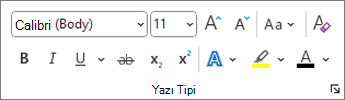
Açılan araç çubuğunda veya Giriş sekmesinde, Yazı Tipini, Yazı Tipi Boyutunu, Yazı Tipi Rengini değiştirmek veya metni kalın, italik ya da altı çizili yapmak için ilgili seçenekleri belirleyin.
Biçimlendirmeyi kopyalama
Biçimlendirmesini kopyalamak istediğiniz metni seçin.
 Biçim boyacısı'nı seçin ve sonra biçimlendirmeyi kopyalamak istediğiniz metni seçin.
İpucu
Birden çok yerdeki biçimlendirmeyi kopyalamak istiyorsanız
Biçim boyacısına çift tıklayın.