

Not
Bu adımlar Windows (masaüstü) için Word için geçerlidir. Adımlar ve seçenekler, web için Mac için Word veya Word açısından farklılık gösterebilir.
Stilleri kullanma
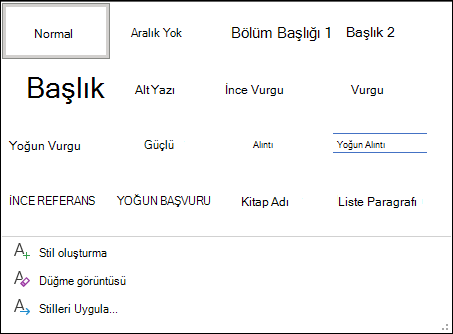
Stiller şablonları belgenizin tamamında tutarlı yazı tipi, yazı tipi boyutu, yazı tipi rengi, başlık ve paragraf aralığı ve alt başlık uygular.
- Düzenlenecek sözcükleri, paragrafı, listeyi veya tabloyu seçin.
-
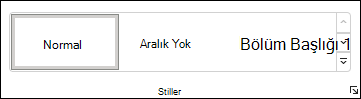
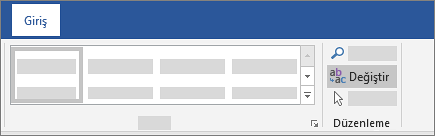
Giriş sekmesinde bir stil seçin.
İstediğiniz stili göremiyorsanız, Diğer tıklayarak galeriyi genişletin.
Tema uygulama
Temalar belgenize profesyonel bir görünüm kazandırır.
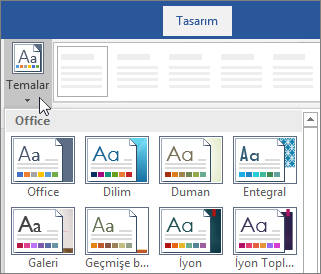
- Tasarım>temalarını seçin.
- Nasıl görüneceğini önizlemek için bir temanın üzerine gelin.
- İstediğiniz temayı seçin.
Yazım ve dil bilgisini denetleme
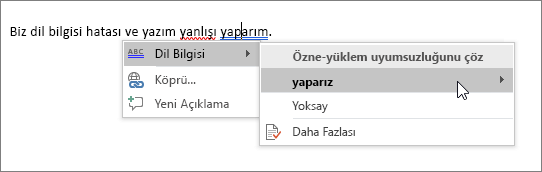
Word, yanlış yazılan sözcükleri kırmızı dalgalı bir alt çizgi ve dil bilgisi hatalarını mavi çift alt çizgiyle işaretler.
- Sözcüğe sağ tıklayın.
- Düzeltmelerden birini veya Yoksay’ı seçin.
Not
Yazım ve dil bilgisi denetimi Word'ün yeni sürümlerinde biraz daha farklı çalışır: WordWord ve Microsoft 365. Daha fazlası için bkz. Düzenleyici - yazım yardımcınız.
Metin bulma ve değiştirme
- Giriş>Değiştir'i seçin.
- Aranan için, aranacak sözcüğü veya ifadeyi girin. Şununla değiştir için yeni metni girin.
- Sonrakini bul’u seçin ve ardından:
- İlk örneği değiştirmek için Değiştir’i veya
- Tüm örnekleri değiştirmek için Tümünü değiştir’i seçin.
Sonraki:Word'da işbirliği yapma