

Bazen, içindekiler tablosu, üst bilgi ve alt bilgiler, çapraz başvurular, yer işaretleri ve tablolardaki formüllerde kullanılanlar gibi alanlardaki bilgilerin güncelleştirmesini el ile tetiklemeniz gerekebilir. Alanları birer birer güncelleştirebileceğiniz gibi, belgenizdeki alanların tümünü bir kerede de güncelleştirebilirsiniz.
Bu makalede
Alanı güncelleştirme
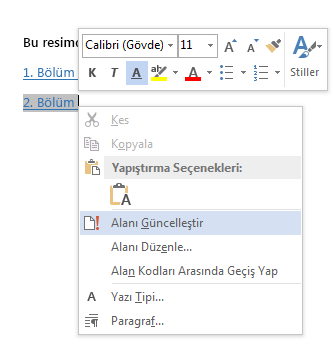
Açmış olduğunuz belgede içindekiler tablosu, sayfa numarası veya çapraz başvuru gibi bir alana sağ tıklayın ve Alanı Güncelleştir'e tıklayın.
Not
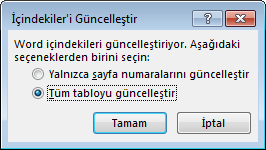
İçindekiler tablosunu güncelleştiriyorsanız, İçindekiler Tablosunu Güncelleştir iletişim kutusunda yalnızca sayfa numaralarını mı yoksa tablonun tamamını mı güncelleştirmek istediğinizi seçin. Yalnızca sayfa numaraları güncelleştirildiğinde, yalnızca var olan bölümlerin sayfa numaraları güncelleştirilir. İçindekiler tablonuza yeni bölümler eklemez. İçindekiler tablonuzu belgenizdeki yeni bölümlerle güncelleştirmek için Tüm tabloyu güncelleştir'i seçin.
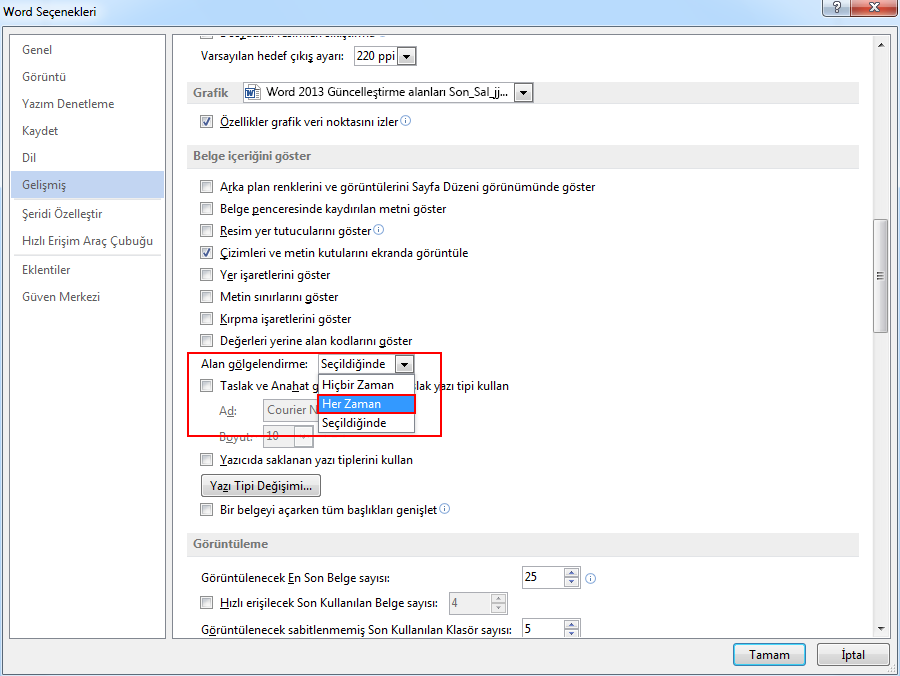
Metninizin hangi bölümlerinin alan olduğunu ayırt etmekte güçlük çekiyorsanız, tüm alanları gri arka planla gösterilecek şekilde ayarlayabilirsiniz. Bunu yapmak için, Dosya>Seçenekleri>Gelişmiş'i tıklatın ve Belge içeriğini göster'in altında, Alan gölgelendirme açılan menüsünden Her Zaman'ı seçin.
Belgedeki tüm alanları güncelleştirme
Ctrl + A tuşuna basın.
F9 tuşuna basın.
Belgenizde alanlar veya formüller içeren tablolar varsa, her tabloyu ayrı ayrı seçip F9 tuşuna basmanız gerekebilir.
İpucu
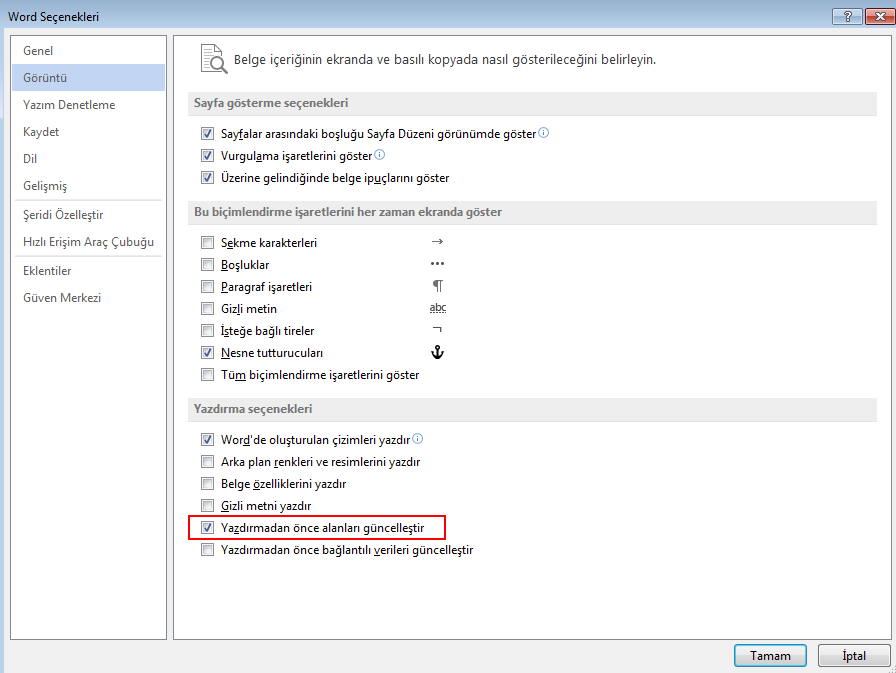
Belgeyi yazdırmadan önce içindekiler tablonuzu güncelleştirmeyi unutmadığınızdan emin olmak için, Word yazdırmadan önce alanları otomatik olarak güncelleştirecek şekilde ayarlayın. Dosya>Seçenekleri>Görünümü'nü tıklatın ve Yazdırma seçenekleri altında, Yazdırmadan önce alanları güncelleştir onay kutusunu seçin.
Not
Bazen bir alan güncelleştirilmez çünkü alanın başvuruda bulunduğu öğe artık mevcut değildir. Bağlantı veya yer işareti de bozuk olabilir. Daha fazla bilgi için bkz: Yer işaretleriyle ilgili sorunları giderme.
Ayrıca Bkz.
Çapraz başvuru oluşturma veya güncelleştirme
İçindekiler tablosunu güncelleştirme