
Adres mektup birleştirme, selamlama gibi kişiselleştirilmiş bölümler dışında her harfin düzen, biçimlendirme, metin ve grafik bakımından aynı olduğu bir grup kişiselleştirilmiş mektup oluşturmanıza olanak tanır.
Mektubunuzu hazırlayın
-
Postalar'a> gitme,Adres mektup birleştirme>mektuplarını başlatma.

- Word'te, posta listenize göndermek istediğiniz mektubun gövdesini yazın.
Posta listenizi hazırlama
Posta listeniz, Word mektubunuzu özelleştirmek için kullandığı bilgileri içeren bir veri kaynağıdır. Bkz. Adres mektup birleştirme için kullanabileceğiniz veri kaynakları.
Posta listenizi sıralamanız veya filtrelemeniz gerekiyorsa, bkz. Adres mektup birleştirme: Alıcıları düzenleme.
Mektubunuza kişiselleştirilmiş içerik ekleme
Mektubunuza, alan her kişi için farklı içerikler ekleyin.
-
Posta Adresi>Bloğu'na gidin.

- Alıcı adı için bir biçim seçin Adres Bloğu Ekle iletişim kutusunda.

Daha fazla bilgi için bkz. Adres Bloğu Ekleme. - Tamam’ı seçin.
-
Selamlama Satırı’nı seçin.
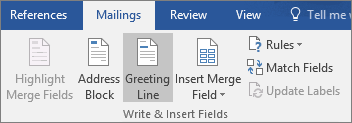
-
Selamlama Satırı Ekle iletişim kutusunda kullanmak istediğiniz biçimi seçin.
Daha fazla bilgi için bkz. Selamlama Satırı Ekleme. - Selamlama satırı alanı eklemek için Tamam'ı seçin.
- Dosya>Kaydet'e gidin.
Posta listenizdeki diğer özel bilgileri eklemek için bkz. Adres mektup birleştirme alanlarını tek tek ekleme.
Zarfları önizleme ve yazdırma
- Mektuplarınızı önizlemek için Posta Önizleme>Sonuçları'na gidin.

- Adların ve adreslerin doğru göründüğünden emin olmak için veri kümenizde kaydırmak

 seçin.
 - Sonuçları Önizleme'yi yeniden seçin Birleştirilmiş sonuçlardan mektubunuzdaki adres mektup birleştirme alanlarına geri dönme
-
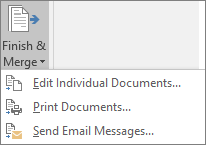
Son'u seçin & YazdırılanBelgeleri Birleştir'i> seçin.
Tek tek belgeleri düzenle, Belgeleri yazdır veya EmailEmail Messages'ı seçin.
Kişiselleştirilmiş mektubunuzu kaydetme
Dosya>Kaydet'e gidin. Adres mektup birleştirme belgesini kaydettiğinizde, belge ileride kullanmanız için posta listenize bağlı kalır.
Adres mektup birleştirme belgenizi yeniden kullanmak için, adres mektup birleştirme belgesini açın. Word bağlantıyı korumak isteyip istemediğinizi sorduğunda Evet'i seçin.


