|
Важливо Служби служби Access Services 2010 і служби Access Services 2013 видаляються з наступного випуску SharePoint. Радимо не створювати нові веб-програми та переносити наявні програми на альтернативну платформу, наприклад Microsoft Power Apps. Ви можете надавати доступ до даних Access за допомогою Dataverse — хмарної бази даних, на якій можна створювати програми Power Platform, автоматизовані робочі цикли, віртуальні агенти та багато іншого для Інтернету, телефону або планшета. Докладні відомості див. в статті Початок роботи. Перенесення даних Access до Dataverse. |
|---|
Коли ви створюєте веб-програму Access на основі шаблону або просто імпортуєте таблиці, вона одразу готова до використання. Але це не означає, що він ідеально підходить для роботи, яку ви намагаєтеся зробити. Можливо, вам потрібно буде внести деякі зміни до програми, наприклад додати більше елементів керування або перемістити елементи керування в різні позиції.
Примітка.
Ця стаття не стосується локальних баз даних Access. Докладні відомості про створення форм у локальних базах даних див. в статті Створення форми Access.
Використовуючи програму в браузері, внесіть деякі нотатки про зміни, які потрібно переглянути в яких поданнях, а потім зробіть ось що:
У верхньому правому куті вікна браузера натисніть кнопку Настройки>настроювання в Access .
Примітка.
Якщо елемент Настроювання в Access не відображається, у вас немає дозволу на настроювання програми, або її заблоковано.
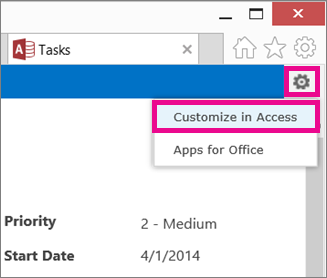
Коли в браузері з’явиться відповідна підказка, натисніть кнопку Відкрити.
Якщо програму Access інстальовано, вона відкриється та відобразить середовище конструктора.У лівій частині екрана в області вибирання таблиць клацніть ім’я підпису таблиці, подання якої потрібно змінити, а потім – це подання.
Натисніть кнопку Змінити в центрі подання.
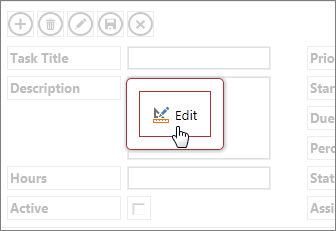
Тепер можна почати змінювати макет подання. Ось що можна робити.
- Переміщати й видаляти елементи керування, а також змінювати їхній розмір. (Зверніть увагу, що видалення елемента керування в поданні не призводить до видалення базових даних , лише вони відображаються в цьому поданні).
-
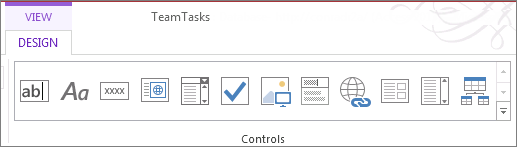
Додавати елементи керування зі стрічки. Клацніть елемент керування в колекції Елементи керування, і новий елемент керування буде розміщено в поданні в програмі Access.
- Додавати елементи керування зі списку полів. Двічі клацніть поле або перетягніть його в подання.
- Змінювати властивості елемента керування, вибравши його й натиснувши кнопку Дані або Форматування біля елемента керування.
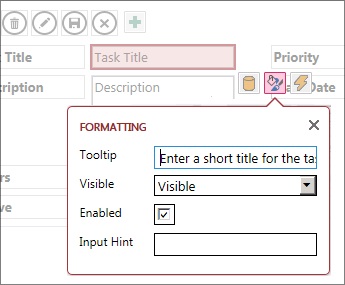
- Додавати макроси до елементів керування, вибравши елемент керування та натиснувши кнопку Дії, яка з’явиться.
-
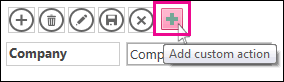
Додавати кнопки додаткових дій до панелі дій у верхній частині подання.
Завершивши вносити зміни, натисніть кнопку Зберегти, а потім> –Головний запуск програми, щоб переглянути зміни в макеті в браузері.
Зміни на рівні застосунку
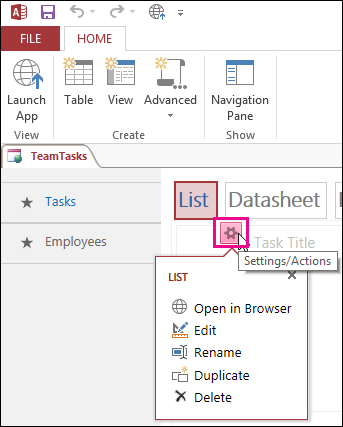
- Щоб перейменувати підпис подання, дублювати подання або видалити його, клацніть його ім’я в області вибирання подання, а потім натисніть кнопку Параметри та дії, яка з’явиться.
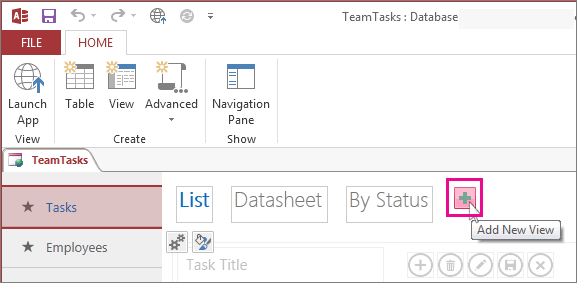
- Щоб додати нове подання, натисніть кнопку Додати (+) праворуч від області вибирання подання.
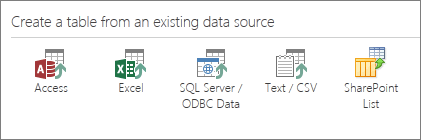
- Щоб імпортувати дані з бази даних Access до веб-програми Access , натисніть кнопку Домашня>таблиця, а потім виберіть тип даних для імпорту в розділі Створення таблиці з наявного джерела даних.