
|
Важливо Служби служби Access Services 2010 і служби Access Services 2013 видаляються з наступного випуску SharePoint. Радимо не створювати нові веб-програми та переносити наявні програми на альтернативну платформу, наприклад Microsoft Power Apps. Ви можете надавати доступ до даних Access за допомогою Dataverse — хмарної бази даних, на якій можна створювати програми Power Platform, автоматизовані робочі цикли, віртуальні агенти та багато іншого для Інтернету, телефону або планшета. Докладні відомості див. в статті Початок роботи. Перенесення даних Access до Dataverse. |
|---|
Упорядкування даних за допомогою веб-програми Access відбувається швидко, і це особливо швидко, якщо для початку роботи використовується шаблон. Під час вибору шаблону у програмі Access створюється веб-застосунок, що містить таблиці, які швидше за все ви б самі додали, якби створювали веб-застосунок із самого початку.
Примітка.
Створений веб-застосунок завжди можна настроїти, незалежно від того, чи створюється він за допомогою шаблону, чи натиснули ви кнопку Настроюваний веб-застосунок на екрані запуску.
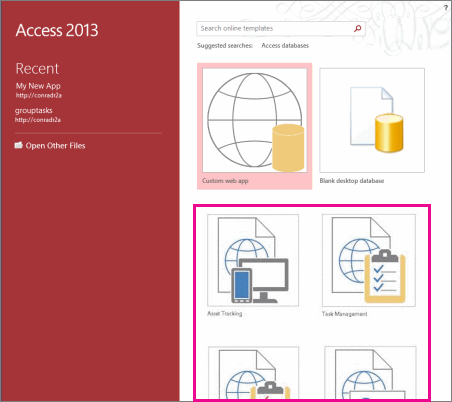
На екрані запуску програми Access прокрутіть вниз, щоб переглянути доступні шаблони. Найпопулярніші програми, такі як «Керування проектами», «Відстеження ресурсів» і «Контакти», розташовано у верхній частині списку.
Примітка.
Шаблони, які починаються зі слова "Робочий стіл", створюють клієнтську настільну базу даних, несумісну зі службами служби Access Services. Знайдіть піктограму програми, щоб переконатися, що це шаблон веб-програми Access.
Клацніть шаблон і введіть ім’я в поле Назва програми.
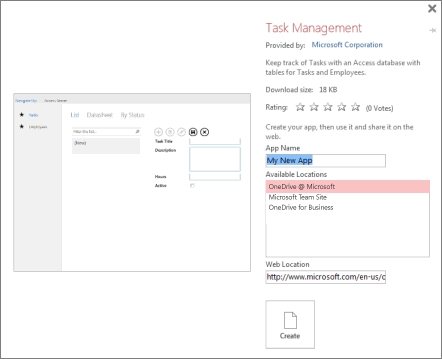
Виберіть розташування для програми зі списку або введіть його в поле Розташування в Інтернеті. Це має бути розташування, оснащене службами служби Access Services, наприклад сайтом Microsoft 365 або сервером microsoft SharePoint Server.
Натисніть кнопку Створити. Програма створюється та відображається в Access. Щоб одразу почати роботу з програмою в браузері, натисніть кнопку Домашня>програма для запуску.
Подальші дії
Почніть вводити дані до застосунку у браузері. Додайте до кожної таблиці кілька елементів і ознайомтеся з різними поданнями. Виберіть значення з розкривного списку або автоматично заповніть елементи керування та перегляньте перехід до пов’язаних даних без додавання нових елементів керування або макросів.
Якщо в електронній таблиці вже є дані, їх можна скопіювати та вставити в одне з подань табличного подання даних у новій програмі за умови, що стовпці електронної таблиці впорядковано так само, як у табличному поданні програми, а типи даних кожного стовпця сумісні з типами даних у програмі. Для збереження елемента в деяких стовпцях у табличному поданні програми може знадобитися ввести значення. Це може означати трохи додаткового очищення електронної таблиці, але після того, як у вас буде все готово, дані потрібно вставити в програму.
Також можна імпортувати дані з бази даних Access до веб-програми Access. Буде створено нову таблицю, не інтегровану автоматично з іншими таблицями в програмі, але можна легко додати поля підстановки, щоб створити зв'язки між таблицями. Наприклад, якщо створити таблицю "Працівники", імпортувавши дані працівників до програми, яка вже містить таблицю "Завдання", додайте поле підстановки в таблиці "Завдання", щоб призначити завдання користувачам у новій таблиці "Працівники".