
Цю статтю призначено для людей, які хочуть керувати своїм ПК та створювати текст за допомогою голосу з Windows. Ця стаття входить до набору вмісту Підтримка Спеціальних можливостей для Windows, де можна знайти додаткові відомості про спеціальні можливості Windows. Щоб отримати загальну довідку, відвідайте домашню сторінку служби підтримки Microsoft.
Відредагуйте текст, над яким ви працюєте, за допомогою команд голосового доступу. Ви можете вирізати, копіювати та вставляти текст, застосовувати жирний шрифт або курсив, а також перетворювати текст на всі великі букви за допомогою прямих голосових команд. Список команд голосового доступу див. в списку команд Голосовий доступ.
Голосовий доступ – це функція в Windows 11, яка дає змогу всім користувачам керувати своїм ПК та автором тексту, використовуючи лише свій голос і без підключення до Інтернету. Наприклад, можна відкривати програми та переключатися між ними, переглядати веб-сторінки, читати й створювати електронні повідомлення за допомогою голосу. Щоб дізнатися більше, перейдіть до розділу Використання голосового доступу для керування ПК та створення тексту за допомогою голосу.
Голосовий доступ доступний у Windows 11 версії 22H2 та пізнішої. Докладні відомості про нові функції Windows 11 22H2 та отримання оновлення див. в статті Нові можливості останніх оновлень Windows. Не знаєте, яка у вас версія Windows? Перегляньте статтю Пошук версії Windows.
Якщо ви хочете відредагувати текст, над яким ви щойно працювали, голосовий доступ має різні команди для цього. Наприклад, якщо ви щойно продиктували рядок "робота з програмами та диктування тексту" та хочете перефразувати рядок, скажіть "Delete that" (Видалити це), а голосовий доступ видалить увесь щойно продиктований рядок.
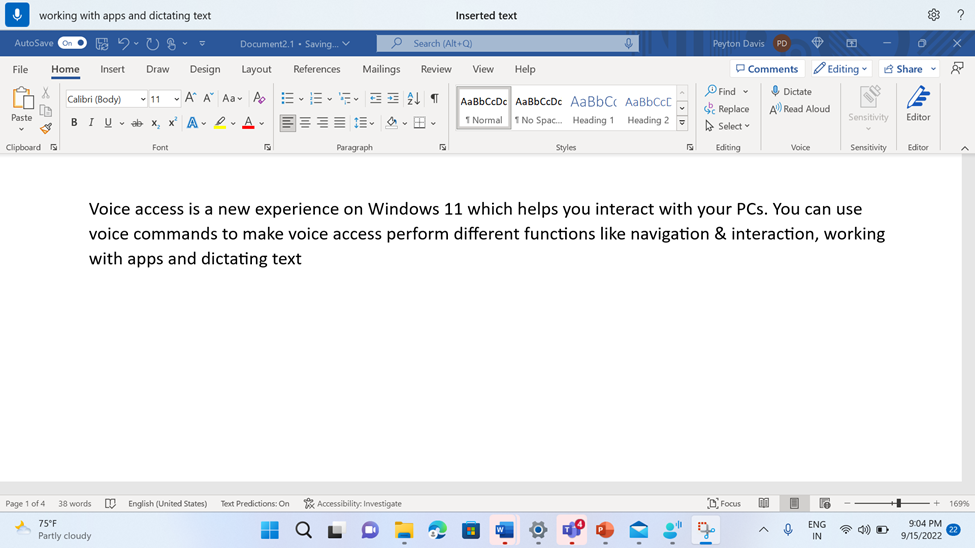
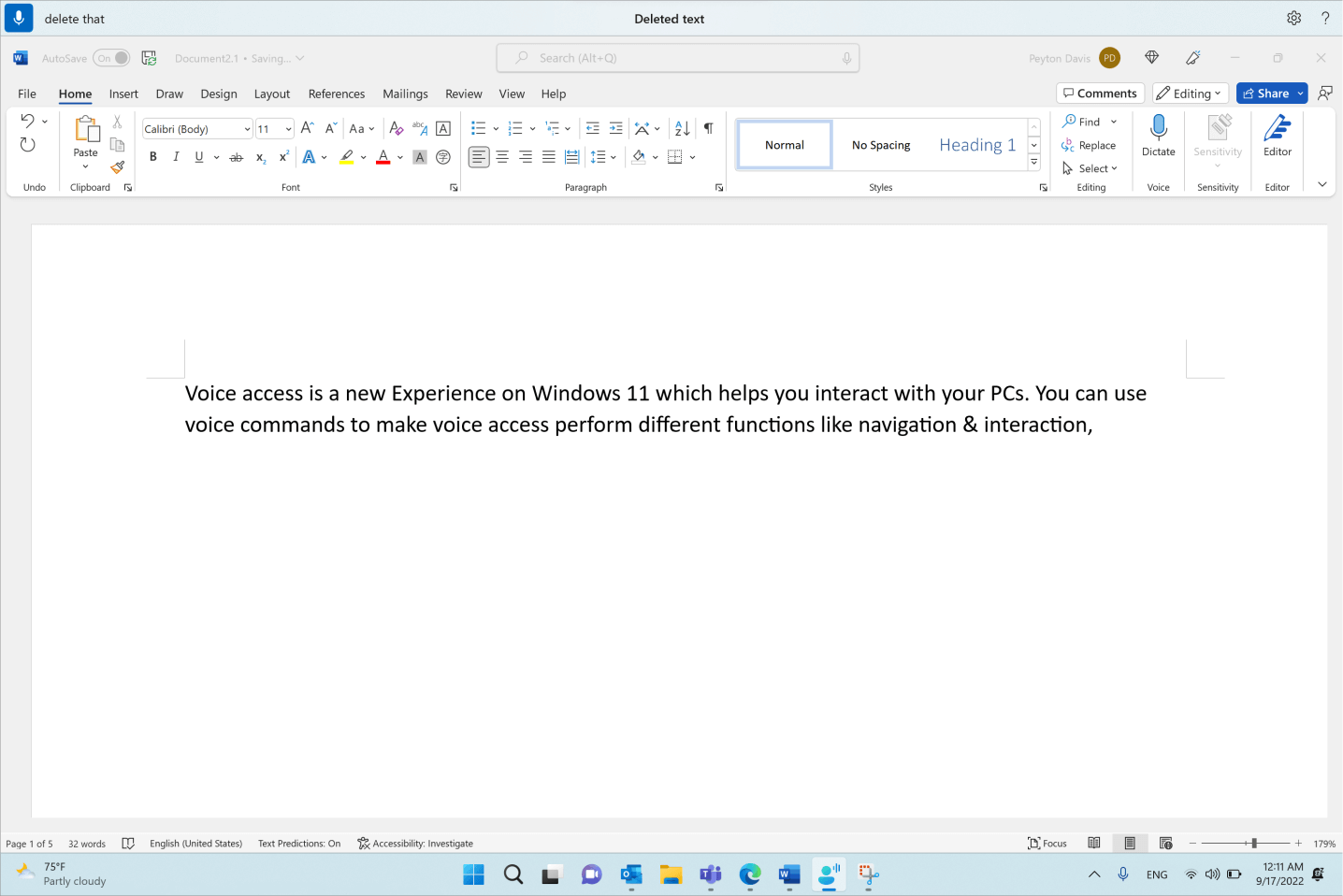
Якщо потрібно відредагувати певну фразу та існує кілька екземплярів фрази, голосовий доступ розмістить нумеровані підписи на всіх збігах. Потім можна вибрати, який екземпляр потрібно змінити.
Наприклад, щоб застосувати жирний шрифт до слова "голос", промовте "Bold voice" (Жирний голос). Оскільки це слово містить кілька екземплярів, голосовий доступ відображає нумеровані підписи на кожному екземплярі. Щоб відредагувати слово "голос" на початку другого рядка, промовте "Click two" (Клацнути два).

Якщо потрібно видалити пробіли між щойно продиктованих слів, скористайтеся командою "Без пробілу". Це зручно під час введення імен користувачів або ідентифікаторів електронної пошти. Наприклад, якщо ви продиктували "Пейтон Девіс", але ви дійсно хотіли "PeytonDavis" без пробілу, ви можете просто сказати "No space that" після диктування тексту.
Примітка.
Також можна скористатися командою "Без пробілу" під час вставлення тексту. Докладні відомості про команду див. в статті Диктування тексту голосом.
| Дія | Голосова команда | Приклад |
|---|---|---|
| Видалити виділений текст або останній продиктований текст. | "Видалити це" | |
| Видалення певного фрагмента тексту в текстовому полі. | "Видалити <текст>" | "Delete hello world" (Видалити світ привіт) |
| Видалення попередніх або наступних символів, слів, рядків або абзаців. | "Delete previous number of characters, words, lines, or paragraphs>" (Видалити наступну <<кількість символів, слів, рядків або абзаців>) | "Видалити попереднє слово", "Видалити наступні два рядки", "Видалити попередній абзац" |
| Видалити весь текст у текстовому полі. | "Delete all" (Видалити все) | |
| Вирізати виділений або останній продиктований текст. | "Cut that" (Вирізати це) | |
| Копіювати виділений або останній продиктований текст. | "Copy that" (Копіювати це) | |
| Вставити текст у текстове поле. | "Вставити" | |
| Скасувати або повернути попередню дію. | "Undo that" (Скасувати це) | |
| Повторити або відновити попередню дію. | "Redo that" (Повторити це) | |
| Застосування жирного шрифту до певного фрагмента тексту. | "Жирний <текст>" | "Bold hello world" (Сміливий, світ привіт) |
| Застосування курсиву до певного фрагмента тексту. | "Курсив <тексту>" | "Курсив hello world" |
| Підкреслити певний фрагмент тексту. | "Підкреслення <тексту>" | "Підкреслити світ привіт" |
| Застосувати жирний шрифт, курсивне накреслення або підкреслення до виділеного або останнього продиктованого тексту. | "Bold that" (Виділити жирним шрифтом) "Курсив" "Підкреслити це" |
|
| Написати певне слово з великої букви. | "Слово з великої букви<>" | "Привіт, з великої букви" |
| Вставити текст на позиції курсору та перетворити першу букву кожного слова на велику. | "Caps <text>" | "Caps hello world" |
| Перетворити всі букви певного слова на великі. | "Слово верхнього регістра<>" | "Привіт у верхньому регістрі" |
| Змініть усі букви в певному слові на малі. | "Нижнього регістра <слова>" | "Привіт, у нижньому регістрі" |
| Застосувати дію до виділеного тексту або останнього продиктованого тексту. | "<Дія> , що" | "Capitalize that", "Uppercase that", "Lowercase that" |
| Дії з наступним або попередніми словами, рядками або абзацами | "<Дія> з попередньою <кількістю слів, рядків або абзаців>" або "<Дія> з наступною <кількістю слів, рядків або абзаців>" | "Capitalize previous two words" (Верхній регістр, наступні два рядки) |
| Видалити всі пробіли з виділеного або останнього продиктованого тексту. Наприклад, якщо ви продиктували "Пейтон Девіс @outlook.com" у своєму останньому вислові, а потім хочете видалити всі пробіли, щоб отримати результат як PeytonDavis@outlook.com. | "No space that" (Без пробілів тут) | |
| Вставити текст на позиції курсору без пробілу перед текстом. Наприклад, якщо ви додали текст "Пейтон" до текстового поля, а потім хочете вставити "Девіс", але ви не хочете додавати пробіл перед "Девісом". Вивід буде "PeytonDavis". | "Немає пробілів<"> | "Немає місця Девіса" |
Примітка.
- Якщо фрагмент тексту з певними командами виділення або іншими методами вводу (наприклад, клавіатурою чи мишею) уже виділено, а потім промовте команду редагування, використовуючи структуру "<Дія> , що", наприклад "Видалити це", голосовий доступ застосує команду до виділеного фрагмента тексту.
- Команда "Верхній регістр" змінює весь виділений текст на верхній. Команда "З великої букви" змінює регістр лише першої букви кожного слова у виділеному фрагменті на великі.
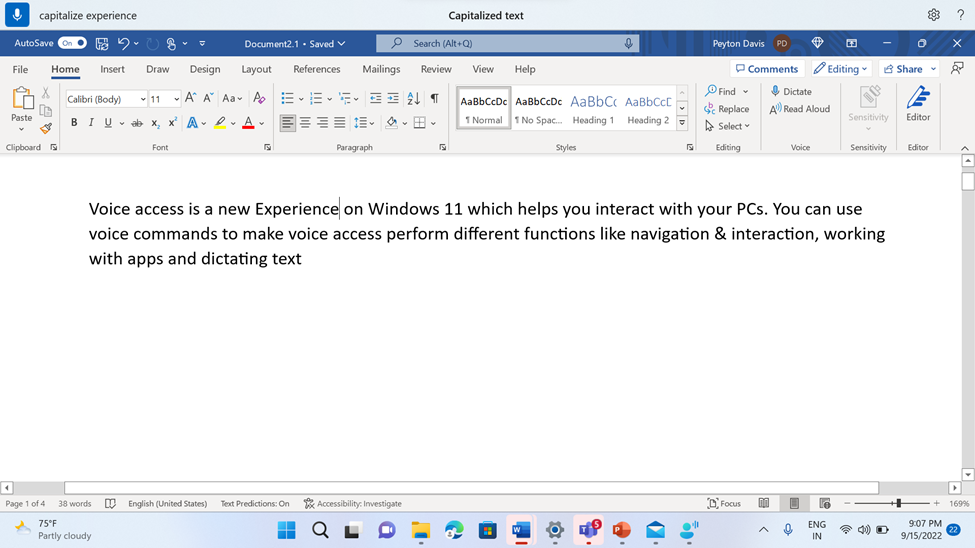

Якщо не вдається виконати команди редагування, спробуйте скористатися командами виділення, а потім використовувати стандартні сполучення клавіш для редагування (наприклад, "Press Backspace" або "Press Control B"). Докладні відомості див. в статті Використання клавіатури за допомогою голосу.
Додаткові відомості
Використання голосу для роботи з вікнами та програмами
Використання голосу для взаємодії з елементами на екрані
Навігація в тексті за допомогою голосу
Використання миші за допомогою голосу
Використання клавіатури за допомогою голосу
Диктування тексту за допомогою голосу
Запитання й відповіді про голосовий доступ
Технічна підтримка клієнтів з особливими потребами
Корпорація Майкрософт прагне забезпечити якомога кращі умови роботи для всіх своїх клієнтів. Якщо у вас є проблеми або запитання, пов'язані зі спеціальними можливостями, зверніться по технічну допомогу до служби Microsoft Disability Answer Desk . Її фахівці чудово знають, як використовувати численні спеціальні засоби, і можуть надавати допомогу англійською, іспанською, французькою й американською мовами жестів. Щоб отримати контактні дані для свого регіону, перейдіть на сайт служби Microsoft Disability Answer Desk.
Якщо ви – державний, комерційний або корпоративний користувач, зверніться до служби Answer Desk зі спеціальними можливостями підприємства.