
Цю статтю призначено для людей, які хочуть керувати своїм ПК та створювати текст за допомогою голосу з Windows. Ця стаття входить до набору вмісту Підтримка Спеціальних можливостей для Windows, де можна знайти додаткові відомості про спеціальні можливості Windows. Щоб отримати загальну довідку, відвідайте домашню сторінку служби підтримки Microsoft.
Щоб завершити початкове настроювання голосового доступу у Windows, потрібне підключення до Інтернету. Список команд голосового доступу див. в списку команд Голосовий доступ.
Голосовий доступ – це функція в Windows 11, яка дає змогу всім користувачам керувати своїм ПК та автором тексту, використовуючи лише свій голос і без підключення до Інтернету. Наприклад, можна відкривати програми та переключатися між ними, переглядати веб-сторінки, читати й створювати електронні повідомлення за допомогою голосу. Щоб дізнатися більше, перейдіть до розділу Використання голосового доступу для керування ПК та створення тексту за допомогою голосу.
Голосовий доступ доступний у Windows 11 версії 22H2 та пізнішої. Докладні відомості про нові функції Windows 11 22H2 та отримання оновлення див. в статті Нові можливості останніх оновлень Windows. Не знаєте, яка у вас версія Windows? Перегляньте статтю Пошук версії Windows.
У цій статті
Запуск голосового доступу
Ви можете запустити голосовий доступ у настройках або за допомогою windows search.
Запуск голосового доступу з настройок

- У меню Пуск виберіть пункт Настройки
 AccessibilitySpeech.
 - Увімкніть перемикач Голосовий доступ .
Порада.
Якщо ви хочете автоматично запускати голосовий доступ щоразу під час запуску комп'ютера, установіть прапорці "Почати голосовий доступ перед входом на ПК" або "Почати голосовий доступ після входу в систему ПК".
Запуск голосового доступу з пошуку Windows Search

- Відкрийте windows search і введіть voice access.
- Натисніть кнопку Відкрити , щоб почати голосовий доступ.
Порада.
Виберіть пункт Закріпити в меню "Пуск" або Закріпити на панелі завдань , щоб зробити голосовий доступ швидшим для пошуку в майбутньому.
Завантаження мовних файлів
Голосовий доступ зараз доступний такими мовами та діалектами: англійська –США, англійська –Великобританія, англійська –Індія, англійська –Нова Зеландія, англійська –Канада, англійська –Австралія, іспанська – Іспанія, іспанська –Мексика, німецька – Німеччина, французька – Франція, французька –Канада, спрощене письмо – Китай, традиційне письмо– Тайвань, японська та італійська.
Коли ви вперше відкриваєте голосовий доступ, відобразиться екран привітання з поясненнями про роботу функції та її потреби, щоб почати роботу. Перегляд цих відомостей допомагає зрозуміти, як використовується мікрофон і мовлення, щоб ви могли зробити обґрунтований вибір перед продовженням роботи.
На цьому екрані виберіть потрібну мову для голосового доступу. Якщо мова інтерфейсу не підтримується, ви все одно можете вибрати мову зі списку підтримуваних мов у голосовому доступі та використовувати її.
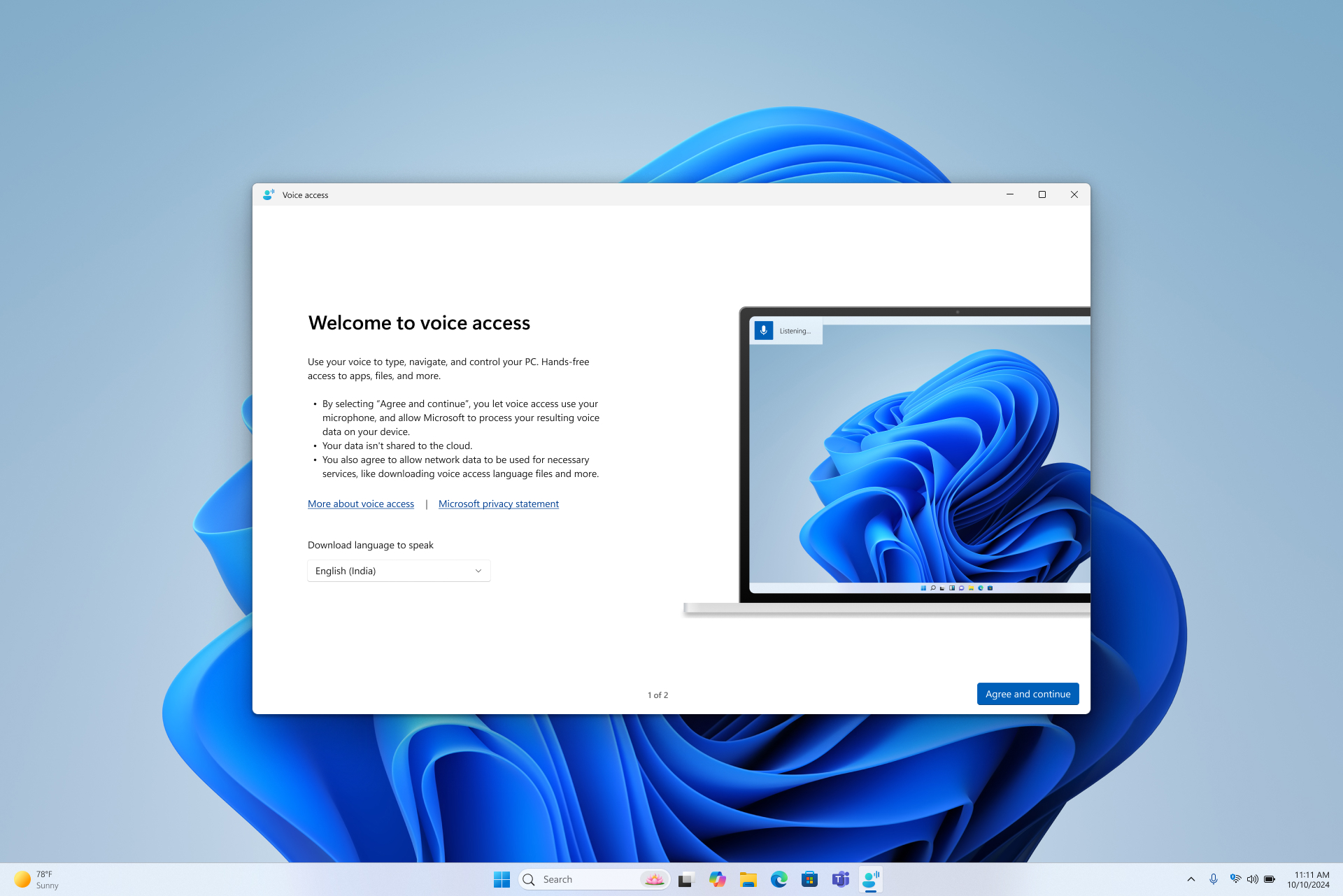
Якщо натиснути кнопку Погоджуватися та продовжити, голосовий доступ почне завантажувати необхідні мовні файли для вибраної мови, щоб використовувати розпізнавання мовлення на пристрої. Щоб виконати цей крок, потрібне підключення до Інтернету . Завантаження відбувається на тому ж екрані та може тривати кілька хвилин. Ви можете в будь-який час скасувати або вийти з програми інсталяції. Якщо вийти до завершення завантаження, знадобиться перезапустити процес налаштування, коли ви наступного разу відкриєте голосовий доступ.

- Щоб дізнатися більше перед завантаженням, виберіть посилання Докладніше про голосовий доступ і Декларацію корпорації Майкрософт про конфіденційність .
- Ви можете будь-коли змінити мову в параметрах голосового доступуLanguages.
- Коли мовна модель завершить завантаження, відобразиться екран Налаштування мікрофона . Цей крок дає змогу переконатися, що голосовий доступ може чітко чути вас і використовувати потрібний мікрофон.

- На цьому етапі голосовий доступ готовий до використання. Якщо вибрано мікрофон за замовчуванням, ви можете вийти з налаштування та відразу почати користуватися голосовим доступом. Коли голосовий доступ активний, у верхній частині екрана відобразиться панель голосового доступу .
- На цій сторінці можна підтвердити підключення мікрофона та встановити пристрій вводу за замовчуванням для голосового доступу. Якщо у вас кілька мікрофонів, можна вибрати інший, додати новий пристрій або відкрити параметри звуку, щоб внести зміни.
- Якщо натиснути кнопку Продовжити, ви отримаєте короткий інтерактивний посібник, у якому буде показано, як почати керувати ПК голосом. Цей крок необов'язковий: продовжити або вийти можна одразу почати користуватися голосовим доступом. Докладні відомості див. в статті Початок роботи з голосовим доступом.
Примітка.
Використання мікрофона за допомогою голосового доступу контролюється настройками конфіденційності. Щоб перевірити, чи дозволено використовувати мікрофон, перейдіть до розділу НастройкиPrivacy & securityMicrophoneНадайте програмам доступ до мікрофонаНадайте класичним програмам доступ до мікрофона.
Додаткові відомості
Диктування тексту за допомогою голосу
Початок роботи з голосовим доступом
Використання голосу для роботи з вікнами та програмами
Використання миші за допомогою голосу
Використання голосу для взаємодії з елементами на екрані
Використання клавіатури за допомогою голосу
Технічна підтримка клієнтів з особливими потребами
Корпорація Майкрософт прагне забезпечити якомога кращі умови роботи для всіх своїх клієнтів. Якщо у вас є проблеми або запитання, пов'язані зі спеціальними можливостями, зверніться по технічну допомогу до служби Microsoft Disability Answer Desk . Її фахівці чудово знають, як використовувати численні спеціальні засоби, і можуть надавати допомогу англійською, іспанською, французькою й американською мовами жестів. Щоб отримати контактні дані для свого регіону, перейдіть на сайт служби Microsoft Disability Answer Desk.
Якщо ви – державний, комерційний або корпоративний користувач, зверніться до служби Answer Desk зі спеціальними можливостями підприємства.