
Завдання друку розпочато, але ви хочете його скасувати. Можна спробувати припинити друк просто з Excel або з Windows. Однак скасувати друк із комп'ютера можна, лише якщо завдання не повністю надіслано на принтер.
Скасування завдання друку в Excel
Якщо вибрати елемент "Друк у програмі Excel", на короткий час з'явиться таке діалогове вікно:
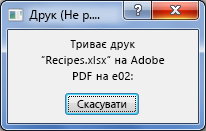
На цьому етапі можна натиснути кнопку "Скасувати ". Якщо діалогове вікно друку зникає дуже швидко, можна спробувати скасувати завдання друку у Windows.
Скасування друку з Windows
На панелі завдань Windows у нижньому правому куті екрана клацніть правою кнопкою миші піктограму принтера
 . Якщо піктограма не відображається, виберіть стрілку на панелі завдань, щоб показати приховані піктограми. Якщо піктограма принтера все одно не відображається, завдання друку надіслано на принтер і вже запізно зупиняти друк у Windows. Ви можете спробувати зупинити завдання друку на принтері.
Виберіть Відкрити всі активні принтери.
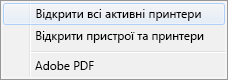
У діалоговому вікні Активні принтери виберіть потрібний принтер.
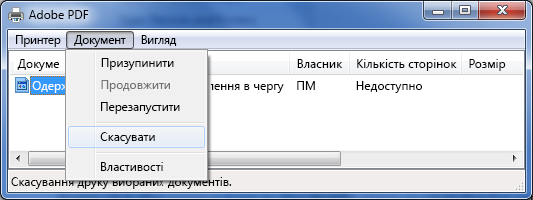
У діалоговому вікні "Принтер" виберіть завдання друку, яке потрібно скасувати.
Примітка.
Якщо ви використовуєте Windows 10 або 11, можливо, спочатку знадобиться вибрати принтер.
Виберіть "Скасування документа>".
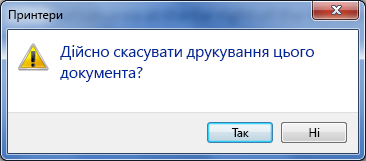
Натисніть кнопку Yes (Так ), щоб підтвердити скасування завдання друку.
Зачекайте, доки завдання друку зникне з черги, а потім закрийте діалогове вікно принтера.
Якщо завдання друку більше не відображається в черзі або якщо його повністю надіслано на принтер, можливо, знадобиться виконати дії безпосередньо на принтері, який може мати власну функцію скасування.