
Установивши принтер, необхідно також перевірити його підключення до комп'ютера. Ви можете додати принтер або підключитися до нього в Excel за допомогою параметрів "Файл " і "Друк ". Після додавання пристрою ви можете друкувати або за допомогою опції «Друк », або за допомогою комбінації клавіш Ctrl + P.
Примітка.
Спочатку переконайтеся, що принтер установлено, виконавши вказівки виробника принтера. Інструкції з налаштування Windows і виправлення неполадок див. в статті "Вирішення проблем із підключенням принтера та друком у Windows".
У цій статті
Підключення до принтера
У програмі Excel виберіть "Друк файлу>".
Порада.
Або натисніть клавіші Ctrl+P.
Клацніть стрілку розкривного списку принтера та виберіть принтер, який потрібно підключити.
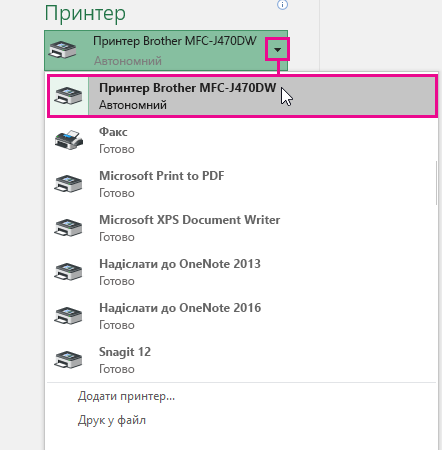
Додавання нового принтера
Якщо принтера, до якого потрібно підключитися, немає в списку, додайте його.
У програмі Excel виберіть "Друк файлу>".
Виберіть розкривне меню "Принтер " і виберіть "Додати принтер".
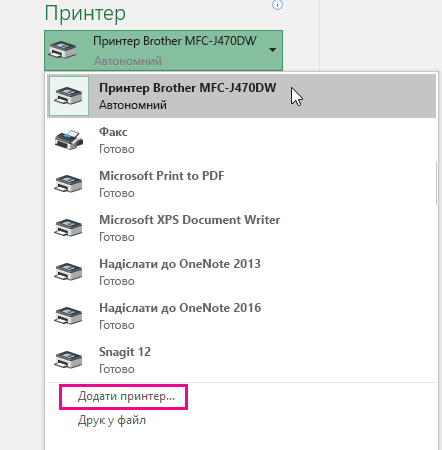
У діалоговому вікні " Пошук принтерів " введіть ім'я принтера в текстове поле "Ім'я ". Натисніть кнопку "Знайти ", щоб почати пошук.
Порада.
Щоб знайти всі принтери, залиште текстове поле "Ім'я" пустим, а потім натисніть кнопку "Знайти". Ви також може ввести ім’я принтера, який потрібно знайти, не повністю.
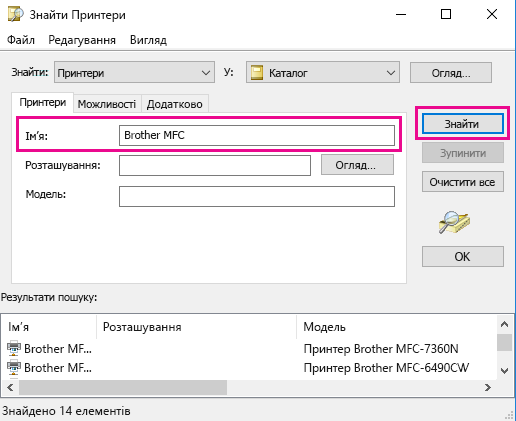
У результатах пошуку виберіть потрібний принтер і натисніть кнопку OK. Цей принтер буде підключено, і ваш документ Excel буде надруковано на ньому.
Визначення стандартного принтера
Докладні відомості про встановлення принтера за замовчуванням див. в статті "Установлення принтера за замовчуванням у Windows".
Додаткові відомості
- Друк в Excel
- Відсутність реакції на спробу друку в програмі Excel
- Скасування друку в Excel
- Недоступні деякі настройки принтера та кнопка "Друк"
- Виправлення неполадок із підключенням принтера та друком у Windows
- Виправлення неполадок із принтером у WordWord Word для Mac, Excel для Mac і PowerPoint для Mac