
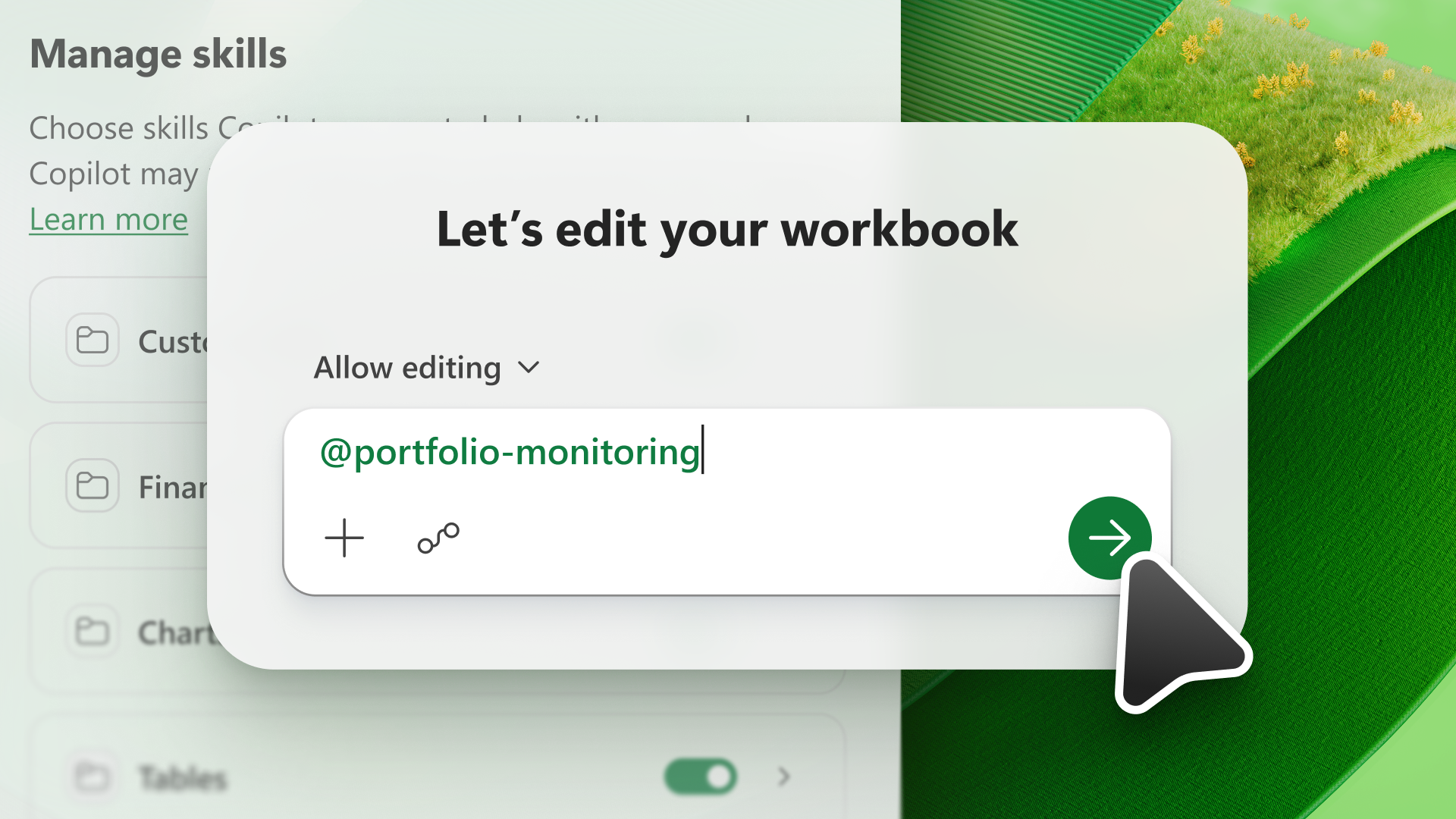
Навички розширюють можливості моделі AI. Навички надають Copilot в Excel інформацію для виконання повторюваних завдань. У Copilot в Excel ви можете вибрати навички, доступні в області Copilot, або створити власні спеціальні навички.
Використання навичок
Щоб використовувати навички, відкрийте Copilot у програмі Excel, виберіть меню Додати робочий вміст у полі запиту, а потім виберіть Пункт Усі навички.
У списку Усі навички відображаються навички, надані Copilot в Excel, і передані вами спеціальні навички. Докладні відомості про створення власних спеціальних навичок див. в статті Створення спеціальних навичок.
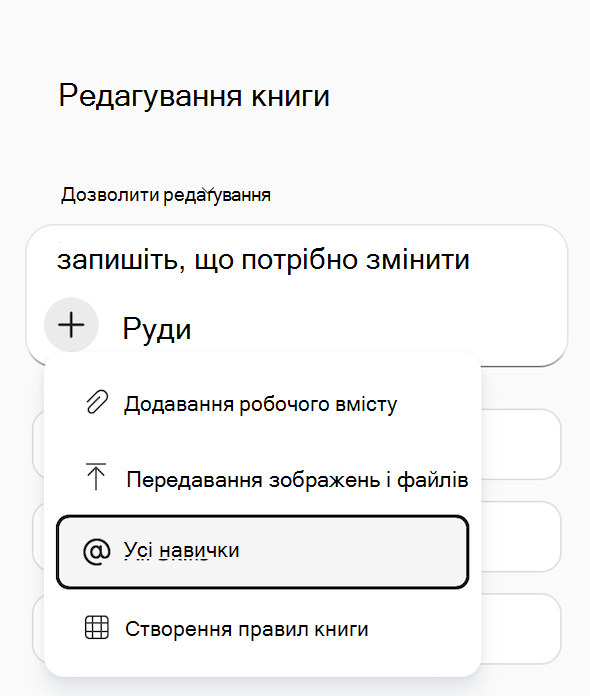
Щоб викликати певні навички в запиті, можна вибрати його в меню Усі навички або ввести безпосередньо за допомогою @mention. Наприклад, щоб викликати навичку з іменем "аналіз даних", введіть @data-аналіз у своєму запиті до Copilot.
Керування навичками
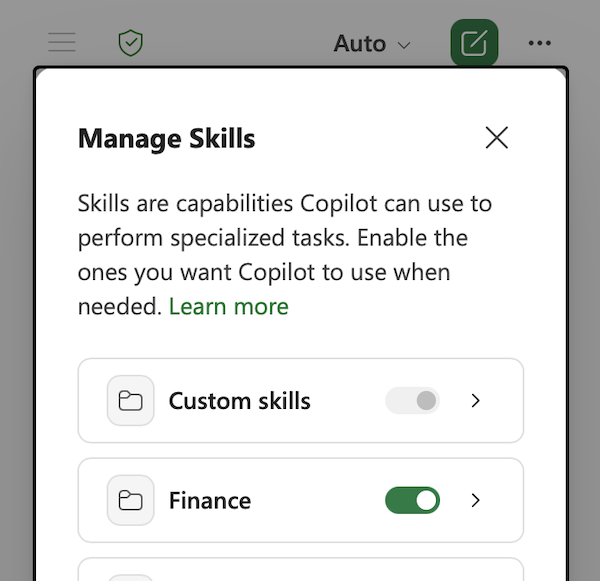
Увімкніть або вимкніть навички, щоб визначити, які копілоти використовуються в Excel за замовчуванням. Щоб керувати навичками, відкрийте меню Настройки ( ... у верхньому правому куті), а потім виберіть керування навичками.
Важливо
Вимкнення навичок у діалоговому вікні "Керування навичками" зупиняє автоматичне використання цього навички в Copilot, але ви все одно можете використовувати вимкнуті навички з прямим @mention запитом.
Створення настроюваних навичок
Ви передаєте спеціальні навички та зберігаєте їх у свій обліковий запис OneDrive у певній папці. Якщо ви просите Copilot про те ж саме часто, перетворити цей запит в майстерність. Ви можете змінити свої настроювані навички та вмикати або вимикати їх у будь-який час.
Щоб створити настроювані навички, виконайте наведені нижче дії.
- В області Copilot виберіть меню Настройки ( ... у верхньому правому куті).
- Виберіть Керування навичками.
- Виберіть Користувацькі навички.
- Виберіть створити папку OneDrive. Copilot створює папку навичок OneDrive.
- Виберіть Відкрити папку навичок. Copilot відкриває нову папку навичок у oneDrive.
- Додайте свої навички до цієї папки. Використовуйте спеціальні навички, створені в організації, або створіть власні. Докладні відомості про те, як створити власні навички, див. в статті Вимоги до настроюваного формату навичок .
Вимоги до формату спеціальних навичок
Спеціальні навички мають відповідати стандартному галузевому формату, який розпізнає Copilot у програмі Excel. Для кожної навички потрібна окрема папка, і в цій папці має бути файл SKILL.md , який визначає навички.
SKILL.md має два розділи:
- Розділ метаданих у верхній частині між трьома роздільниками тире (
---) називається фронтальною. Він тримає назву і опис , який говорить Copilot, коли використовувати навички. Цей розділ обов'язковий. - Розділ тіла - це ваші інструкції, які говорять Copilot, як зробити завдання. Немає обмежень формату.
Нижче наведено приклад простого SKILL.md для навички під назвою create-table-bold-first-column. Цей файл SKILL.md має бути в папці з ім'ям create-table-bold-first-column , щоб розпізнати Copilot в Excel.
---
name: create-table-bold-first-column
description: Use when I ask Copilot to create a table in a worksheet. After the table is created, bold the first column.
---

# Bold the first column when creating a table
When Copilot creates a table, bold the first column so the row labels stand out.

## Steps
1. Create the table as requested.
2. Select the first column of the new table.
3. Apply bold formatting to that column.
Докладні відомості про стандартне форматування навичок див. в статті Навички агента: Специфікація.
Редагування та видалення навичок
Якщо ви додасте або перейменуєте навички у OneDrive, натисніть кнопку Оновити в діалоговому вікні Спеціальні навички, щоб Copilot розпізнав зміну.
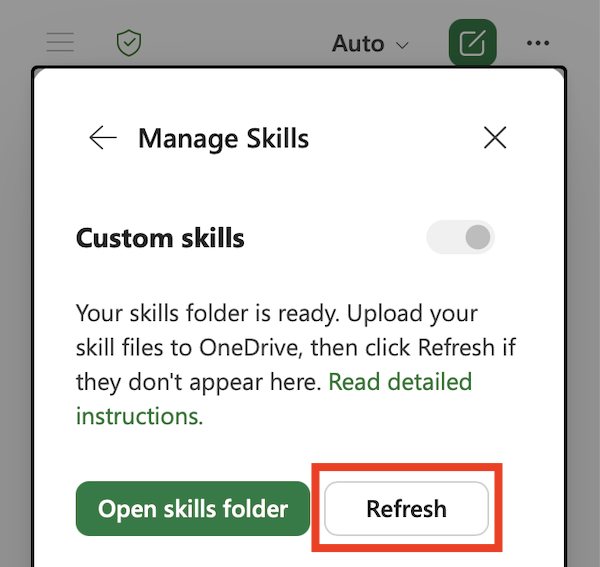
Щоб видалити навички зі списку навичок у Copilot, не видаляючи папку у OneDrive, змініть ім'я папки навичок. Copilot пропускає будь-яку папку, ім'я якої не відповідає її name в SKILL.md.